
Upravujte soubory na SharePointu v knihovně dokumentů Microsoft 365 nebo SharePoint Server 2019 přímo v prohlížeči nebo z aplikace. Typy souborů Microsoft 365 (například Word nebo Excel) jsou dostupné pro úpravy v prohlížeči i v aplikaci. Pro zobrazení náhledu v prohlížeči jsou podporovány Files mnoha dalších typů. U ostatních typů souborů, u kterých je aplikace dostupná na vašem zařízení, si je stáhněte a upravte v aplikaci a pak nahrajte.
Úprava dokumentu v knihovně dokumentů
Upravte dokument v aplikaci Microsoft 365 (například Word nebo Excel) výběrem odkazu na název souboru.
Otevřete knihovnu dokumentů a vyberte odkaz na soubor, který chcete upravit.
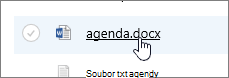
Pokud je daný typ souboru podporovaný pro zobrazení náhledu, otevře se online. Pokud není, zobrazí se výzva k jeho stažení.
Až soubor stáhnete nebo otevřete v online aplikaci, můžete ho upravit a uložit.
Při úpravách online v Microsoftu 365 se vaše soubory ukládají automaticky. Když upravujete soubor offline, budete ho muset nahrát zpátky do knihovny.
Otevření souboru pro úpravu v knihovně dokumentů
Další možností pro úpravy z knihovny dokumentů je kliknutí na tři tečky Zobrazit akce ...>Otevřít. Můžete taky kliknout na Náhled.
Některé typy souborů umožňují výběr aplikací pro úpravy, například Word pro web nebo Word (desktopová aplikace).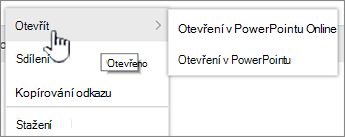
Upravte soubor v online nebo offline aplikaci.
Až s používáním Microsoft 365 skončíte, ujistěte se, že stav není "Ukládání", a zavřete kartu nebo okno. Pokud používáte offline aplikaci Microsoft 365, uložte soubor a pak aplikaci zavřete.
Když otevřete soubor a z nabídky vyberte offline aplikaci, váš soubor se uloží zpátky do knihovny pokaždé, když provedete uložení v aplikaci. Pokud upravujete soubor, který vyžaduje, abyste ho stáhli (třeba soubor pro Malování), musíte uložený soubor nahrát.
Když nahrajete soubor se stejným názvem, jako už má některý soubor v knihovně, v poli stavu se zobrazí stavová zpráva "1 položka se nenahrála".
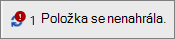
Když kliknete na pole stavu, zobrazí se možnost pro nahrazení původního souboru.
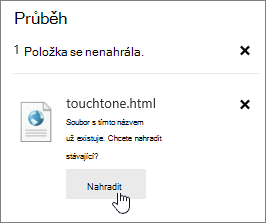 Pokud je v SharePointu povolená správa verzí a vy nahradíte některý soubor, ve skutečnosti nedochází k přepsání původní verze, ale k vytvoření jiné. Další informace o správě verzí najdete v tématu Zobrazení historie verzí souboru v knihovně dokumentů SharePointu.
Vrácení nebo rezervace souboru v knihovně dokumentů
Pokud knihovna dokumentů před úpravami souborů nevynucuje jejich rezervaci, můžete soubor upravit, aniž byste ho rezervovali. Pokud chcete provádět výhradní úpravy nebo knihovna dokumentů vyžaduje nejdřív rezervaci, než soubor otevřete a upravíte, musíte ho rezervovat. Další informace o vrácení nebo rezervaci souborů najdete v tématu Rezervace nebo vrácení souborů do knihovny dokumentů.