
Pokud je ve vašem seznamu nebo knihovně povolena správa verzí, můžete položky v seznamu a soubory v knihovně ukládat, sledovat a obnovovat při každé jejich změně. Knihovny můžou sledovat jak hlavní verze, například ty, ve kterých byl do dokumentu přidán nový oddíl, tak dílčí verze, například ty, ve kterých byla opravena chyba pravopisu. V seznamech lze sledovat pouze hlavní verze. Další informace o správě verzí naleznete v tématu Jak funguje správa verzí v seznamech a knihovnách.
Poznámka
V knihovnách SharePointu je správa verzí ve výchozím nastavení zapnutá a v seznamech SharePointu vypnutá. Další informace o nastavení správy verzí naleznete v tématu Povolení a konfigurace správy verzí pro seznam nebo knihovnu.
Otevřete seznam nebo knihovnu z panelu Snadné spuštění.
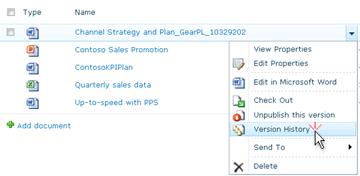
Pokud se název seznamu nebo knihovny nezobrazuje, klikněte na Obsah webu nebo Zobrazit vše a potom klikněte na název seznamu nebo knihovny.Klikněte pravým tlačítkem myši na mezeru mezi názvem a datem položky nebo dokumentu a v nabídce klikněte na Historie verzí . Možná se budete muset v nabídce posunout dolů, abyste zobrazili historii verzí.
Pokud historii verzí nevidíte, klikněte v dialogovém okně na tři tečky (...) a potom klikněte na Historie verzí.
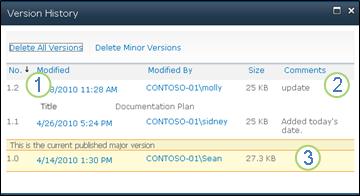
Zobrazí se seznam verzí souboru.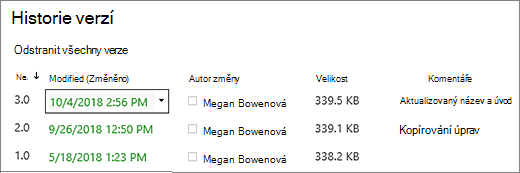
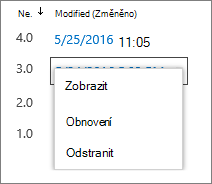
V dialogovém okně Historie verzí umístěte ukazatel myši vedle verze, kterou chcete zobrazit, a kliknutím na šipku dolů na pravé straně zobrazte seznam možností.
Klikněte na kartu Zobrazení.
Poznámka
U všech verzí dokumentů kromě nejnovější uvidíte možnosti Zobrazit, Obnovit a Odstranit. U nejnovější verze uvidíte jen možnosti Zobrazit a Obnovit.
Otevře se dialogové okno Historie verzí s různými akcemi, které můžete vybrat.
Dostupné akce se liší podle verze a atributů nastavených správcem nebo vlastníkem.
Nabízené možnosti se mění podle toho, jestli vyberete nejnovější nebo starší verzi.
Okno historie verzí pro nejnovější verzi souboru obsahuje akce pro správu, upozorňování, rezervaci nebo vytvoření pracovního postupu.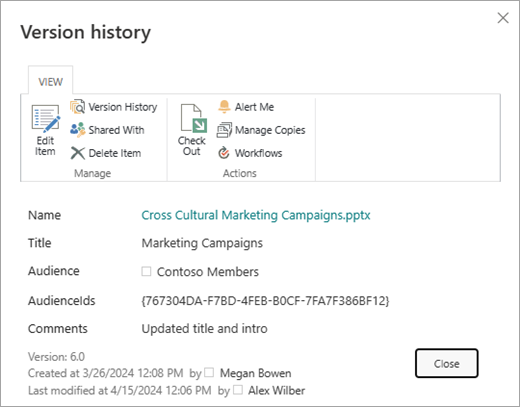
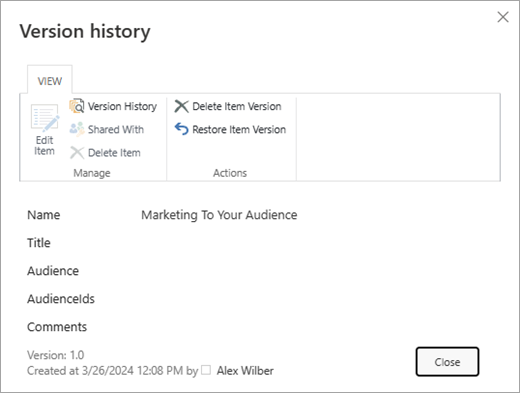
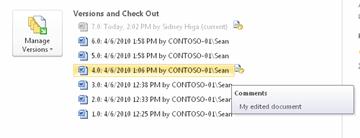
Zobrazení historie verzí předchozí verze souboru ukazuje možnost obnovit nebo odstranit tuto verzi.



Nevidím možnost historie verzí
V knihovnách SharePointu je správa verzí ve výchozím nastavení zapnutá a v seznamech SharePointu vypnutá. Abyste viděli možnost historie verzí v nabídkách nebo na pásech karet, je potřeba mít zapnutou správu verzí. Pokud chcete zapnout historii verzí, přečtěte si téma Povolení a konfigurace správy verzí pro seznam nebo knihovnu.
Moje verze nesahají dostatečně daleko do minulosti
Při nastavování správy verzí nastavíte maximální počet verzí, které se mají uložit. Když se uloží maximální počet verzí, SharePoint odstraní nejstarší verzi, aby umožňoval přístup k novějším verzím. SharePoint můžete nastavit tak, aby ukládal více verzí až do systémového limitu. Další informace naleznete v tématu Jak funguje správa verzí v seznamech a knihovnách.
Můžu v aplikacích Office zobrazit a obnovit verze dokumentů?
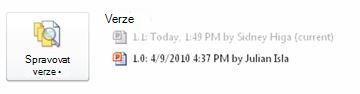
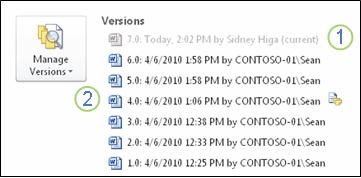
Ano, předchozí verze můžete zobrazit v desktopových aplikacích Office. Další informace najdete v tématu Obnovení předchozí verze souboru uloženého na OneDrivu.
Další nápověda a zdroje
Tady jsou některé odkazy na další informace o správě verzí a související témata:
Správa verzí
Přihlášení a odhlášení
Přidávání a odstraňování souborů a složek
Dejte nám vědět.
Byl tento článek užitečný? Pokud ano, dejte nám o tom prosím vědět na konci této stránky. Pokud užitečný nebyl, dejte nám vědět, co nebylo jasné nebo chybělo. Uveďte prosím svou verzi SharePointu, operačního systému a prohlížeče. Na základě vašeho názoru tyto postupy prověříme, doplníme informace a článek aktualizujeme.