
Dokumenty a složky, které ukládáte na OneDrive pro práci nebo školu, jsou soukromé, pokud se je nerozhodnete sdílet. Podobně platí, že v knihovně webu můžete chtít sdílet konkrétní dokumenty nebo složky s lidmi, kteří jinak k webu nemají přístup. Při sdílení dokumentů a složek se můžete rozhodnout, jestli ostatním dovolíte, aby je upravovali, nebo aby si je mohli jenom prohlížet.
Sdílení dokumentu nebo složky
- Přejděte na OneDrive pro práci nebo školu, případně na knihovnu webů, kde je dokument nebo složka, které chcete sdílet.
- Výběrem tří teček (...) vedle dokumentu nebo složky otevřete popisek dokumentu a pak vyberte Sdílet.
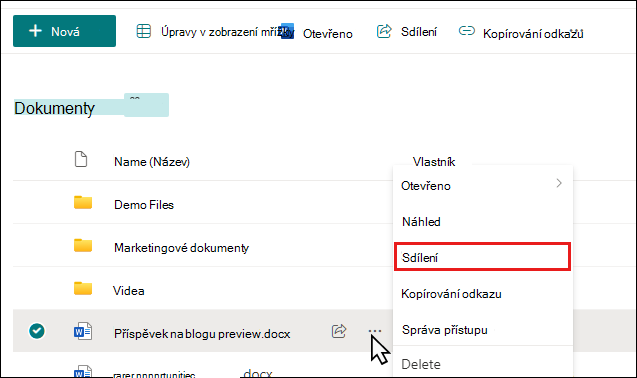
- V dialogovém okně Sdílet zadejte jména nebo e-mailové adresy lidí, se kterými chcete dokument nebo složku sdílet.
- Vyberte nastavení oprávnění pro všechny lidi, se kterými dokument nebo složku sdílíte.
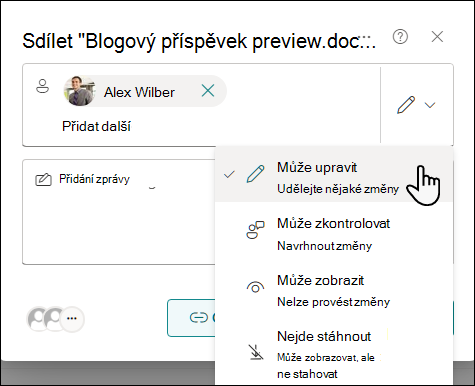
- Pokud chcete, můžete napsat zprávu, která bude součástí e-mailu informujícího pozvané o sdíleném dokumentu. E-mail obsahuje odkaz na sdílený dokument.
- Až bude všechno připravené, vyberte Odeslat. Všem příjemcům se odešle oznámení o sdíleném dokumentu nebo složce spolu s jakoukoli zprávou, kterou jste zahrnuli.
Nejčastější dotazy
- Návody vytvořím odkaz na dokument nebo složku ke sdílení?
- Návody sdílet dokument nebo složku se všemi uživateli v organizaci?
- Jak lidé najdou dokumenty nebo složky, které sdílím se všemi?
- Návody zjistím, s kým dokument nebo složku sdílím?
- Návody ukončení sdílení dokumentu nebo složky?
Návody vytvořit odkaz na dokument nebo složku, který se dá sdílet?
V pracovním nebo školním OneDrivu můžete vytvořit odkaz ke sdílení, který můžete rozdat ostatním:
Po otevření dialogového okna Sdílet a nastavení oprávnění (viz Sdílení dokumentu nebo složky) vyberte Kopírovat odkaz. Výchozí nastavení umožní přístup k dokumentu nebo složce komukoli z vaší organizace s nastavenými oprávněními.

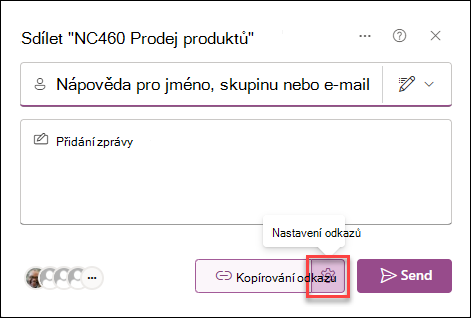
Pokud chcete získat přístup k nastavení odkazu, vyberte ikonu nastavení napravo od možnosti Kopírovat odkaz.
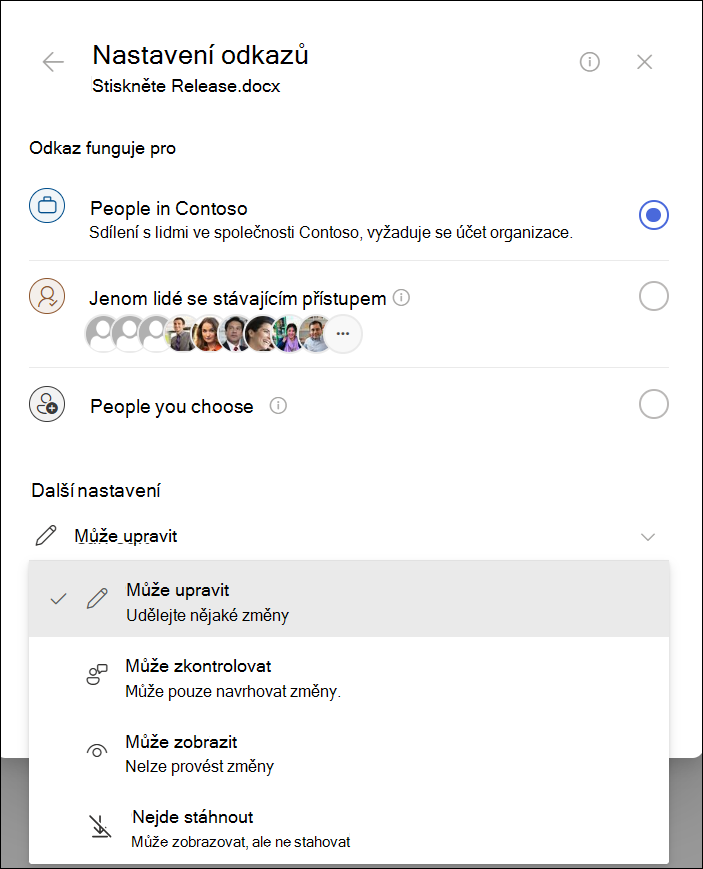
V nastavení odkazu můžete vybrat, pro koho bude odkaz fungovat, změnit úroveň oprávnění a nastavit datum, kdy platnost odkazu vyprší.
Návody sdílet dokument se všemi uživateli v organizaci?
V OneDrivu pro práci nebo školu jsou dva způsoby, jak dokument sdílet se všemi:
- Použijte dialogové okno Sdílet. Postupujte podle pokynů popsaných nahoře pro sdílení dokumentu nebo složky, ale do pole pro název zadejte Všichni .
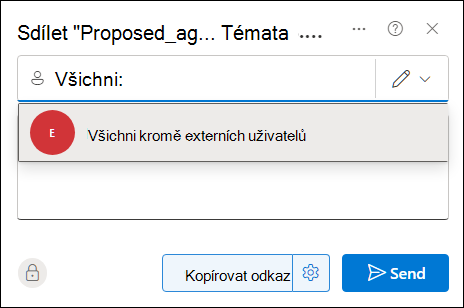
- Vytvořte si složku Sdílené se všemi (nebo složku s podobným názvem) a při vytváření dokumenty uložte do této složky. Pokud chcete složku vytvořit, klikněte na +Nová>složka. Po vytvoření můžete složku s dalšími lidmi sdílet.
V dialogovém okně Sdílet můžete vybrat možnost Všichni kromě externích uživatelů. Pokud vaše organizace povoluje externí sdílení, bude sdílení se všemi zahrnovat i externí uživatele: lidi mimo vaši organizaci, které jste buď vy, nebo někdo jiný z organizace pozvali ke sdílení dokumentů jako hosty.
Pokud máte složku Sdílené se všemi, kterou vám někdo zřídil, mají všichni uživatelé oprávnění upravovat dokumenty, které do složky vložíte, pokud nezměníte nastavení oprávnění nebo pokud váš OneDrive pro práci nebo školu nebyl vytvořen před červnem 2014. Pokud byl váš OneDrive pro práci nebo školu vytvořen před tímto datem, složka Sdílené se všemi začínala s oprávněními Jenom pro zobrazení. Nastavení oprávnění můžete kdykoli změnit podle pokynů pro sdílení složky uvedených nahoře v tomto článku.
Jak lidé najdou dokumenty, které sdílím se všemi?
Dokumenty, které sdílíte se všemi, se neobjeví v jejich zobrazení Sdílené se mnou na OneDrivu pro práci nebo školu. Proč ne? Je potřeba vzít v úvahu, že tam v závislosti na velikosti vaší organizace můžou být stovky i tisíce dokumentů sdílených se všemi. Navíc asi nebudete chtít každému v organizaci posílat e-mail se svojí pozvánkou ke sdílení.
Lidé můžou tyto dokumenty vyhledat takto:
Kliknou na odkaz, který jim pošlete přímo v e-mailu.
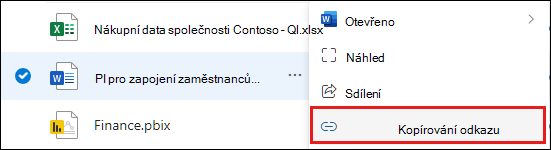
Webovou adresu URL libovolného dokumentu můžete vygenerovat nebo načíst tak, že vyberete tři tečky (...) napravo od dokumentu a pak vyberete Kopírovat odkaz.
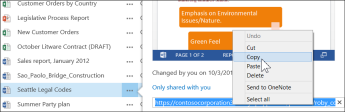
Zkopírujte adresu URL a vložte ji do e-mailu adresovaného konkrétním lidem, které chcete upozornit.Pomocí vyhledávacího pole umístěného v horní části stránky.
V tomto příkladu hledá Adele Vance klíčové slovo "mezinárodní marketing", aby našla všechny relevantní dokumenty, které se s ní sdílí v její organizaci.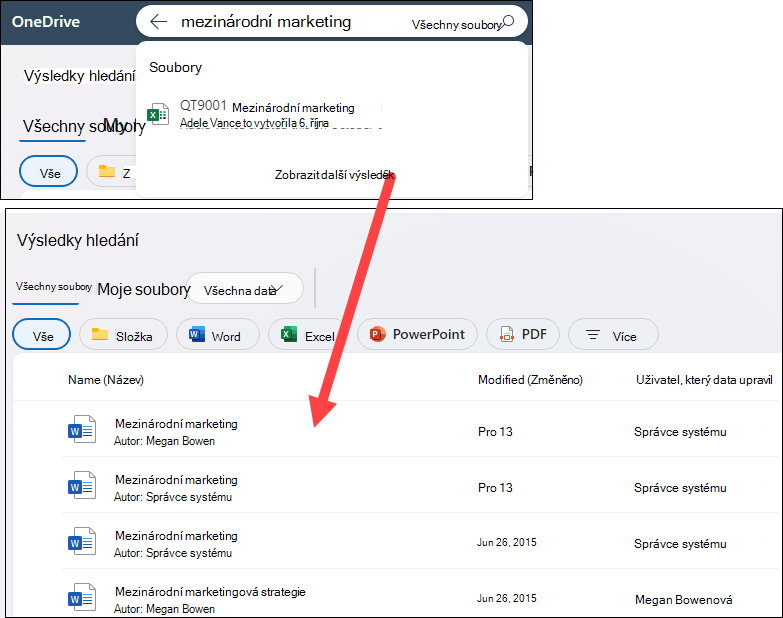
Návody jak zjistím, s kým dokument sdílím?
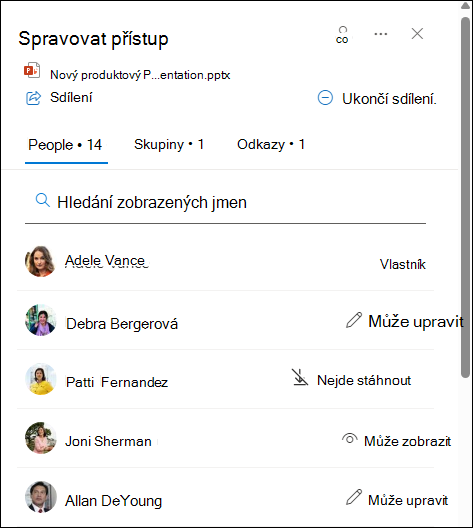
Vyberte tři tečky (...) vedle dokumentu, který vás zajímá, a pak vyberte Spravovat přístup.
Zobrazí se jména lidí, se kterými dokument sdílíte, počet lidí s přístupem a jejich oprávnění. Seznam můžete posunout a zobrazit všechna jména nebo můžete použít vyhledávací pole k vyhledání konkrétní osoby.
Tip:
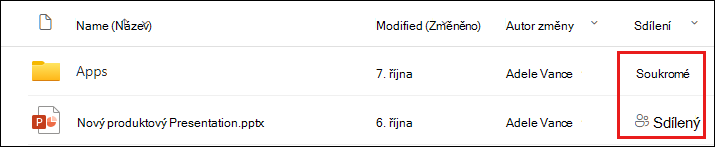
Pokud má knihovna, se kterou zrovna pracujete, sloupec Sdílení , můžete výběrem tohoto textu otevřít dialogové okno Správa přístupu .
Skupiny, se kterými sdílíte, se zobrazí na kartě skupiny. Výběrem karty Skupiny v horní části seznamu zobrazíte všechny skupiny ve vaší organizaci, které mají přístup k dokumentaci, a jejich oprávnění.
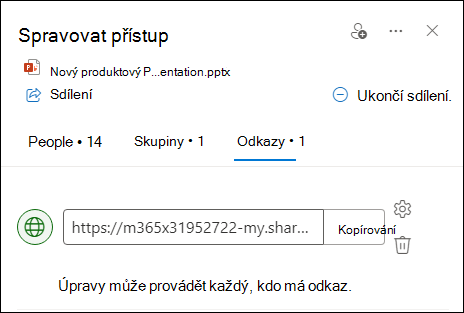
Pokud se pro dokument vygenerovaly nějaké odkazy, které se dají sdílet, zobrazí se na kartě Odkazy. Vyberte kartu Odkazy v horní části seznamu a zobrazte všechny odkazy generované pro dokument, kdo má přístup a úroveň oprávnění.
Návody ukončení sdílení dokumentu nebo složky?
Pokud chcete dokument nebo složku zase nastavit soukromé, můžete je přestat sdílet.
Ukončení sdílení s jednotlivcem nebo skupinou:
Přístup k dialogu Spravovat přístup (informace o přístupu najdete v tématu Návody uvidím, s kým sdílím dokument).
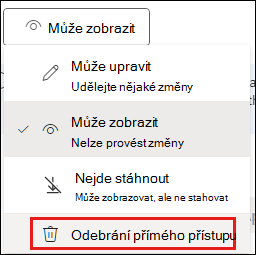
V dialogovém okně Spravovat přístup vyberte oprávnění pro osobu, se kterou chcete ukončit sdílení.
V seznamu oprávnění vyberte Odebrat přímý přístup .
Deaktivace odkazu pro sdílení:
Přístup k dialogu Spravovat přístup (informace o přístupu najdete v tématu Návody uvidím, s kým sdílím dokument).
V dialogovém okně Spravovat přístup vyberte kartu Odkazy .
Kliknutím na ikonu Odebrat odkaz odstraníte.
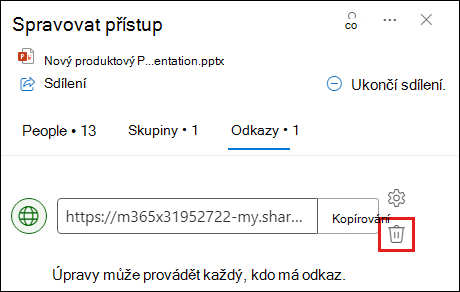
Po zobrazení výzvy k potvrzení vyberte Odebrat .
Pokud chcete přestat sdílet vše společně:
Přístup k dialogu Spravovat přístup (informace o přístupu najdete v tématu Návody uvidím, s kým sdílím dokument).
V dialogovém okně Spravovat přístup vyberte Ukončit sdílení.
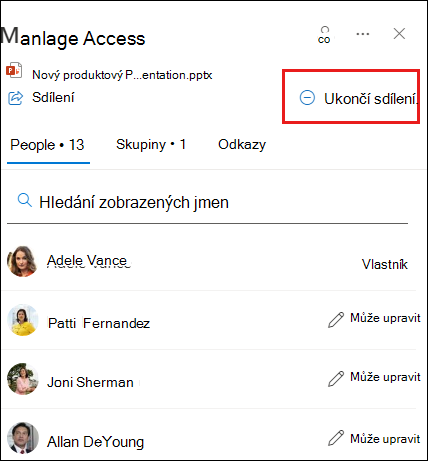
Po zobrazení výzvy k potvrzení vyberte Ukončit sdílení .
Poznámka
Výběrem možnosti Zastavit sdílení odeberete VŠECHNY sdílené složky vybraného dokumentu nebo souboru, včetně jednotlivců nebo skupin, a deaktivujete všechny vygenerované odkazy na sdílení.