
Soubory, které ukládáte na sharepointový web, jsou obvykle dostupné všem uživatelům, kteří mají k tomuto webu oprávnění, ale můžete chtít konkrétní soubory nebo složky sdílet s lidmi, kteří jinak nemají k webu přístup. Při sdílení souborů a složek se můžete rozhodnout, jestli ostatním dovolíte, aby je upravovali, nebo aby si je mohli jenom prohlížet. Můžete zjistit, s kým se soubor SharePointu sdílí, a kdykoli můžete sdílení sharepointových souborů nebo složek ukončit nebo změnit oprávnění.
Poznámka
- Pokud chcete sdílet soubory a složky z OneDrivu, podívejte se na článek Sdílení souborů a složek na OneDrivu.
- Můžete taky sdílet celý web.
- Prostředí sdílení může vypadat trochu jinak než níže uvedené kroky a snímky obrazovky, ale tyto informace vám přesto pomůžou sdílet soubory a složky.
- Sdílení souborů nebo složek díky modernímu prostředí přeruší dědičnost na úrovni seznamu/knihovny.
Vyberte soubor nebo složku ke sdílení.
Na sharepointovém webu přejděte do knihovny, ve které chcete sdílet soubory.
Vyberte soubor nebo složku, kterou chcete sdílet, pomocí ikony kruhu.
Poznámka
Sdílení více položek najednou není k dispozici. Místo toho můžete věci, které chcete sdílet, přidat do složky a pak složku sdílet.
- Pokud používáte zobrazení seznamu, vyberte kolečko na levé straně položky.
- Pokud používáte zobrazení dlaždic, vyberte kruh v pravém horním rohu položky.
Vyberte
 v horní části stránky.
Poznámka
- Pokud už jsou vybraný soubor nebo složka s někým sdíleny, dole je uvedený seznam Sdíleno s. Každý obrázek je buďto profilová fotka jednotlivce nebo iniciály skupiny, se kterou byl soubor sdílen. Pokud chcete upravit úroveň přístupu pro jednotlivce nebo skupinu, vyberte fotku nebo iniciály skupiny a tím otevřete Spravovat přístup.
- Pokud se vybraný soubor nebo vybraná složka s nikým momentálně nesdílí, seznam Sdílené s se nezobrazí.

Pak se rozhodnete, jestli chcete sdílet s konkrétními lidmi nebo pomocí možnosti Kopírovat odkaz.
Sdílení s konkrétními lidmi
Tuto možnost použijte, pokud chcete odeslat e-mailovou pozvánku osobám nebo skupinám a mít přehled o tom, koho jste pozvali. V případě potřeby taky můžete oprávnění pro konkrétní jednotlivce nebo skupiny později odebrat.
S konkrétními lidmi můžete sdílet obsah zadáním těchto údajů:
(A) Vaši příjemci
(B) jejich oprávnění ve vztahu k souboru nebo složce
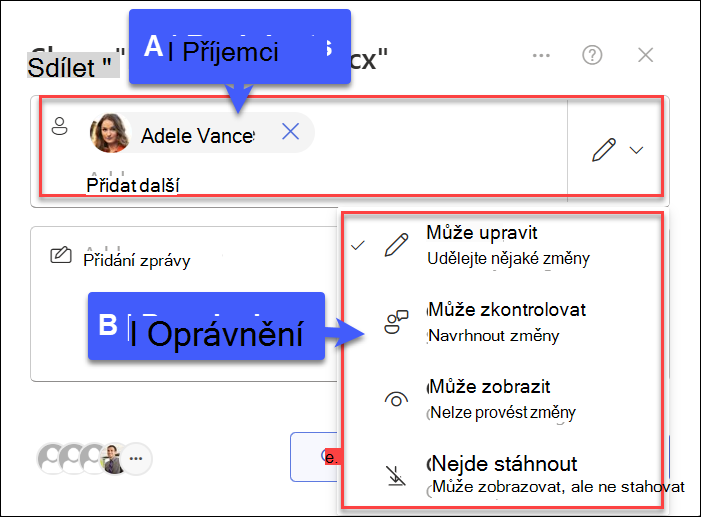
- Přidání příjemců: Do pole Jméno, skupina nebo e-mail začněte psát e-mailové adresy nebo jména kontaktů příjemců, se kterými chcete soubor nebo složku sdílet. Když začnete do tohoto pole zadávat informace, objeví se seznam, ve kterém můžete kontakt vybrat.
- Určete oprávnění: Pomocí ikony tužky napravo od pole Jméno, skupina nebo e-mail určete oprávnění: Může upravit, Může zobrazit nebo Nemůže stáhnout. Potom postupujte podle stejných kroků níže a nasdílejte danou položku konkrétním lidem, které jste uvedli. U dokumentů aplikace Word můžete pomocí možnosti Může zkontrolovat umožnit uživatelům přidávat komentáře a návrhy, ale zabránit jim v úpravách.
- Pokud chcete, můžete pod polem Jméno, skupina nebo e-mail uvést zprávu.
- Vyberte Odeslat.
Poznámka
Respektujte autorská práva a dávejte pozor, co chcete sdílet online. Kopírování nebo sdílení neautorizovaných materiálů je porušením Smlouvy o poskytování služeb společnosti Microsoft.
Sdílet pomocí příkazu Kopírovat odkaz
Tuto možnost zvolte, když chcete sdílet položky s řadou lidí, které třeba ani osobně neznáte. Tyto odkazy můžete například použít pro příspěvek na Facebook, Twitter nebo LinkedIn nebo ke sdílení v e-mailu nebo zprávě. Každý, kdo odkaz dostane, může položku zobrazit, případně i upravit (záleží na nastaveném oprávnění). Uživatelé s odkazem nemůžou nahrávat nové položky. Uvědomte si, že odkaz můžete také přeposílat a přihlášení není potřeba.
Vedle možnosti Kopírovat odkaz vyberte ozubené kolečko Nastavení odkazu, aby se otevřelo nastavení odkazu.
Poznámka
V závislosti na nastavení, které zvolil správce, můžete mít různá výchozí nastavení. Toto tlačítko může například uvádět, People ve <vaší organizaci> můžete upravovat.
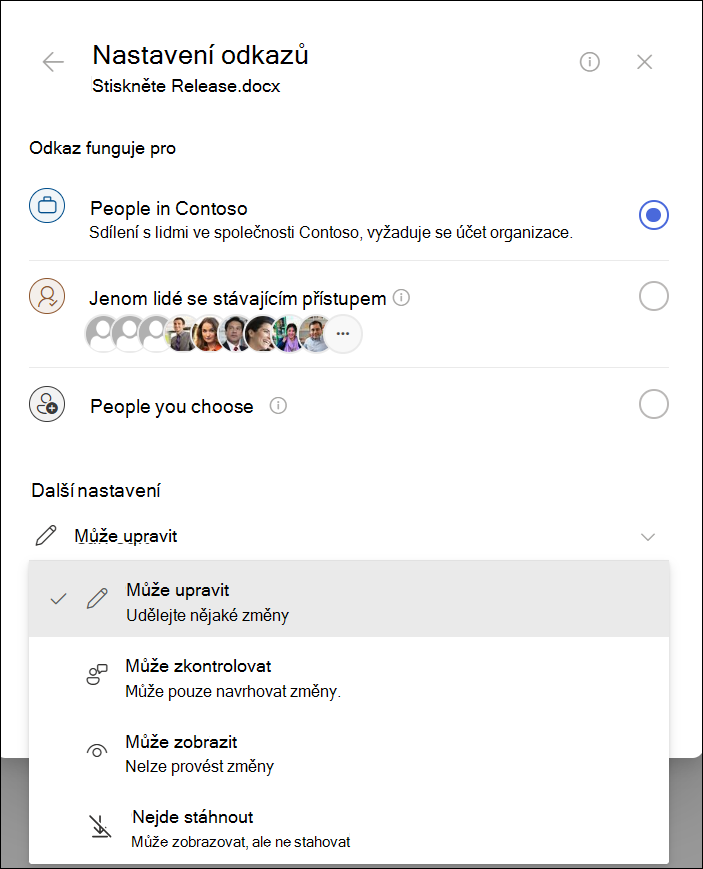
Pokud chcete změnit oprávnění odkazu, vyberte možnost, které chcete udělit přístup k odkazu:
Poznámka
Pokud se možnost sdílení zobrazuje šedě, je možné, že ji správci pro vaši organizaci omezili. Můžou se například rozhodnout odebrat možnost Kdokoli , aby zabránili přeposílání použitelných odkazů jiným uživatelům mimo vaši organizaci.
Každému, kdo tento odkaz dostane, poskytne přístup kdokoli, bez ohledu na to, jestli ho pošlete přímo, nebo mu ho někdo přepošle. Můžou to být i lidé mimo vaši organizaci. Doporučujeme se této možnosti vyhnout, pokud to není nezbytně nutné.
People in <Your Organization with the link gives the right to the file (Lidé) ve vaší organizaci>, kteří tento odkaz mají, bez ohledu na to, jestli ho získali přímo od vás nebo mu ho přeposlal někdo jiný.
Osoby se stávajícím přístupem – můžou použít osoby, které k dokumentu nebo složce už mají přístup. Nemění žádná oprávnění a nesdílí odkaz. Pokud chcete jen poslat odkaz někomu, kdo už přístup má, použijte tuto možnost.
Zvolená People (Lidé) umožní přístup jenom lidem, které zadáte, i když přístup už můžou mít i další lidé. Pokud někdo pozvání ke sdílení přepošle, budou moct odkaz použít jenom lidé, kteří už přístup k položce mají.
Poznámka
Pokud chcete sledovat přístup a zajistit zabezpečení, můžete sdílet jenom s někým, kdo je ve vaší organizaci nebo má účet Microsoft.
V části Další nastavení můžete nastavit libovolnou z následujících možností:
Funkce Může upravovat umožňuje lidem, kteří jsou přihlášení pomocí účtu Microsoft, upravovat soubory nebo složky, ke kterým mají přístup. Pokud sdílíte složku, mohou lidé s oprávněním pro úpravy kopírovat, přesouvat, upravovat, přejmenovávat, sdílet a odstraňovat cokoli ve složce, ke které mají přístup.
Poznámka
- Možnost Může upravit je ve výchozím nastavení zapnutá.
- Některé odkazy mají omezené možnosti a jsou to jenom anonymní odkazy.
Funkce Může zkontrolovat omezuje uživatele na zanechávání komentářů a vytváření návrhů k souboru.
Poznámka
- Tuto možnost oprávnění mají jenom dokumenty aplikace Word.
- Pokud už má někdo oprávnění k úpravám dokumentu, výběrem možnosti Může kontrolovat mu v úpravách nezabráníte. Dokument se pro ně otevře v režimu úprav.
Možnost Může zobrazit znamená, že si lidé můžou zobrazit, zkopírovat nebo stáhnout položky bez přihlášení. Kromě toho můžou odkaz přeposlat dalším lidem. Nemůžou ale provádět změny verze na vašem SharePointu.
Možnost Nelze stahovat brání uživatelům ve stahování souborů nebo složek, ke kterým mají přístup.
Nastavit datum vypršení platnosti umožňuje nastavit datum, kdy má platnost odkazu vypršet. Po nastaveném datu už odkaz nebude fungovat a budete muset vytvořit nový odkaz pro uživatele, kteří potřebují přístup k vašemu souboru nebo složce. Datum vypršení platnosti můžete nastavit jenom u anonymních odkazů.
Poznámka
Datum vypršení platnosti je k dispozici pouze v případě, že se jedná o odkaz pro všechny.
Možnost Nastavit heslo umožňuje nastavit heslo pro přístup k souboru. Když uživatel klikne na odkaz, zobrazí se jim výzva k zadání hesla než dostanou přístup k souboru. Toto heslo budete muset zadat zvlášť každému, s kým chcete soubor sdílet. Datum nastavení hesla je pouze na anonymních odkazech.
Poznámka
Datum nastavení hesla je k dispozici pouze v případě, že se jedná o odkaz pro všechny.
Až nastavíte všechna nastavení a oprávnění odkazu, vyberte Použít.
Vyberte Kopírovat odkaz.
Vložte odkaz a pošlete ho e-mailem, zprávou nebo poštou.
Mám další otázku
Nenašli jste tu odpověď? Zkuste zveřejnit dotaz v komunitě společnosti Microsoft.