
Sdílení souborů OneDrivu, sharepointových souborů nebo seznamů s jinými uživateli vám umožňuje bezpečně spolupracovat s lidmi mimo vaši organizaci.
- Pokud se přihlásíte pomocí pracovního nebo školního účtu, můžete poslat odkaz konkrétním lidem, ať už ve vaší organizaci nebo mimo ni.
- Pokud se přihlásíte pomocí osobního účtu Microsoft, můžete zvolit jenom lidi, kteří mají také osobní účet Microsoft.
Vyberte kartu níže pro způsob přihlášení:
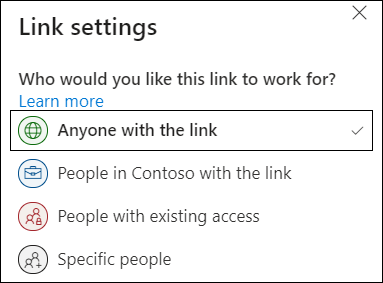
Pokud chcete zabezpečit svůj obsah a získat odkaz, který bude fungovat jenom pro lidi, které pozvete, vyberte při vytváření odkazu v nastavení odkazu možnost Konkrétní lidé.
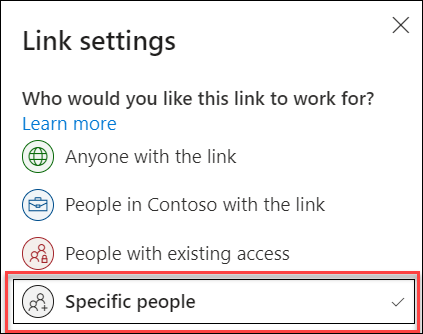
Možnosti příjemců závisí na nastaveních, která vyberete při vytváření odkazu ke sdílení, a na účtu, který používají k zobrazení souboru.
Příjemce nemá účet Microsoft
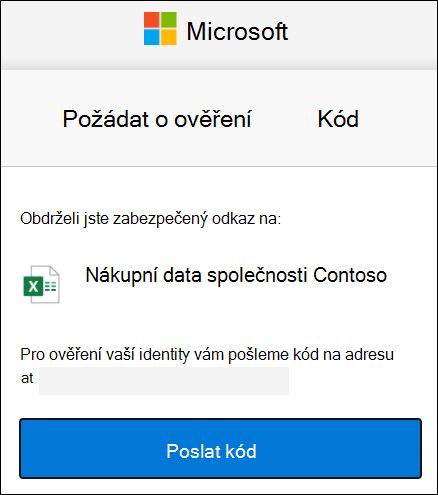
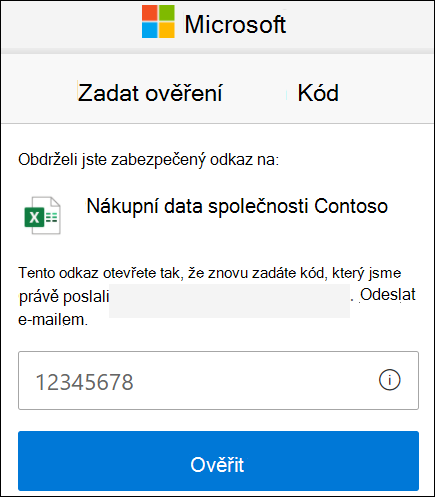
Příjemci nebudou potřebovat účet Microsoft. OneDrive, SharePoint nebo Seznamy pošlou na jejich e-mailové adresy jednorázové heslo k ověření jejich identity, aby se k tomuto obsahu dostali. Jakmile kód obdrží, zadají jej na ověřovací obrazovce a soubor otevřou. Obsah je zabezpečený a odkaz nebude fungovat, pokud ho přepošlete dalším lidem – funguje jenom pro lidi, které jste uvedli při sdílení.
|
|
|---|
Příjemce má účet Microsoft
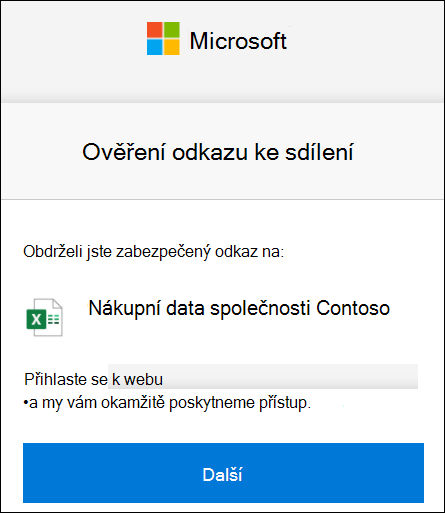
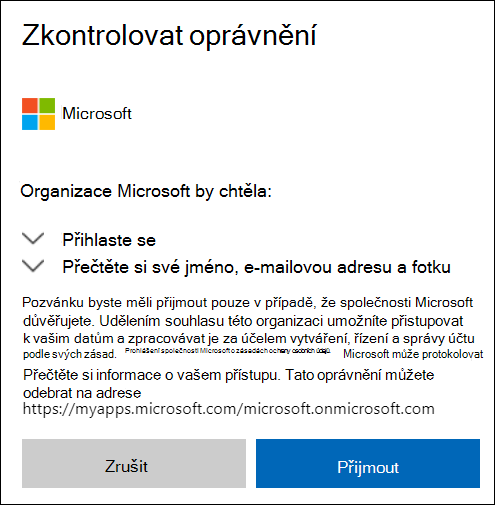
Když chce někdo, kdo má účet Microsoft, získat přístup k obsahu, služba OneDrive, SharePoint nebo Seznamy ho vyzve k přihlášení k účtu a požádá o oprávnění k zobrazení jeho jména, e-mailové adresy a fotky pro ověření jeho identity.
Upozorňujeme, že v některých případech může příjemce potřebovat místo přihlášení zadat heslo.
|
|
|---|
Tip:
- Až spolupráci ukončíte nebo kdykoli jindy, můžete sdílení ukončit a odebrat přístup ke svým souborům. V případě OneDrivu a SharePointu vyberte soubor a pak vyberte Podrobnosti>Spravovat přístup a sdílení ukončete. V případě seznamů otevřete seznam, vyberte informační ikonu
 v pravém horním rohu a pak vyberte Spravovat přístup.
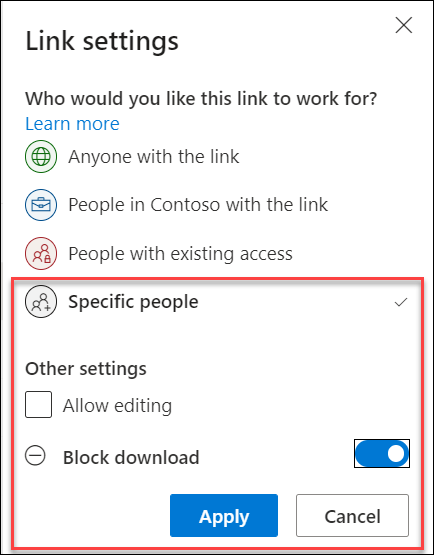
 - Pokud chcete zvýšit zabezpečení souborů na OneDrivu a SharePointu, můžete odebrat oprávnění pro úpravy a zapnout možnost Blokovat stahování v nastavení odkazu.
Další informace
Sdílení souborů a složek v Microsoftu 365
Sdílení souborů nebo složek SharePointu
Sdílení seznamu nebo položky seznamu
Ukončení sdílení souborů nebo složek na OneDrivu nebo SharePointu nebo změna oprávnění