Tento článek popisuje, jak sdílet seznam nebo položku seznamu s lidmi ve vaší organizaci, aby ji mohli prohlížet a upravovat.
Oprávnění k seznamům a položkám seznamů můžete kdykoli spravovat stejně jako u souborů. Další informace o sdílení s lidmi mimo vaši organizaci najdete v tématu Externí sdílení nebo sdílení hostů na OneDrivu, SharePointu a Seznamech.
Poznámka
- Na sharepointovém webu jsou seznamy a položky seznamů obvykle dostupné všem uživatelům, kteří mají k webu oprávnění. Někdy se ale může stát, že budete chtít seznam nebo položky seznamu sdílet s lidmi, kteří jinak k vašemu seznamu nemají přístup.
- Vypadá vaše obrazovka jinak než v těchto příkladech? Je možné, že web je standardně nastavený na klasické prostředí, nebo používáte starší verzi SharePointu. Pokud jste vlastníkem seznamu, vlastníkem webu nebo správcem, přečtěte si článek Přepnutí výchozího prostředí seznamů nebo knihoven dokumentů z nového nebo klasického , kde najdete postup nastavení výchozího prostředí.
Nasdílení seznamu nebo položky seznamu s konkrétními lidmi
Přejděte na seznam nebo vyberte položku seznamu, kterou chcete sdílet, a pak vyberte Sdílet.

- U seznamů najdete tlačítko Sdílet na horním pásu karet.
- U položek seznamu najdete tlačítko Sdílet vpravo od sloupce Název nebo na horním pásu karet.
- U seznamů najdete tlačítko Sdílet
Zadejte jména lidí nebo skupin, se kterými chcete seznam nebo položku seznamu sdílet.
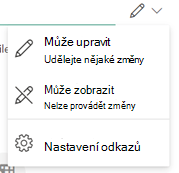
Vyberte ikonu tužky vpravo a nastavte jejich úroveň přístupu.
Pokud sdílíte seznam, máte tyto možnosti oprávnění:
- Funkce Může upravit seznam umožňuje uživatelům upravovat celý seznam, včetně úprav, přidávání nebo odebírání položek, sloupců a zobrazení.
- Možnost Může upravovat položky umožňuje uživatelům jenom upravovat, přidávat nebo odebírat položky.
- Volba Může zobrazovat umožňuje uživatelům jenom prohlížet seznam. Nemůžou upravovat ani sdílet položky ani seznam.
Pokud sdílíte položku seznamu, máte tyto možnosti oprávnění:
- Příkaz Může upravit umožňuje uživatelům provádět jakékoli změny položky. Nemůže upravovat žádné jiné položky ani seznam.
- Volba Může zobrazit umožňuje uživatelům položku jenom zobrazit. Nemůžou zobrazit žádné další položky ani seznam.
Pokud chcete, přidejte zprávu.
Vyberte Odeslat.
Poznámka
- Sdílení seznamů vyžaduje oprávnění "spravovat oprávnění" v SharePointu. Ve výchozím nastavení to znamená, že seznamy můžou sdílet jenom vlastníci webu nebo seznamu.
- Pokud se člen webu nebo návštěvník webu (nebo jakákoli osoba, která není vlastníkem) pokusí tento seznam sdílet, pošle SharePoint žádost o schválení vlastníkům webu, pokud daný web umožňuje žádosti o přístup.
- Pokud jsou žádosti o přístup na webu vypnuté, dostanou nevlastníci zprávu s informací, že nemají oprávnění ke sdílení.
- Váš podnikový správce může sdílení omezit na uživatele mimo vaši organizaci.
- Pokud správci webu neomezili sdílení na vlastníky webu, může každý uživatel s oprávněním k úpravám daný seznam nebo položku seznamu sdílet s ostatními výběrem možnosti Sdílet nebo kopírovat odkaz. People, kteří nemají oprávnění k úpravám, můžou pomocí možnosti Kopírovat odkaz získat odkaz, který je přístupný lidem, kteří už oprávnění k seznamu nebo položce seznamu mají.
Sdílení seznamu nebo položky seznamu pomocí příkazu Kopírovat odkaz
Přejděte do seznamu a vyberte
Sdílet a potom vybrat  Kopírovat odkaz. Pokud chcete sdílet položku seznamu, vyberte ji a potom vyberte Kopírovat odkaz.
Ke změně oprávnění odkazu použijte nastavení odkazu nebo možnost nastavení .
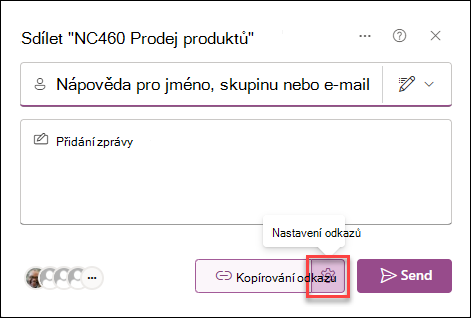
U seznamů vyberteNastavení odkazu vedle možnosti Kopírovat odkaz:
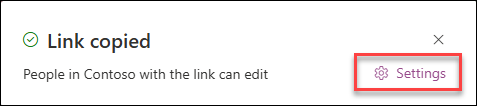
U položek seznamu vyberte Nastavení:
Pokud chcete změnit oprávnění odkazu, vyberte možnost, komu chcete udělit přístup pomocí odkazu:
Poznámka
Pokud se možnost sdílení zobrazuje šedě, je možné, že ji správci pro vaši organizaci omezili. Můžou se například rozhodnout zakázat možnost Kdokoli, a tím znemožnit přeposílání použitelných odkazů jiným uživatelům mimo vaši organizaci.
Všichni uživatelé – umožní přístup každému, kdo tento odkaz dostane, bez ohledu na to, jestli ho získal přímo od vás nebo mu ho přeposlal někdo jiný. Můžou to být i lidé mimo vaši organizaci.
Poznámka
- Tato možnost není k dispozici na SharePoint Server 2019.
- Pokud nepoužíváte SharePoint Server 2019 a tuto možnost nevidíte, znamená to, že vaše organizace tuto možnost pravděpodobně zakázala pro celou organizaci.
People in <your organization> gives everyone in your organization who many the link access, whether who receive from you or forwarded from someone else.
Osoby, které již přístup mají, mohou používat aplikaci People with existing access. Pokud chcete jen poslat odkaz někomu, kdo už přístup má, použijte tuto možnost.
Zvolená People (Lidé) umožní přístup jenom lidem, které zadáte, i když přístup už můžou mít i další lidé. Pokud někdo pozvání ke sdílení přepošle, budou moct odkaz použít jenom lidé, kteří už přístup k položce mají. Pokud chcete soubor sdílet s konkrétními lidmi, přečtěte si předchozí oddíl Sdílení seznamu nebo položky seznamu s konkrétními lidmi.
V části Další nastavení vyberte jednu z následujících možností.
Pokud sdílíte seznam, máte tyto možnosti oprávnění:
- Funkce Může upravit seznam umožňuje uživatelům upravovat celý seznam, včetně úprav, přidávání nebo odebírání položek, sloupců a zobrazení.
- Možnost Může upravovat položky umožňuje uživatelům jenom upravovat, přidávat nebo odebírat položky.
- Volba Může zobrazovat umožňuje uživatelům jenom prohlížet seznam. Nemůžou upravovat ani sdílet položky ani seznam.
Pokud sdílíte položku seznamu, máte tyto možnosti oprávnění:
- Příkaz Může upravit umožňuje uživatelům provádět jakékoli změny položky. Nemůže upravovat žádné jiné položky ani seznam.
- Volba Může zobrazit umožňuje uživatelům položku jenom zobrazit. Nemůžou zobrazit žádné další položky ani seznam.
Až to budete mít, vyberte Použít.
Až budete připraveni odkaz poslat, vyberte Kopírovat a vložte odkaz tam, kam ho chcete poslat.
Poznámka
- Seznamy uložené na SharePointu se řídí oprávněními správce příslušného sharepointového webu pro sdílení odkazů. Seznamy uložené ve složce Moje seznamy se řídí oprávněními profilu ke sdílení na OneDrivu. Obě tyto možnosti můžete nakonfigurovat v Centru pro správu SharePointu.
- Oprávnění udělená pro sdílený odkaz platí tak dlouho, dokud odkaz existuje. Pokud je například odkaz zakázán, přístup je odvolán (i když lidé můžou mít k položce seznamu stále přístup jinými cestami).
- Když je vybraná možnost Povolit úpravy (a po přihlášení uživatele), lidé ve vaší organizaci můžou upravovat hodnoty sloupců položek seznamu. Když možnost Povolit úpravy vybraná není, lidé ve vaší organizaci budou moct zobrazovat položku a její hodnoty sloupců, ale nemůžou je upravovat.
- Správci webu můžou sdílení omezit, aby mohli sdílet jenom vlastníci.
- Pokud správci webu neomezili sdílení na vlastníky webu, může kterákoli osoba s oprávněním k úpravám položky seznamu tuto položku seznamu sdílet s ostatními výběrem možnosti Sdílet nebo kopírovat odkaz. People, kteří nemají oprávnění k úpravám, můžou pomocí možnosti Kopírovat odkaz získat odkaz, který je přístupný lidem, kteří už oprávnění k položce seznamu mají.
Napište nám komentář
Byl tento článek užitečný? Pokud ano, dejte nám o tom prosím vědět na konci této stránky. Pokud užitečný nebyl, řekněte nám, co nebylo jasné nebo co chybělo. Na základě vašeho názoru tyto postupy prověříme, doplníme informace a článek aktualizujeme.