
Když na web přidáte moderní stránku, můžete přidat a přizpůsobit webové části (stavební bloky stránky).
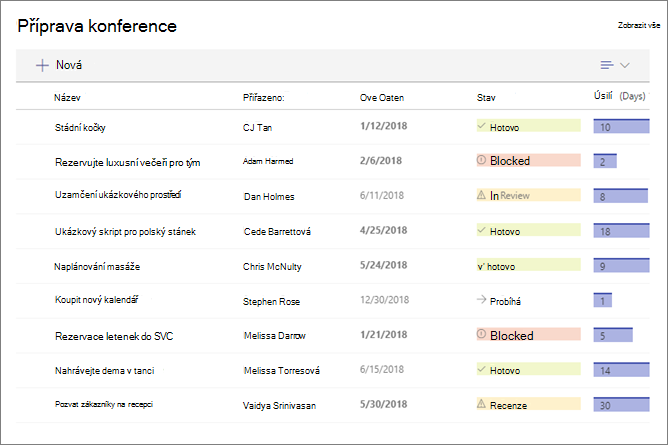
Tento článek popisuje webovou část Seznam, která umožňuje zobrazit seznam z vašeho webu na stránce a přizpůsobit ho vlastním názvem, zobrazením a dokonce i velikostí.
Mezi typy seznamů, které můžete použít, patří vlastní seznamy, seznamy oznámení, seznamy kontaktů a seznamy sledování problémů.
Uživatelé můžou seznam zobrazit, filtrovat, seřadit a seskupit nebo přejít na stránku seznamu kliknutím na Zobrazit vše. Kromě toho můžete ve webové části zobrazit formátované sloupce, vnořené skupiny a zobrazení pozornosti .
Poznámka
Některé funkce se zavádějí postupně v organizacích, které se přihlásily k programu pro výběrové verze. To znamená, že se vám tato funkce zatím nemusí zobrazovat nebo že může vypadat jinak než v popisu v článcích nápovědy.
Přidání seznamu na stránku
- Zkontrolujte, že je požadovaný seznam dostupný na webu, na kterém se stránka nachází. Tady je postup, jak vytvořit seznam, pokud to bude potřeba.
- Pokud chcete, aby se na stránce zobrazovalo vlastní zobrazení seznamu, vytvořte zobrazení.
- Přejděte na stránku, na kterou chcete přidat seznam.
- Pokud vaše stránka ještě není v režimu úprav, klikněte na Upravit v jejím pravém horním rohu. Vpravo najděte panel nástrojů (
 ).
). - VyberteZobrazit všechnywebové částia pak vyberte Seznam ze seznamu webových částí.
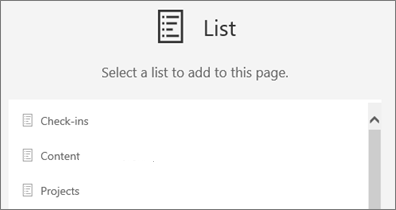
- Vyberte seznam, který chcete dát na stránku.
- Klikněte na Upravit vlastnosti (
 ) vlevo nahoře a změňte název, seznam, zobrazení seznamu a velikost:
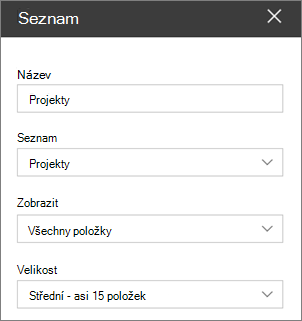
U SharePoint Serveru 2019 nepoužijte příkaz Upravit webovou část, ale změňte název výběrem a zadáním nového.
Přidávání nových položek
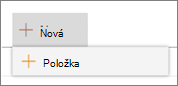
- V SharePointu můžete nové položky přidávat kliknutím na +Nové v horní části seznamu.
Seřazení, filtrování a seskupení seznamu ve webové části
Pro SharePoint v Microsoft 365 můžete ve webové části přidat položky řazení, filtrování a seskupení.
- Klikněte na šipku dolů vedle názvu sloupce, který chcete seřadit, filtrovat nebo seskupit.
- Vyberte akci, kterou chcete provést.
