Můžete vytvářet a sdílet seznamy , které vám pomůžou sledovat problémy, prostředky, rutiny, kontakty, inventář a další. Začněte od šablony, excelového souboru nebo úplně od začátku. Pokud jste v Microsoft Teams, přečtěte si článek Začínáme se Seznamy v Teams.
Vytvoření seznamu
Nový seznam můžete vytvořit přímo z aplikace Seznamy v Microsoftu 365 tak, že vyberete +Nový seznam. (Pokud se chcete dostat do aplikace Seznamy, v horní části libovolné stránky vyberte  Microsoft 365, vyberte Další aplikace a pak vyberte Seznamy.)
Nebo můžete vytvořit nový seznam z domovské stránky webu SharePoint nebo ze stránky obsahu webu a vybrat možnost + Nový>seznam.

Na stránce Vytvořit seznam vyberte jednu z následujících možností:
Poznámka
- Vizuální aktualizace seznamů se postupně zavádějí po celém světě, což znamená, že vaše prostředí se může lišit od toho, co je popsáno v tomto článku.
- Limit je 2 000 seznamů a knihoven sloučených na kolekci webů (včetně hlavního webu a všech podřízených webů). Po jeho uplynutí se zobrazí chyba: Omlouváme se, ale něco se nepovedlo. Pokus o operaci je zakázán, protože překračuje mezní hodnotu zobrazení seznamu.
Podívejte se na omezení SharePointu.

-
Prázdný seznam: Zvolte, pokud chcete začít seznam úplně od začátku. Přidejte název seznamu, popis (nepovinný) a vyberte, jestli se má seznam zobrazit v navigaci vlevo. Po dokončení výběru možností vyberte Vytvořit.
-
Z existujícího seznamu: Tuto možnost vyberte, pokud chcete ušetřit čas a vytvořit nový seznam založený na sloupcích v jiném seznamu. Nový seznam bude začínat stejnými sloupci, ale nebude obsahovat žádná data z původního seznamu.
-
Z Excelu: Tuto možnost vyberte, pokud chcete vytvořit seznam založený na excelové tabulce.
-
Z CSV: Tuto možnost vyberte, pokud chcete vytvořit seznam založený na souboru hodnot oddělených čárkami.
-
Šablony: Vyberte šablonu, například Sledování problémů, a podívejte se, jaké sloupce šablona obsahuje, a projděte si ukázková data, abyste viděli, jak vypadají. Pokud najdete šablonu, která se vám líbí, vyberte Použít šablonu. Pokud žádné nevidíte, vyberte Zpět a vraťte se tak na stránku Vytvořit seznam . Přečtěte si další informace o tom, jak vytvořit seznam ze šablony nebo o šablonách seznamů v Microsoftu 365.
Zadejte název a volitelný popis seznamu. V závislosti na tom, kde seznam vytváříte, se v tomto kroku zobrazí jiná obrazovka:
- Pokud seznam vytváříte v aplikaci Seznamy, můžete ho uložit buď do složky Moje seznamy, nebo na některý z webů SharePointu:
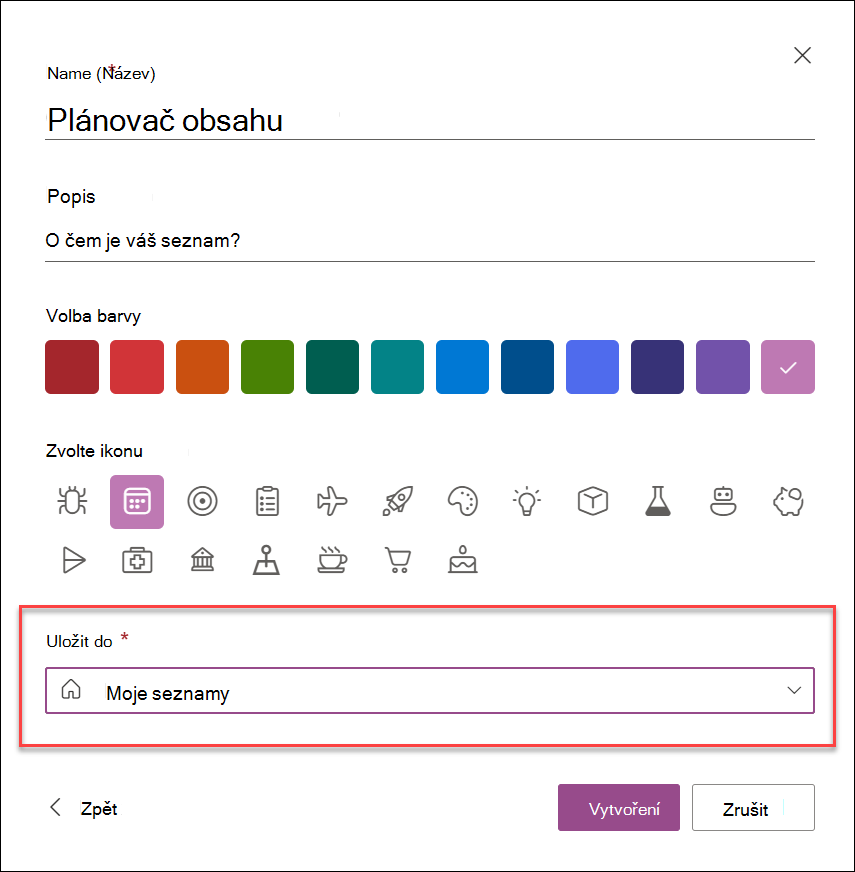
- Pokud seznam vytváříte z sharepointového webu, můžete místo toho, aby se seznam zobrazil v navigaci webu, zaškrtnout políčko Zobrazit v navigaci na webu .

Vyberte Vytvořit. Prázdný seznam, který jste právě vytvořili, je otevřený a připravený k použití.
Když se seznam otevře, přidejte do něj položku tak, že vyberete + Přidat novou položku nebo Upravit v zobrazení mřížky. (Zobrazení mřížky umožňuje volně přidávat informace do různých řádků nebo sloupců.)
Pokud chcete do seznamu přidat různé typy informací, vyberte + Přidat sloupec. Další informace najdete v tématu Vytvoření sloupce v seznamu nebo knihovně.
Tip:
Pokud chcete změnit název seznamu, vyberte jeho název, zadejte nový název a vyberte Uložit. Nebo na domovské stránce Seznamy vyberte na dlaždici seznamu možnost Otevřít akce (...) a pak vyberte Nastavení.
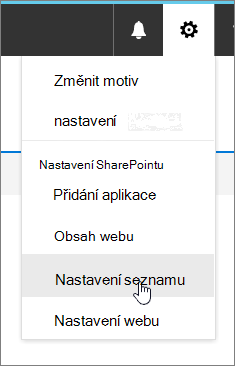
Pokud chcete změnit vlastnosti seznamu, odstranit ho, přidat oprávnění, spravovat sloupce a provést jiné aktualizace, vyberte  nastavení a pak vyberte Nastavení seznamu. Další informace najdete v tématu Úprava seznamu.
Jak najít seznam?
- Pokud jste svůj seznam vytvořili v aplikaci Seznamy a uložili ho do složky Moje seznamy, přejděte na stránku Seznamy MicrosoftMy>lists a najděte ho.
- Pokud byl seznam vytvořený v aplikaci Seznamy a uložil se na sharepointový web nebo pokud byl seznam vytvořený z sharepointového webu, najdete ho tak, že přejdete do Nastavení>webu v obsahu webu Nastavení.
- A konečně, k vyhledání seznamu můžete kdykoli použít vyhledávací pole v Seznamy Microsoft nebo na sharepointovém webu.
Vytvoření seznamu na klasickém webu SharePointu nebo SharePoint Serveru 2019
- Vyberte ikonu Nastavení a pak vyberte Obsah webu.
- Vyberte + Nový a pak vyberte Seznam.
- Zadejte název seznamu a případně i popis.
Název se zobrazuje v horní části seznamu a může se objevit v navigaci webu, aby ho ostatní mohli snáze najít.
- Vyberte Vytvořit.
- Pokud chcete po otevření seznamu přidat do seznamu místo pro další typy informací, vyberte + nebo + Přidat sloupec.
Další informace o přidávání sloupců najdete v tématu Vytvoření sloupce v sharepointovém seznamu nebo knihovně.
Informace o vytvoření seznamu na základě existujícího seznamu najdete v tématu Vytvoření nového seznamu SharePointu založeného na sloupcích v jiném seznamu.
Pokud chcete změnit vlastnosti, odstranit seznam, přidat oprávnění, spravovat sloupce a provést řadu dalších aktualizací, vyberte nastavení a pak vyberte Nastavení seznamu. Další informace najdete v tématu Úprava seznamu.
Vytváření seznamů z jiných typů šablon seznamů
Seznamy serveru SharePoint Server 2019 můžete použít nejen k pouhému seznamu. Můžete si vybrat ze šablon seznamu, jako jsou Odkazy, Kalendář, Průzkum, Sledování problémů, Oznámení a další.
Příklad aplikace Calendar
V tomto příkladu jsme použili kalendář a zvolili jsme integrovanou kalendářovou aplikaci pro SharePoint. Můžete narazit na jiné kalendáře, které byly vytvořeny v rámci vaší společnosti nebo které nabízí třetí strana.
Zadejte název aplikace, kterou jste si vybrali, například Kalendář událostí, Úkoly v červenci nebo Kontakty společnosti.
Tento název je ve většině zobrazení uvedený v horní části seznamu, stane se součástí webové adresy stránky seznamu a zobrazí se v navigaci webu, aby ho uživatelé mohli najít. Název seznamu se dá změnit, webová adresa ale zůstane stejná.
SharePoint vás vrátí na stránku Obsah webu . Najděte aplikaci, kterou jste právě vytvořili, v seznamu Obsah webu a otevřete ji. SharePoint vytvoří výchozí verzi aplikace, kalendáře, seznamu úkolů nebo jakékoli aplikace, kterou jste vytvořili.

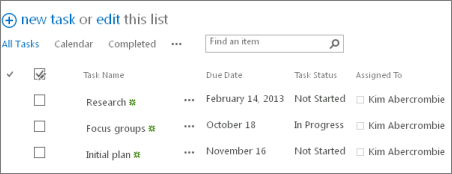
Data můžete začít zadávat pomocí +nový úkol, upravit tento seznam, Přidat nebo jakýmkoli jiným způsobem, který konkrétní aplikace poskytuje pro přidávání dat.
Poznámka
Některé aplikace založené na seznamech se zobrazují jenom v klasickém prostředí.
Pokud chcete změnit nastavení aplikace, vyberte na pásu karet v horní části stránky podle typu aplikace možnost Nastavení seznamu nebo karta Seznam . Další informace o nastavení najdete v tématu Úprava nastavení seznamu na SharePointu.
Vytvoření seznamu na SharePoint Serveru 2016
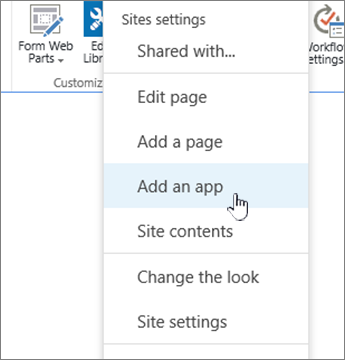
Vyberte ikonu Nastavení a pak vyberte Přidat aplikaci.
Do vyhledávacího pole zadejte požadovaný typ šablony seznamu (vlastní, úkol, kalendář atd.) a vyberte Hledat .
.

Vyberte aplikaci šablony seznamu , kterou chcete použít.

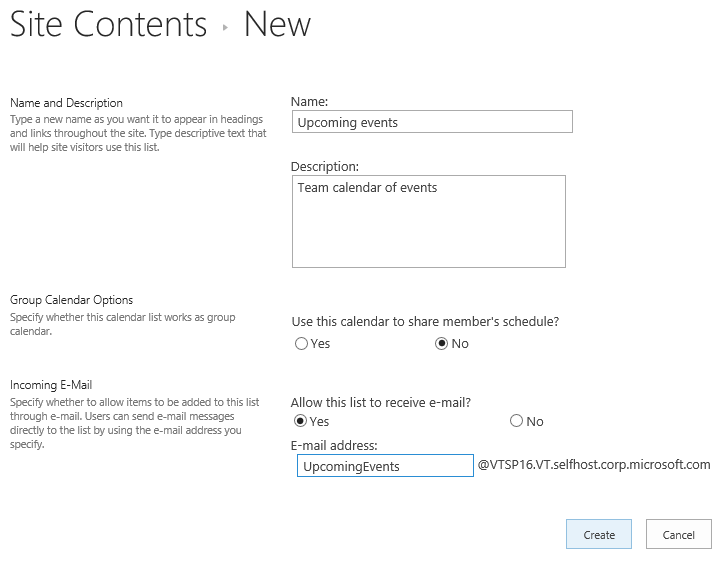
Zadejte název (povinné).
Tento název je ve většině zobrazení uvedený v horní části seznamu, stane se součástí webové adresy stránky seznamu a zobrazí se v navigaci webu, aby ho uživatelé mohli najít. Název seznamu se dá změnit, webová adresa ale zůstane stejná.
Pokud chcete zadat volitelný Popis a další informace, vyberte v závislosti na konkrétní aplikaci seznamu možnost Upřesnit možnosti.
Upřesnit možnosti.
Vyberte OK.
Přidání seznamu na stránku v SharePoint Serveru 2016
Na stránce, kam chcete přidat seznam nebo knihovnu, vyberte Stránka a pak vyberte Upravit. Pokud kartu Stránka nevidíte, vyberte Nastavení,  a pak vyberte Upravit stránku.

Poznámka
Pokud je příkaz Upravit zakázaný nebo se nezobrazí, pravděpodobně vám nejsou přiřazena oprávnění k úpravám stránky.
Vyberte místo na stránce, kde se má seznam nebo knihovna zobrazit, vyberte Vložit a pak vyberte Webová část aplikace.
Pro seznam nebo knihovnu vyberte Webová část aplikace a potom vyberte Přidat. V části Přidat aplikace by se měly zobrazit všechny seznamy, které jste vytvořili.
Po dokončení úprav stránky vyberte kartu Stránka a pak vyberte Uložit. V některých případech máte možnost Uložit jako koncept nebo Uložit a publikovat.
Důležité
Některé stránky, například stránka Obsah webu , se upravovat nedají.
Když použijete předchozí kroky, tady je příklad seznamu přidaného na stránku.
Minimalizace nebo obnovení seznamu nebo knihovny na stránce SharePoint Serveru 2016
Na stránce, kde chcete minimalizovat nebo obnovit seznam nebo knihovnu, vyberte Stránka a pak vyberte Upravit.
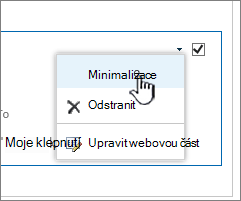
Přejděte na seznam nebo knihovnu, vyberte šipku dolů a vyberte Minimalizovat nebo Obnovit (v závislosti na aktuálním umístění seznamu nebo knihovny) a pak vyberte OK.
Po dokončení úprav stránky vyberte Uložit. V některých případech máte možnost Uložit jako koncept nebo Uložit a publikovat.
Na domovské stránce Seznamů klepněte na  kolem něho kroužek) umístěné v dolní části obrazovky a vytvořte nový seznam.
V části Vytvořit nový klepněte na Prázdný seznam a vytvořte seznam úplně od začátku, nebo vyberte některou možnost v části Šablony.
-
Prázdný seznam vytvoří seznam od začátku.
-
Šablony jsou předdefinované možnosti založené na účelu, které mají už definované sloupce. Vyberte některý z nich, abyste zjistili, co nabízí a jestli je pro vás vhodný. Sloupce můžete podle potřeby změnit.
Vytvoření prázdného seznamu
-
Klepněte na Prázdný seznam a zadejte jeho název a popis.
- Zvolte barvu a ikonu.
- Vyberte, jestli ho chcete uložit do složky Moje seznamy nebo na konkrétní sharepointový web.
-
Klepněte na Vytvořit.
Otevře se prázdný seznam se standardním sloupcem Název na levé straně.
- Pokud chcete přidat sloupec, klepněte na Další a potom na Přidat nový sloupec
- Zvolte požadovaný typ dat ve sloupci a pak definujte nastavení sloupců. Nastavení sloupců uložíte klepnutím na značku zaškrtnutí.
- Opakujte kroky 5 a 6, dokud nedefinujete všechny sloupce.
- Chcete-li přidat položku do seznamu, klepněte na Nový a zadejte data pro každý sloupec. Výběrem značky zaškrtnutí položku uložte (nebo klepnutím na × data položky zahodíte bez uložení).
Vytvoření seznamu založeného na šabloně
- Po klepnutí na jednu ze šablon se otevře, abyste viděli sloupce a ukázková data obsažená.
- Projděte si šablonu a zjistěte, jestli je pro vás ta pravá.
Při vodorovném posunu zůstávají zobrazena data ve sloupci nejvíce vlevo, což pomáhá zachovat související data v kontextu.
- Až najdete šablonu, kterou chcete, klepněte na Použít tuto šablonu.
Otevře se nový seznam se všemi předdefinovanými sloupci ze šablony.
- Přizpůsobte název, popis, barvu, ikonu a místo uložení seznamu.
- Klepněte na Vytvořit.
- Pokud chcete přidat sloupec, klepněte na Další a potom na Přidat nový sloupec.
- Zvolte požadovaný typ dat ve sloupci a pak definujte nastavení sloupců. Nastavení sloupců uložíte klepnutím na značku zaškrtnutí.
- Opakujte kroky 6 a 7, dokud nedefinujete požadované sloupce.
- Pokud chcete stávající sloupec odebrat, klepněte na záhlaví sloupce, posuňte se do dolní části nastavení a klepněte na Odstranit sloupec.
- Chcete-li přidat položku do seznamu, klepněte na Nový a zadejte data pro každý sloupec. Výběrem značky zaškrtnutí položku uložte (nebo klepnutím na × data položky zahodíte bez uložení).
Na domovské stránce Seznamů klepněte na Nový.
V části Vytvořit nový klepněte na Prázdný seznam a vytvořte seznam úplně od začátku, nebo vyberte některou možnost v části Šablony.
-
Prázdný seznam vytvoří seznam od začátku.
-
Šablony jsou předdefinované možnosti založené na účelu, které mají už definované sloupce. Vyberte některý z nich, abyste zjistili, co nabízí a jestli je pro vás vhodný. Sloupce můžete podle potřeby změnit.
Vytvoření prázdného seznamu
- Klepněte na Prázdný seznam a zadejte jeho název a popis.
- Zvolte barvu a ikonu.
- Vyberte, jestli chcete soubor uložit do části Moje seznamy nebo na konkrétní sharepointový web.
-
Klepněte na Vytvořit.
Otevře se prázdný seznam se standardním sloupcem Název na levé straně.
- Pokud chcete přidat sloupec, klepněte na Více a potom na Přidat sloupec.
- Zvolte požadovaný typ dat ve sloupci a pak definujte nastavení sloupců. Nastavení sloupců uložíte klepnutím na značku zaškrtnutí.
- Opakujte kroky 5 a 6, dokud nedefinujete všechny sloupce.
- Chcete-li přidat položku do seznamu, klepněte na Nový a zadejte data pro každý sloupec. Výběrem značky zaškrtnutí položku uložte (nebo klepnutím na × data položky zahodíte bez uložení).
Vytvoření seznamu založeného na šabloně
- Po klepnutí na jednu ze šablon se otevře, abyste viděli sloupce a ukázková data obsažená.
- Projděte si šablonu a zjistěte, jestli je pro vás ta pravá.
Při vodorovném posunu zůstávají zobrazena data ve sloupci nejvíce vlevo, což pomáhá zachovat související data v kontextu.
- Až najdete požadovanou šablonu, klepněte na Použít tuto šablonu.
Otevře se nový seznam se všemi předdefinovanými sloupci ze šablony.
- Pokud chcete přidat sloupec, klepněte na Více a potom na Přidat sloupec.
- Zvolte požadovaný typ dat ve sloupci a pak definujte nastavení sloupců. Nastavení sloupců uložíte klepnutím na značku zaškrtnutí.
- Opakujte kroky 4 a 5, dokud nedefinujete požadované sloupce.
- Pokud chcete stávající sloupec odebrat, klepněte na záhlaví sloupce, posuňte se do dolní části nastavení a klepněte na Odstranit sloupec.
- Chcete-li přidat položku do seznamu, klepněte na Nový a zadejte data pro každý sloupec. Výběrem značky zaškrtnutí položku uložte (nebo klepnutím na × data položky zahodíte bez uložení).
Chcete udělat to samé s knihovnami?
Pokud chcete vytvořit knihovnu, podívejte se na článek Vytvoření knihovny dokumentů.
Další kroky se seznamy
Sloupce Přidáním a odstraněním sloupců nakonfigurujte, jaký typ informací seznam obsahuje. Další informace najdete v tématu Vytvoření sloupce v seznamu nebo knihovně.
Pohledy Změňte způsob zobrazení seznamu vytvořením zobrazení. Další informace naleznete v tématu Vytvoření, změna nebo odstranění zobrazení seznamu nebo knihovny.
Složky Přidat podsložku do seznamu Další informace najdete v tématu Vytvoření složky v seznamu.
