
V klasickém prostředí SharePointu si můžete vybrat mezi dvěma způsoby navigace: strukturální navigace nebo spravovaná navigace, pokud jste na webu klasického prostředí SharePointu povolili funkci publikování. Strukturální navigace je založena na struktuře webu. Spravovaná navigace je založená na sadách termínů.
Spravovaná navigace umožňuje definovat a udržovat navigaci na webu pomocí sad termínů. U spravované navigace neurčuje, kde v navigaci se obsah zobrazí, umístění obsahu, ale způsob, jakým obsah označujete termíny ze sady termínů. Spravovaná navigace vytváří popisné adresy URL. Spravovaná navigace může taky pomoct s vytvářením popisných adres URL. Pokud chcete místo toho použít a přizpůsobit strukturální navigaci, přečtěte si téma Přizpůsobení navigace na sharepointovém webu.
Poznámka
- Rozložení navigace v nabídce Mega není u spravované navigace podporováno.
- Pokud jste k vytvoření kolekce webů použili šablonu Portál publikování, nemusíte tento postup provádět. Ve výchozím nastavení je spravovaná navigace pro weby portálu publikování povolená.
- Spravovaná navigace je dostupná jenom na webech, které používají klasické prostředí SharePointu.
Než začnete
Než povolíte spravovanou navigaci, ujistěte se, že:
- Funkci Infrastruktura publikování serveru SharePoint Server povolíte na úrovni kolekce webů. Viz Povolení funkcí publikování.
- Vytvoříte sadu termínů, která určuje navigaci na webu. Viz Nastavení nové sady termínů a Vytváření a správa termínů v sadě termínů.
- Jste členem sharepointové skupiny Vlastníci.
Povolení spravované navigace pro web
Z Nastavení
 vyberte Nastavení webu.
Na stránce Nastavení webu v části Vzhled a chování vyberte Navigace.

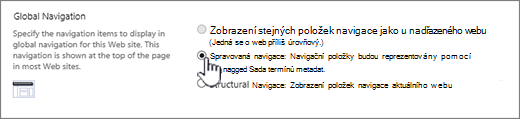
Na stránce Nastavení navigace v části Globální navigace vyberte Spravovaná navigace: Navigační položky budou reprezentovány pomocí sady termínů spravovaných metadat.
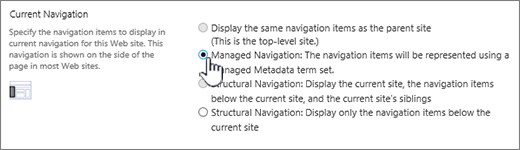
V části Aktuální navigace vyberte položku Spravovaná navigace: Položky navigace budou reprezentovány pomocí sady termínů spravovaných metadat.
V části Spravovaná navigace: Sada termínů vyberte sadu termínů, kterou budete používat k určení navigace na webu.

Vyberte OK.

Informace o spravované navigaci
Spravovaná navigace umožňuje definovat a udržovat navigaci na webu pomocí sad termínů. U spravované navigace neurčuje, kde v navigaci se obsah zobrazí, umístění obsahu, ale způsob, jakým obsah označujete termíny ze sady termínů. Pokud jste třeba chtěli v předchozích verzích SharePointu přidat novou stránku pod názvem "O naší společnosti", museli jste tuto stránku ve větvi "O naší společnosti" přidat v rámci svého obsahu. Pomocí řízené navigace můžete do větve přidat stránku, která vám dává největší smysl. Když na stránku označíte výraz a použijete Vyhledávací webové části, zobrazí se stránka v navigaci na správném místě. Další informace o vytváření sad termínů najdete v tématu Vytváření a správa termínů v sadě termínů.
Spravovaná navigace vytváří popisné adresy URL. V předchozích verzích SharePointu obsahovala adresa URL stránky odkaz na knihovnu Stránky a všechny složky v této knihovně, například: http://www.contoso.com/pages/products/cameras/camera-accessories.aspx. V případě řízené navigace jsou adresy URL založeny na výrazech v sadě termínů, která řídí navigaci na webu, například: http://www.contoso.com/cameras/camera-accessories.
Ve scénáři publikování na více webů (dostupné jenom na SharePoint Serveru 2016 nebo SharePointu Online) je zcela běžné, že web publikování používá spravovanou navigaci. Následující příklad ukazuje, jak je popisná adresa URL stránky sestavená z termínů v sadě termínů spravované navigace.

Poznámka
Sada termínů vytvořená v Centru pro správu SharePointu může řídit spravovanou navigaci jenom pro jeden web v tenantovi. Pomocí sady termínů vytvořené v kolekci webů můžete spravovat navigaci jenom pro jeden web v rámci této kolekce. Informace o plánování sady termínů najdete v tématu Plánování navigace sadami termínů v SharePointu.