
V SharePointu jsou tři úrovně navigace: globální, centrální a místní (týmové weby a komunikační weby). Přizpůsobte navigaci pro web služby Microsoft SharePoint, abyste uživatelům poskytli rychlý přístup k webům, stránkám a cílovému obsahu.
Tento článek popisuje, jak můžete přizpůsobit centrální a místní navigaci:
- Změňte vzhled stylu, barev a loga stránky při navigaci.
- Na centrálním webu , týmovém webu nebo komunikačním webu můžete přidávat, upravovat nebo odebírat odkazy v navigační nabídce.
- Umožňuje upravit vodorovnou nabídku, nabídku zápatí (pouze komunikační web) nebo navigační panel centrálního webu, který se zobrazuje na všech komunikačních webech přidružených k centrálnímu webu .
- Zaměřte navigační odkazy na konkrétní cílové skupiny pomocí moderního SharePointu v Microsoft 365 cílení na cílové skupiny.
- Nastavte vícejazyčný název webu, navigaci a zápatí na komunikačních webech.
Poznámka
- Navigační podokno může být umístěné nahoře (týmové a komunikační weby) nebo vlevo (jenom týmové weby).
- Změny v navigaci na webu můžou provádět jenom vlastníci webu.
- Pokud vlastník webu web upravil, nemusí být svislá nebo vodorovná nabídka dostupná pro úpravy.
Níže vyberte svoji verzi SharePointu a zobrazte si postup přizpůsobení navigace na sharepointovém webu.
Poznámka
Některé funkce se v organizacích, které si nastavily možnosti výběrové verze v Microsoft 365 , zavádějí postupně. To znamená, že se vám tato funkce zatím nemusí zobrazovat nebo že může vypadat jinak než v popisu v článcích nápovědy.
Přidání odkazu do navigační nabídky na týmovém webu
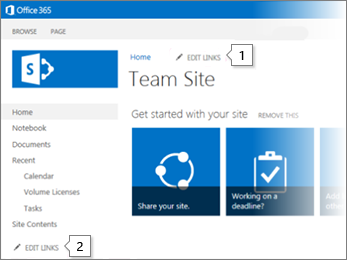
Pro svislou navigační nabídku vyberte Upravit v dolní části svislé navigace.
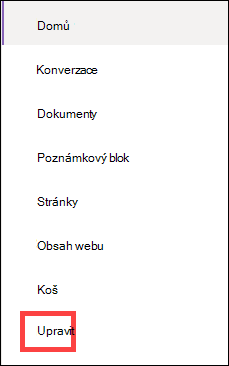
Pro vodorovnou navigační nabídku vyberte Upravit vpravo od vodorovné navigace.

Poznámka
Pokud možnost Upravit nevidíte, pravděpodobně nemáte oprávnění k přizpůsobení navigace na webu. Musíte mít oprávnění aspoň na úrovni Spravovat seznamy. Obraťte se na vlastníka webu, abyste získali oprávnění k provedení změn sami, nebo aby změny udělali za vás.
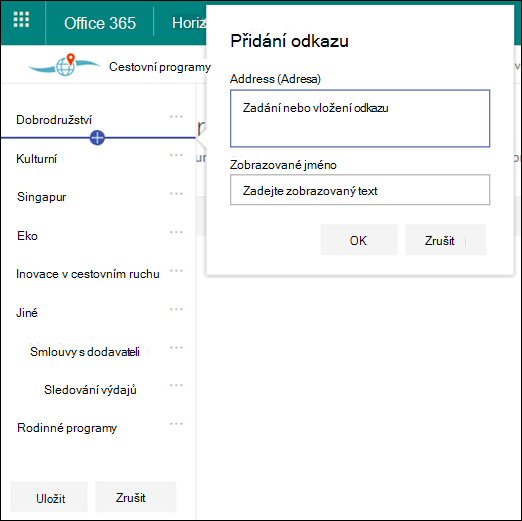
Najeďte myší mezi existující odkazy v nabídce, kam chcete přidat odkaz, a vyberte + .
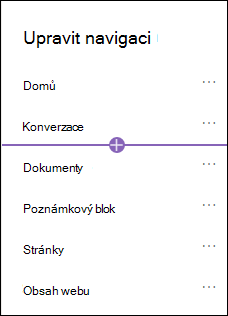
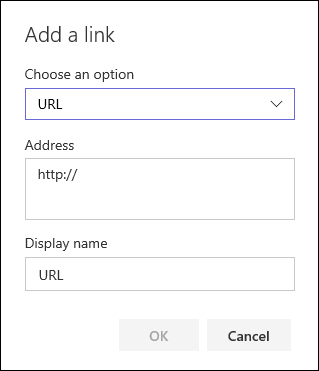
V dialogovém okně Přidat zvolte jednu z následujících možností propojení:
-
Odkaz přidá odkaz na jakýkoli web, interní nebo externí ve vaší společnosti. Stačí zadat adresu a zobrazovaný název odkazu.
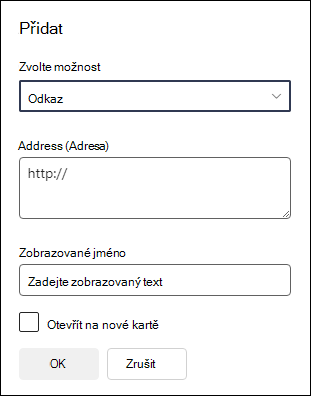
- Funkce Label přidá do navigační nabídky text, který nemá hypertextový odkaz. Popisek je užitečný, pokud chcete odkazy uspořádat nebo zařadit do kategorií.
- Konverzace přidají odkaz na konverzace skupiny Microsoft 365 přidružené k týmovému webu. Stačí zadat zobrazovaný název odkazu. Adresa se přidá automaticky a nedá se upravit.
- Calendar přidá odkaz na kalendář skupiny Microsoft 365 přidružený k týmovému webu. Stačí zadat zobrazovaný název odkazu. Adresa se přidá automaticky a nedá se upravit.
- Poznámkový blok přidá odkaz na poznámkový blok OneNotu přidružený k týmovému webu. Stačí zadat zobrazovaný název odkazu. Adresa se přidá automaticky a nedá se upravit.
- Planner přidá odkaz na instanci aplikace Microsoft Planner přidruženou k týmovému webu. Stačí zadat zobrazovaný název odkazu. Adresa se přidá automaticky a nedá se upravit.
- Pokud chcete, aby se odkaz otevřel na nové záložce, zaškrtněte políčko Otevřít na nové záložce .
-
Odkaz přidá odkaz na jakýkoli web, interní nebo externí ve vaší společnosti. Stačí zadat adresu a zobrazovaný název odkazu.
Potom vyberte OK .
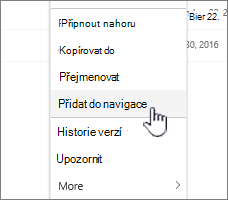
Stránku můžete do nabídky přidat taky ze seznamu Stránky webu tak, že v navigační nabídce vyberete Stránky nebo přejdete k obsahu webu v Nastavení .
V části Stránky webu vyberte stránku, kterou chcete přidat.
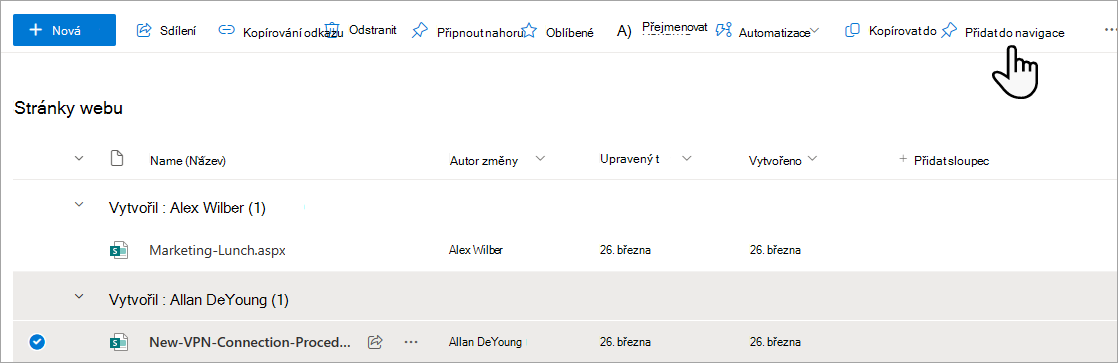
Vyberte Přidat do navigace . Když opustíte seznam stránek webu , změny se zobrazí v navigační nabídce.
Poznámka
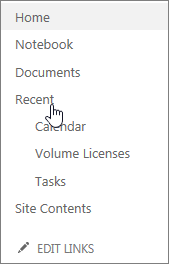
Poslední položky zpracovává automaticky SharePoint. Do nabídky Poslední se odkazy přidávat nedají.
Přidání odkazu nebo popisku do navigační nabídky na komunikačním webu
Napravo od navigační nabídky vyberte Upravit .
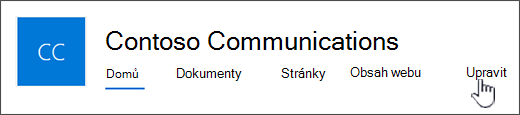
Poznámka
Pokud možnost Upravit nevidíte, pravděpodobně nemáte oprávnění k přizpůsobení navigace na webu. Musíte mít oprávnění aspoň na úrovni Spravovat seznamy. Obraťte se na vlastníka webu, abyste získali oprávnění k provedení změn sami, nebo aby změny udělali za vás.
Najeďte myší mezi existující odkazy v nabídce, kam chcete přidat odkaz, a vyberte + .
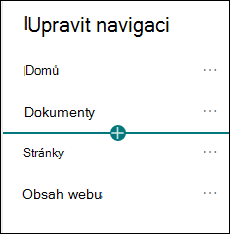
V dialogovém okně Přidat zvolte jednu z následujících možností propojení:
-
Odkaz přidá odkaz na jakýkoli web, interní nebo externí ve vaší společnosti. Stačí zadat adresu a zobrazovaný název odkazu.
- Funkce Label přidá do navigační nabídky text, který nemá hypertextový odkaz. To je užitečné, pokud chcete přidat připomenutí v navigační nabídce nebo kategorizovat odkazy.
- Pokud chcete, aby se odkaz otevřel na nové záložce, zaškrtněte políčko Otevřít na nové záložce .
-
Odkaz přidá odkaz na jakýkoli web, interní nebo externí ve vaší společnosti. Stačí zadat adresu a zobrazovaný název odkazu.
Do pole Adresa zadejte adresu URL odkazu, který chcete přidat, pokud přidáváte odkaz.
Chcete-li přidat odkaz na stránku, postupujte takto:- Přejděte na stránku, na kterou chcete přidat odkaz.
- Zkopírujte adresu URL z adresního řádku.
- Vložte adresu URL do pole Adresa .
Do pole Zobrazovaný název zadejte zobrazovaný text, který se zobrazí v navigační nabídce.
Vyberte OK . Odkaz se přidá do navigační nabídky.
Po dokončení přizpůsobení navigace vyberte Uložit nebo pokud chcete zahodit změny, vyberte Zrušit .
Poznámka
Změny v navigaci na webu můžou provádět jenom vlastníci webu. V závislosti na vaší úrovni oprávnění můžete změnit rozložení navigace na vodorovné, svislé, mega menu nebo kaskádové tak, že přejdete do Nastavení , vyberete Změnit vzhled a poté vyberete Navigace .
Přidání odkazu na navigační panel centrálního webu
Poznámka
- Pokud jste globální správce nebo správce SharePointu v Microsoftu 365, můžete převést jakýkoli existující web na centrální web. Další informace o plánování a vytváření centrálních webů najdete v tématu Plánování sharepointových centrálních webů .
- Změny navigačního panelu centrálního webu se na přidružených webech můžou projevit až za dvě hodiny.
Vpravo od navigačního panelu centrálního webu vyberte Upravit .

Poznámka
Pokud možnost Upravit nevidíte, pravděpodobně nemáte oprávnění přizpůsobit navigační panel centrálního webu. Musíte mít oprávnění aspoň na úrovni Spravovat seznamy. Obraťte se na vlastníka centrálního webu, abyste získali oprávnění k provedení změn sami nebo aby změny udělali za vás.
Najeďte myší mezi existující odkazy v nabídce, kam chcete přidat odkaz, a vyberte + .
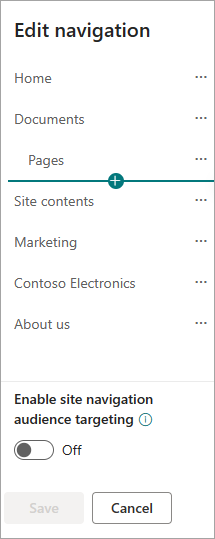
V dialogovém okně Přidat zvolte jednu z následujících možností:
-
Odkaz přidá odkaz na jakýkoli web, interní nebo externí ve vaší společnosti. Stačí zadat adresu a zobrazovaný název odkazu.
- Přidružená centra přidají odkazy na centrální lokality, které jsou přidružené ke stejnému nadřazenému centru.
- Přidružená podřízená centra přidají odkazy na podřízené centrální lokality přidružené ke stejné nadřazené centrální lokalitě, pokud jsou k dispozici.
- Funkce Label přidá do navigační nabídky text, který nemá hypertextový odkaz. To je užitečné, pokud chcete přidat připomenutí v navigační nabídce nebo kategorizovat odkazy.
- Pokud chcete, aby se odkaz otevřel na nové záložce, zaškrtněte políčko Otevřít na nové záložce .
-
Odkaz přidá odkaz na jakýkoli web, interní nebo externí ve vaší společnosti. Stačí zadat adresu a zobrazovaný název odkazu.
Do pole Adresa zadejte adresu URL odkazu, který chcete přidat, pokud přidáváte odkaz.
Chcete-li přidat odkaz na stránku, postupujte takto:
- Přejděte na stránku, na kterou chcete přidat odkaz.
- Zkopírujte adresu URL z adresního řádku.
- Vložte adresu URL do pole Adresa .
Do pole Zobrazovaný název zadejte zobrazovaný text, který se zobrazí v navigační nabídce.
Vyberte OK . Odkaz se přidá do navigační nabídky.
Poznámka
Do navigačního panelu centrálního webu můžete přidat až 2 úrovně dílčích odkazů tak, že otevřete ... vedle vašich odkazů.
Po dokončení přizpůsobení navigace vyberte Uložit nebo pokud chcete zahodit změny, vyberte Zrušit .
Poznámka
Rozložení navigace pro navigaci v centru využívá stejné nastavení jako navigace na webu.
Přidání nebo úprava odkazů a popisků v zápatí komunikačního webu
Následující komunikační web zobrazuje přidané zápatí. Popisky a odkazy se zobrazí na pravé straně zápatí. Když do zápatí přidáte popisky a odkazy, budou následovat po odkazu pro úpravy a zobrazí se vpravo.
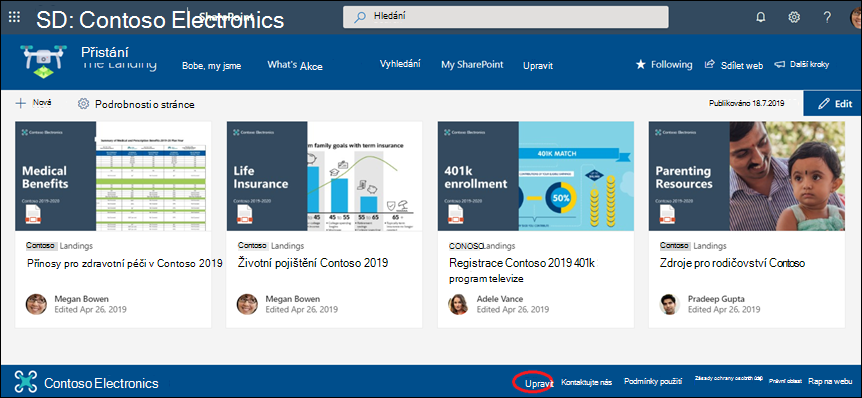
Na webu vyberte na pravé straně zápatí možnost Upravit (po zapnutí ovládacího prvku zápatí se v zápatí zobrazí možnost Upravit ). Můžete přidat jednu úroveň až z osmi odkazů nebo popisků.
Poznámka
Funkce zápatí webu je dostupná jenom na stránkách komunikačního webu. Tato funkce není dostupná pro stránky seznamů, stránek knihoven ani jiných stránek na vašem webu.
Vyberte + přímo nad tlačítky v navigační nabídce.
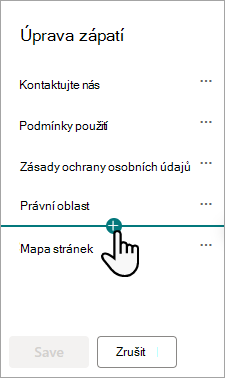
V dialogovém okně Přidat zvolte jednu z následujících možností:
-
Odkaz přidá odkaz na jakýkoli web, interní nebo externí ve vaší společnosti. Stačí zadat adresu a zobrazovaný název odkazu.
- Funkce Label přidá do navigační nabídky text, který nemá hypertextový odkaz. To je užitečné, pokud chcete přidat připomenutí v navigační nabídce nebo kategorizovat odkazy.
- Pokud chcete, aby se odkaz otevřel na nové záložce, zaškrtněte políčko Otevřít na nové záložce .
-
Odkaz přidá odkaz na jakýkoli web, interní nebo externí ve vaší společnosti. Stačí zadat adresu a zobrazovaný název odkazu.
Do pole Adresa zadejte adresu URL odkazu, který chcete přidat, pokud přidáváte odkaz.
Chcete-li přidat odkaz na stránku, postupujte takto:
- Přejděte na stránku, na kterou chcete přidat odkaz.
- Zkopírujte adresu URL z adresního řádku.
- Vložte adresu URL do pole Adresa .
Do pole Zobrazovaný název zadejte zobrazovaný text, který se zobrazí v navigační nabídce.
Vyberte OK . Odkaz se přidá do zápatí.
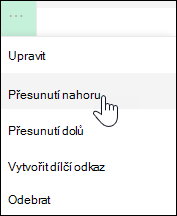
Pokud chcete upravit existující odkaz nebo popisek, vyberte po výběru možnosti Upravit na pravé straně zápatí tři tečky ( ... ) vedle odkazu, který chcete upravit.
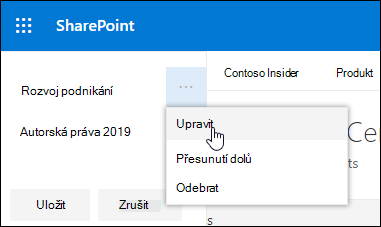
V nabídce vyberte jednu z následujících možností:
- Upravte odkaz nebo popisek.
- Přesunutím nahoru nebo dolů změníte pořadí, ve kterém se odkaz nebo popisek zobrazí v zápatí.
- Odebráním odstraníte odkaz nebo popisek ze zápatí.
Po provedení změn vyberte Uložit
Zacílení navigačních odkazů na konkrétní cílové skupiny
Důležité
- Vlastník webu musí povolit směrování na cílovou skupinu pro navigaci na webu.
- Cílení na cílovou skupinu můžou zapnout nebo vypnout jenom vlastníci webu. Po zapnutí může každý editor webu cílit odkazy v nabídce na konkrétní cílové skupiny.
- Cílovou skupinu definují skupiny Microsoft 365 a skupiny zabezpečení. Pokud potřebujete, vytvořte skupinu Microsoft 365 pro členy vaší cílové skupiny. Pokud jste správce, můžete vytvořit skupinu zabezpečení z Centra pro správu Microsoftu 365. Dynamické skupiny Azure AD se v současné době nepodporují.
- V navigační nabídce vyberte Upravit .
Pokud chcete použít svislou navigační nabídku, vyberte Upravit v dolní části nabídky.
Pro vodorovnou navigační nabídku vyberte Upravit vpravo od nabídky.
Poznámka
Pokud možnost Upravit nevidíte, pravděpodobně nemáte oprávnění k přizpůsobení navigace na webu. Musíte mít oprávnění aspoň na úrovni Spravovat seznamy. Obraťte se na vlastníka webu, abyste získali oprávnění k provedení změn sami, nebo aby změny udělali za vás.
2. V dolní části navigačního podokna Upravit navigaci vyberte přepínač Povolit navigaci na webu cílení na cílovou skupinu . Pokud je toto nastavení povolené, bude se směrování na cílovou skupinu vztahovat na všechny nabídky na webu, včetně nabídek centra a zápatí.

3. Vyberte tři tečky ( ... ) vedle odkazu, který chcete upravit, a vyberte Upravit .

4. Do pole cílové skupiny zadejte až 10 skupin Microsoft 365 nebo skupin zabezpečení, na které chcete cílit.
Poznámka
Pokud je směrování na cílovou skupinu použito u nadřazeného odkazu, použije se směrování na cílovou skupinu také u vnořených odkazů a bude viditelné pouze pro skupiny, které zadáte.
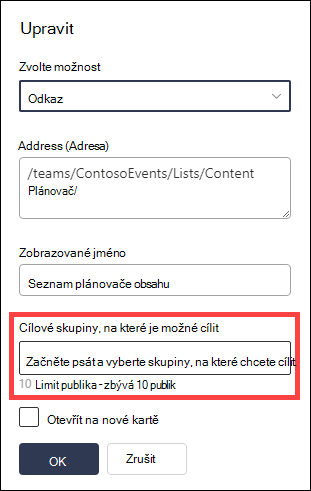
5. Po dokončení úprav odkazu vyberte OK a ikona potvrdí, že odkazy jsou cílené.
Poznámka
Při úpravě navigace se editoru zobrazí všechny odkazy a pododkazy, včetně těch, které jsou cílené. Po uložení navigace zobrazí cílové uzly.
6. Až budete hotovi, vyberte Uložit nebo vyberte Zrušit a zahoďte změny.
Úprava zobrazovaného názvu nebo adresy odkazu nabídky
- V navigační nabídce vyberte Upravit .
Pokud chcete použít svislou navigační nabídku, vyberte Upravit v dolní části nabídky.
Pro vodorovnou navigační nabídku vyberte Upravit vpravo od nabídky.
Poznámka
Pokud možnost Upravit nevidíte, pravděpodobně nemáte oprávnění k přizpůsobení navigace na webu. Musíte mít oprávnění aspoň na úrovni Spravovat seznamy. Obraťte se na vlastníka webu, abyste získali oprávnění k provedení změn sami, nebo aby změny udělali za vás.
2. Vyberte tři tečky ( ... ) vedle odkazu, který chcete upravit.
3. Vyberte Upravit .
4. Proveďte změny v části Zobrazované jméno a adresa a po dokončení úprav odkazu nabídky vyberte OK .
5. Po dokončení přizpůsobení navigace vyberte Uložit nebo pokud chcete zahodit změny, vyberte Zrušit .
Poznámka
Změna typu odkazu na nabídku nemusí být možná. Ověřte prosím, jestli byla změna úspěšně použita. Pokud změna není viditelná, zvažte vytvoření nového odkazu na nabídku s požadovanou konfigurací a v případě potřeby odebrání stávající.
Změna pořadí odkazů nabídky
- V navigační nabídce vyberte Upravit .
Pokud chcete použít svislou navigační nabídku, vyberte Upravit v dolní části nabídky.
Pro vodorovnou navigační nabídku vyberte Upravit vpravo od nabídky.
Poznámka
Pokud možnost Upravit nevidíte, pravděpodobně nemáte oprávnění k přizpůsobení navigace na webu. Musíte mít oprávnění aspoň na úrovni Spravovat seznamy. Obraťte se na vlastníka webu, abyste získali oprávnění k provedení změn sami, nebo aby změny udělali za vás.
2. Přetažením můžete pořadí položek nabídky změnit. Vyberte položku nabídky , kterou chcete přesunout, přetáhněte ji na nové místo a pak klávesu uvolněte.
3. Po dokončení přizpůsobení navigace vyberte Uložit nebo pokud chcete zahodit změny, vyberte Zrušit .
Create sub links on the menu
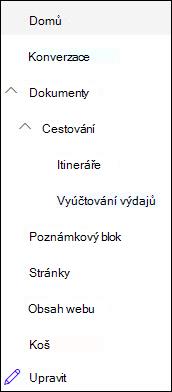
Tím vytvoříte odkaz s odsazením pod dalším odkazem. Do svislé nabídky, vodorovné nabídky nebo navigačního panelu centrálního webu můžete přidat až dvě úrovně dílčích odkazů. Když přidáváte podřízený odkaz, vytvořte ho tam, kde se má zobrazit, a pak ho nastavte jako podřízený odkaz odkazu nad ním.
Svislá nabídka
Vodorovná nabídka

- V navigační nabídce vyberte Upravit .
Pokud chcete použít svislou navigační nabídku, vyberte Upravit v dolní části nabídky.
Pro vodorovnou navigační nabídku vyberte Upravit vpravo od nabídky.
Poznámka
Pokud možnost Upravit nevidíte, pravděpodobně nemáte oprávnění k přizpůsobení navigace na webu. Musíte mít oprávnění aspoň na úrovni Spravovat seznamy. Obraťte se na vlastníka webu, abyste získali oprávnění k provedení změn sami, nebo aby změny udělali za vás.
2. Vyberte tři tečky ( ... ) vedle odkazu, který chcete vytvořit jako podřízený odkaz.
3. Vyberte Vytvořit dílčí odkaz .
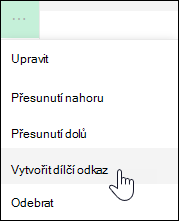
4. Po dokončení přizpůsobení navigace vyberte Uložit nebo pokud chcete zahodit změny, vyberte Zrušit .
Přesunutí vedlejšího odkazu nahoru na primární odkaz v nabídce
Tím přesunete odsazený odkaz zpod jiného odkazu.
- V navigační nabídce vyberte Upravit .
Pokud chcete použít svislou navigační nabídku, vyberte Upravit v dolní části nabídky.
Pro vodorovnou navigační nabídku vyberte Upravit vpravo od nabídky.
Poznámka
Pokud možnost Upravit nevidíte, pravděpodobně nemáte oprávnění k přizpůsobení navigace na webu. Musíte mít oprávnění aspoň na úrovni Spravovat seznamy. Obraťte se na vlastníka webu, abyste získali oprávnění k provedení změn sami, nebo aby změny udělali za vás.
2. Vyberte tři tečky ( ...) vedle vedlejšího odkazu, který chcete zvýšit na primární odkaz.
3. Vyberte Zvýšit úroveň vedlejšího odkazu .
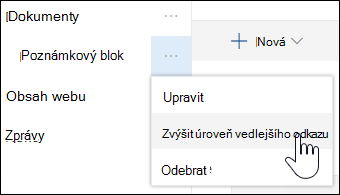
4. Po dokončení přizpůsobení navigace vyberte Uložit nebo pokud chcete zahodit změny, vyberte Zrušit .
Odebrání odkazu z nabídky
Poznámka
Některé odkazy, například Koš , jsou systémové odkazy a nedají se odebrat.
- V navigační nabídce vyberte Upravit .
Pokud chcete použít svislou navigační nabídku, vyberte Upravit v dolní části nabídky.
Pro vodorovnou navigační nabídku vyberte Upravit vpravo od nabídky.
Poznámka
Pokud možnost Upravit nevidíte, pravděpodobně nemáte oprávnění k přizpůsobení navigace na webu. Musíte mít oprávnění aspoň na úrovni Spravovat seznamy. Obraťte se na vlastníka webu, abyste získali oprávnění k provedení změn sami, nebo aby změny udělali za vás.
2. Klikněte na tři tečky ( ...) vedle odkazu, který chcete odebrat.
3. Vyberte Odebrat .
Poznámka
Odkaz na koš je systémový odkaz, který se nedá odebrat.
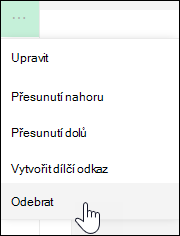
4. Po dokončení přizpůsobení navigace vyberte Uložit nebo pokud chcete zahodit změny, vyberte Zrušit .
Show/Hide the navigation menu for a SharePoint in Microsoft 365 team site
Pokud máte oprávnění vlastníka nebo správce, můžete zobrazit nebo skrýt navigační nabídku týmového webu.
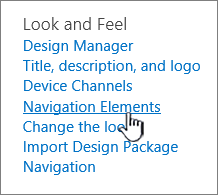
Vyberte Nastavení a pak vyberte Změnit vzhled .
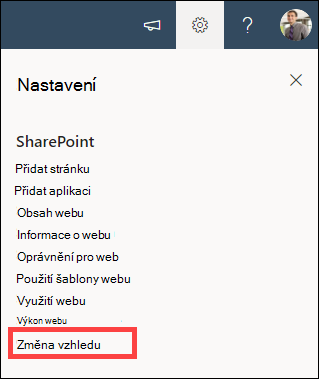
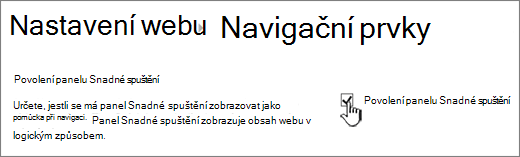
V nastavení navigace vyberte přepínač, kterým zapnete nebo vypnete viditelnost navigace na webu .
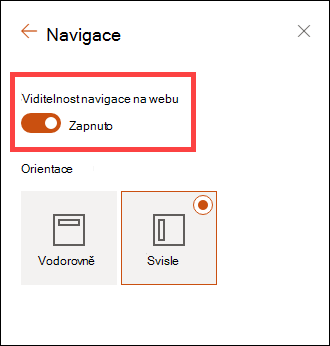
Poznámka
Když panel Snadné spuštění zakážete, můžete pořád vidět odkazy Koš a Upravit .
Klasické prostředí SharePointu Navigace na webu
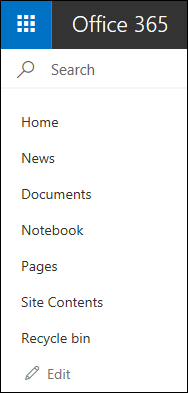
Pokud jste na klasickém webu prostředí SharePointu povolili funkci publikování, zobrazí se ve svislé nabídce kromě položek z úložiště termínů i odkazy na seznamy nebo knihovny moderního prostředí, pokud jste je na web klasického prostředí přidali. Další informace najdete v článcích Povolení spravované navigace pro web na SharePointu a Povolení funkcí publikování .



Související odkazy
Pokud chcete přidat odkazy na stránku místo svislé nebo vodorovné nabídky, přečtěte si článek Přidání odkazu na stránku .
Informace o vytváření nových stránek, na které můžete odkazovat, najdete v tématu Přidání stránky na web .
Pokud chcete změnit barvy, pozadí a vzhled webu, přečtěte si článek Změna vzhledu sharepointového webu .
Pokud chcete změnit název, popis, logo nebo jiná nastavení webu, přečtěte si článek Změna názvu, popisu, loga a informací o webu .
Vytvoření webu na SharePointu v Microsoftu 365 najdete v tématu Vytvoření týmového webu v SharePointu nebo Vytvoření komunikačního webu v SharePointu .