
Komunikační weby SharePointu jsou navržené tak, aby informovaly a zapojovaly. Na rozdíl od týmového webu, kde je primárním cílem spolupracovat na vytváření obsahu s malou skupinou, je primárním cílem komunikačního webu informovat čtenáře – především aby čtenáře mohli číst, nikoli vytvářet.
Potřebujete vytvořit týmový web? I tak můžete postupovat podle pokynů v tomto článku, ale mějte na paměti, že týmový web má obvykle mnohem menší publikum s velmi specifickými cíli a úkoly, které je potřeba splnit. Komunikační weby jsou určené pro širokou komunikaci.
Komunikační weby poskytují skvělý způsob, jak:
- Sdílení informací s desítkami nebo stovkami lidí nebo s celou organizací
- Předveďte služby, které vaše skupina nabízí, nebo vyprávějte příběh o uvedení nového produktu v organizaci
- Sdílení novinek ve vizuálně atraktivním formátu
Komunikační weby a intranety
Pokud vytváříte intranet, poskytují primární typ webu, který budete používat, komunikační weby. Proto můžete očekávat, že vaše komunikační weby získají širokou čtenářskou obec. Když weby přitahují široké publikum, je důležité zajistit:
- Promyšlené zásady správného řízení – postupy návrhu webu a dodržování pokynů k zásadám správného řízení poskytnutých vaší organizací
- Weby se specifickými tématy : Váš intranet se bude skládat z mnoha komunikačních webů specifických pro každé téma, funkci, službu, program nebo iniciativu. Pokud máte jinou skupinu lidí zodpovědných za téma nebo funkci, zvažte vytvoření samostatného komunikačního webu.
- Dobře naplánovaný domovský web – Domovský web je komunikační web, který vytvoříte a nastavíte jako hlavní cílovou stránku pro všechny uživatele v intranetu. Při plánování domovského webu je třeba vzít v úvahu některé zvláštní aspekty.
Plán
Pochopte své publikum
Každé komunikační místo byste brali jako příležitost sdělit čtenářům příběh. Skvělý komunikační web začíná pochopením čtenáře. Při plánování webu přemýšlejte o těchto otázkách:
- Kdo jsou vaši diváci? Co hledají?
- Co se chtějí naučit nebo udělat? Jaké jsou hlavní úkoly, které musí provádět na základě služeb, které poskytujete? (Přemýšlejte o jejich hlavních úkolech, ne jenom o tom, co chcete, aby viděli. Zamyslete se nad nejčastějšími otázkami nebo telefonáty, které dostáváte – dotazy, které dostáváte, vám můžou napovědět, co čtenáři na vašem aktuálním intranetu potřebují nebo co nemůžou snadno najít.)
- Jaké pojmy jim dávají smysl? Pamatujte, že vaši čtenáři toho o vašem obsahu nevědí tolik jako vy – proto se musíte zamyslet nad jejich "jazykem" a výrazy, které pro ně něco znamenají.
- Jakých výsledků chcete dosáhnout? Jak poznáte, že je váš web úspěšný?
- Máte globální publikum? Musí být váš web prezentován ve více než jednom jazyce? Pokud ano, nezapomeňte si přečíst, jak vytvářet vícejazyčné komunikační weby, stránky a zprávy.
Tip: Váš komunikační web bude pro návštěvníky webu cenný, protože pomůže zkrátit dobu potřebnou k dokončení úkolů a propojí je s běžně potřebnými zdroji. Váš web bude pro vaši organizaci cenný, protože sníží počet lístků na zákaznickou podporu nebo automatizuje úkoly, jako je zpracování smluv, nebo pomůže lidem objevit a účastnit se kurzů pro rozvoj vůdčích schopností. Plánování webu z pohledu návštěvníků webu a řešení klíčových obchodních problémů pomáhá zajistit, aby komunikační web přinášel smysluplné výsledky.
Jakmile budete mít definované primární cíle uživatelů, navštivte lookbook a podívejte se na několik příkladů, jak můžete na svém webu prezentovat cíle výsledků uživatelů.
Příklad ze skutečného života: definování obchodních výsledků
Je užitečné se zamyslet nad hlavními typy návštěvníků, kteří přijdou na vaše stránky, a zdokumentovat své cíle v následujícím formátu: Jako ..., potřebuji..., aby...
Podívejte se na následující příklad z komunikačního webu pro tým Talent & Organization Development (T&OD), kde primárním obchodním cílem bylo zlepšit řídicí dovednosti organizace. Pro metriku úspěchu identifikovali zástupný ukazatel pro zlepšení vůdčích dovedností – zvýšení počtu lidí, kteří se účastní školení pro rozvoj vůdčích schopností.
Pro své cíle zaměřené na výsledky pro uživatele definovali následující:
| Jako (n)... | Potřebuji... | Takže... |
|---|---|---|
| Zaměstnanec | Zjistěte více o programech rozvoje vůdčích schopností, které mám k dispozici pro svou roli | Mohu se snadno zaregistrovat na požadované a volitelné vzdělávací příležitosti. |
| Zaměstnanec | najít výukové zdroje – například publikace s obsahem zaměřeným na vedení, ke kterým mám přístup | Mohu být úspěšnější ve své práci. |
| T&OD | podporovat vzdělávací příležitosti pro zaměstnance, aby se mohli snadno zaregistrovat na kurzy | vidíme smysluplná zlepšení výsledků vedení. |
| T&OD | podporovat různé příležitosti k učení v různých obdobích roku | Můžeme efektivněji reagovat na měnící se potřeby. |
V tomto reálném příkladu organizace migrovala z klasického sharepointového webu na nový sharepointový komunikační web zaměřený na řešení těchto cílů. Místo vytvoření seznamu kurzů jako statického dokumentu, jako tomu bylo v minulosti, tým vytvořil seznam kurzů s popisem každého kurzu a seznam kalendáře kurzů pro naplánování každého kurzu. Za prvních 90 dní od spuštění došlo ke 400% nárůstu účasti na kurzech rozvoje vedoucích pracovníků oproti stejnému tříměsíčnímu období oproti předchozímu roku!
Plánování obsahu webu
Váš komunikační web vypráví příběh pro vaše čtenáře. Váš příběh bude primárně vyprávěn pomocí stránek, ale na webu můžete mít i jiné prostředky, jako jsou seznamy a knihovny dokumentů.
Věci, které je potřeba mít na paměti při plánování obsahu webu:
- Minimalizujte čas (nikoli kliknutí), který čtenáři potřebují k tomu, aby se dostali k obsahu, který potřebují.
- Vytvářejte komunikační weby s více stránkami než dokumenty, aby se snadno používaly
- Domovskou stránku můžete vytvořit jako poslední, i když tuto stránku plánujete jako první. Tímto způsobem můžete při vytváření navigačních prvků na domovské stránce, jako jsou webové části Hlavní banner nebo Rychlé odkazy , automaticky vtáhnout obrázek z každé stránky a zajistit tak vizuální konzistenci kliknutí na odkaz.
Stránky
Web se obvykle skládá ze dvou typů stránek:
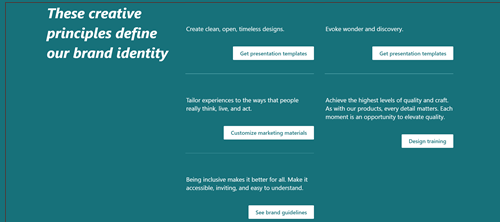
Navigační stránky poskytují čtenáři kategorie informací. Navigační stránky často poskytují nějaký obsah vysoké úrovně, ale většinou představují kategorie informací, které čtenáře navedou na jejich cestě k webu. Z tohoto důvodu jsou štítky, které používáte k prezentaci těchto kategorií, obzvláště důležité a měly by být pečlivě naplánovány. Domovská stránka vašeho webu představuje zvláštní typ navigační stránky a poskytuje "vstupní dveře" pro váš web.
Příklad navigační stránky:
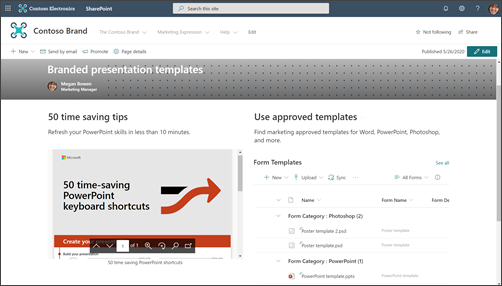
Cílové stránky představují konec cesty čtenáře a prezentují informace ke čtení, stažení nebo tisku. Vaším cílem u cílových stránek je, aby byly krátké a specifické pro konkrétní téma, protože lidé nečtou každé slovo na online stránkách – skenují a diváci získají mnohem lepší zážitek z vyhledávání.
Příklad cílové stránky:
Přemýšlejte o hlavních sekcích nebo kategoriích informací pro svůj web a o tom, jak použijete kombinaci navigace a cílových stránek, abyste svého diváka navedli a pomohli mu co nejefektivněji se dostat k informacím, které potřebují.
U každé stránky, včetně domovské stránky, se ujistěte, že poskytujete uživateli následující informace:
- Where am I? (Kde jsem?)
- Co tady můžu dělat?
- Co dál?
Seznamy a knihovny
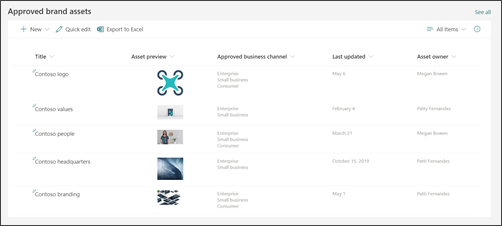
Pomocí seznamů na webu můžete obsah dynamicky zobrazovat ve formátu tabulky. Seznamy mohou sloužit k zobrazování obsahu návštěvníkům webu nebo shromažďování informací od návštěvníků webu.
Příklad webové části Seznam:
Tip: I když návštěvníci vašeho webu nebudou moct ve výchozím nastavení upravovat obsah vašeho komunikačního webu, máte možnost spravovat oprávnění pro libovolné seznamy na vašem webu , aby návštěvníkům mohl být udělen přístup k přispívání jenom k určitému seznamu, nikoli k celému webu. Webová část Seznam slouží k zobrazení informací o seznamu na vašich stránkách.
Používat knihovny dokumentů k ukládání a zobrazování obsahu, jako jsou dokumenty a soubory. Váš komunikační web bude mít jednu výchozí knihovnu dokumentů , ale můžete přidat další knihovny pro různé typy dokumentů. K zobrazení obsahu knihoven dokumentů můžete použít webovou část Knihovna dokumentů. Odkazy na jednotlivé dokumenty můžete taky zobrazit pomocí webových částí, jako jsou webové části Rychlé odkazy , nebo hypertextové odkazy ve webové části Text . Odkazy na jednotlivé dokumenty usnadní čtenářům přidání kontextu a můžou být užitečnější než zobrazení celé knihovny. Pokud chcete zobrazit obsah knihovny dokumentů, zvažte vytvoření vlastních zobrazení pro filtrování nejrelevantnějšího obsahu na každé stránce a použití tohoto zobrazení ve webové části Knihovna dokumentů. Přečtěte si další informace o tom, jak vytvořit vlastní zobrazení v knihovně dokumentů.
Tip: Snažte se v knihovnách nepoužívat více než jednu nebo dvě úrovně složek. Místo toho vytvořte novou knihovnu, aby byla struktura souborů plošší a aby byl obsah snadněji vyhledatelný. K uspořádání obsahu v knihovnách zvažte použití sloupců. Doporučujeme používat raději sloupce webu než sloupce seznamu, protože sloupce webu je možné opakovaně použít v libovolné knihovně nebo seznamu a sloupce seznamu lze použít pouze v jednom seznamu nebo knihovně. Přečtěte si další informace o uspořádání seznamů a knihoven pomocí sloupců.
Rozhodnutí o způsobu uspořádání stránek
Při plánování obsahu pro svůj web přemýšlejte o tom, jak byste mohli chtít stránky seskupit a uspořádat:
- Chcete mít možnost zahrnout všechny zpravodajské články o konkrétním tématu nebo typu (například People Spotlight)? Pokud ano, můžete na stránky přidat sloupce, které pak můžete použít k seskupení a uspořádání stránek stejně jako soubory v knihovně dokumentů.
- Budete mít k dispozici více stránek s určitým tématem, na které chcete mít možnost se navzájem jednoduše napojit? K tomuto účelu můžete použít i vlastnosti stránky (jak se označují sloupce v knihovně stránek webu).
- Vytvářejte vlastnosti stránky jako sloupce webu, ne jako sloupce seznamů. Umožní vám to potenciálně sdílet stejnou vlastnost pro dokumenty i stránky.
Zjistěte, jak vytvářet a upravovat vlastnosti stránek. Naučte se používat vlastnosti stránky ve webové části Zvýrazněný obsah . Pokud chcete použít vlastnost stránky ve webové části Zvýrazněný obsah, vyberte jako zdroj knihovnu stránek na tomto webu .
Seznámení s pokyny vaší organizace pro zásady správného řízení a přístupnost
V moderním prostředí SharePointu můžete snadno změnit vzhled a chování tak, aby odpovídalo značce vaší společnosti nebo organizace – vaše organizace ale může mít nastavené standardy, kterým se váš web musí podařit. Pokud tyto pokyny nejsou součástí návrhu webu, který se používá k vytvoření webu, ujistěte se, že rozumíte jejich pravidlům, aby byl web v souladu se vzory návrhu vaší organizace. Kromě toho se ujistěte, že rozumíte standardům přístupnosti vaší organizace. Projděte si tyto materiály, které vám pomůžou vytvářet přístupné weby v SharePointu Online.
Při shromažďování obsahu pro svůj web hledejte obrázky a videomateriály s vysokým rozlišením. Pokud váš plán zásad správného řízení vyžaduje použití imagí kompatibilních se značkou, ujistěte se, že jste vybrali obrázky z knihoven prostředků vaší organizace (najdete je v poli pro výběr obrázků v odkazu Vaše organizace). Ujistěte se, že při přidávání obrázků na stránky služby SharePoint nedochází k porušení pravidel autorských práv. Využijte bezplatné obrázky z fotobanky poskytované Microsoftem, které jsou k dispozici ve výběru obrázků.
Stránky plánů
Vyhněte se přetěžování stránky příliš velkým množstvím informací
- Pokud jsou zpravodajský článek nebo stránka s obsahem relevantní jenom pro určitou skupinu lidí, můžete obsah zacílit na tuto skupinu lidí pomocícílení na cílovou skupinu. Směrování na cílovou skupinu umožňuje upřednostnit určitý obsah na úvodní stránce SharePointu, příspěvků v mobilní aplikaci a ve webových částech Příspěvky a Zvýrazněný obsah, pokud je povolené směrování cílových skupin.
- Diváci se snaží odvést svou práci. Příliš mnoho obsahu je zahlcující a jejich vyhledání zabere příliš mnoho času.
- Praktikujte postupné zveřejňování. Zaměřte se nejprve na obsah s vysokou prioritou a sekundární obsah zpřístupněte pouze v případě, že divák požádá o další informace
- Seskupte podrobné informace do přirozených kategorií. Snadno rychle projdete kategorie a pak je kliknutím zobrazíte další informace o dané kategorii.
- Obsah rozdělte do oddílů. Oddíly pomáhají zlepšit čitelnost na velkých i malých obrazovkách.
- K vizuálnímu oddělení textových oddílů použijte předdefinované styly nadpisů. Styly nadpisů podporují značky ukotvení na dlouhých stránkách a umožňují také uživatelům používajícím čtečku obrazovky přecházet mezi oddíly, aniž by museli číst celou obrazovku.
Nastavení skenovatelných stránek
Jeden nápad na každý odstavec textu. První věta by měla poskytnout shrnutí nebo závěr.
Používejte seznamy s odrážkami.
Méně je více. Použijte co nejméně slov.
Slova podtrhávat Podtržení na webových stránkách signalizuje hypertextové odkazy, takže pokud podtrženíte text, který není hypertextovým odkazem, zmatete čtenáře.
Nikdy nepublikujte dlouhou adresu URL. Místo toho používejte slova s hypertextovými odkazy.
Vytvářejte poutavý obsah pomocí obrázků. Pomocí webových částí přidejte obrázky a ujistěte se, že se obrázky vztahují k tématu a jsou v souladu se stylem značky vaší organizace.
Nikdy nepřidružujte hypertextový odkaz ke slovu "tady". Více kliknutí na odkazy "zde" na vaší stránce vyžaduje, aby se čtenář zastavil, přečetl si text před a za slovem "zde" a poté zjistil, kam cíl vašeho odkazu směřuje. Hypertextové odkazy by ale měly být vždycky spojené s cílovým popiskem, třeba takto:
- Nepoužívat: Klikněte zde pro přihlášku
- Lepší: Stáhněte si formulář žádosti
- Nejlepší: Přihláška
Zajištění přístupnosti stránek
- Zkontrolujte, že obrázky mají alternativní text. Když čtečka obrazovky narazí na obrázek, pokusí se přečíst alternativní text. Zkontrolujte automaticky generovaný alternativní text u nahraných obrázků, a pokud neodpovídá obrázku, změňte jeho popis.
- Když se nenačtou obrázky, v prohlížečích se zobrazí alternativní text. Textové alternativy jsou důležité taky v případě, že se obrázky nenačítají z běžných důvodů, jako je špatné připojení k síti.
- Při používání animovaných obrázků buďte opatrní. Uživatelé s kognitivními poruchami, citlivostí na pohyb nebo poruchami způsobenými záchvaty nemusí tolerovat problematické pohyby, blikání nebo automatické animování obrázků (včetně GIFů).
- Projděte si tyto materiály, které vám pomůžou vytvářet přístupné weby v SharePointu Online.
Naplánování domovské stránky
Každá stránka je důležitá, ale domovská stránka vašeho webu je místem, kde vaši návštěvníci získají "první dojem". Domovská stránka hraje obzvláště důležitou roli při vytváření dobrého zážitku pro vaše návštěvníky. Domovská stránka musí být vizuálně poutavá a zároveň funkční.
Příklad domovské stránky:
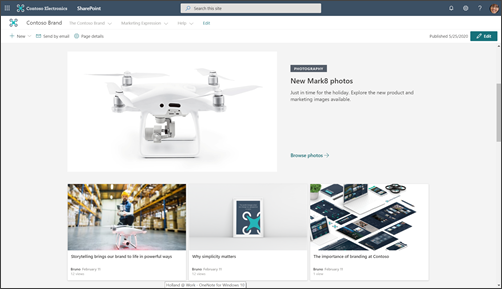
Lookbook obsahuje příklady, které ukazují, jak byste mohli navrhnout domovskou stránku – ale obchodní výsledky, které jste identifikovali během plánování, by měly řídit, jak se nápady z lookbooku promítnou do designu vaší domovské stránky.
Návrh komunikačního webu použitý v tomto článku je příkladem webu Branding .
Domovská stránka slouží především jako navigační stránka. Cílem je představit přehled toho, co váš web nabízí, a dát čtenářům šanci vybrat si svou cestu na základě toho, co potřebují vědět nebo dosáhnout. Domovská stránka nemusí obsahovat odkaz na každou stránku webu nebo na každý dokument. Domovská stránka v kombinaci s navigací na webu by však měla čtenáře navést ke všem hlavním kategoriím nebo tématům , kterými se váš web zabývá.
Umístěte do horní části stránky obsah s vysokou hodnotou.
Vzhledem k tomu, že se jedná o vstupní dveře na váš web, je obzvláště důležité, abyste v horní části stránky zahrnuli odkazy na nejčastěji potřebný obsah pro čtenáře. Když jste sbírali informace pro plánování webu, identifikovali jste nejčastěji potřebný obsah. Domovská stránka (a horní navigace) je nejlepším místem, kde tyto informace můžete uvést do praxe! Webová část Rychlé odkazy poskytuje několik různých možností rozložení pro prezentaci odkazů na nejčastěji požadovaný obsah nebo témata a k tomuto účelu můžete využít i webovou část Hlavní banner.
Zobrazení kontaktních informací vlastníka webu pro návštěvníky webu
Přidání jména vlastníka webu na domovskou stránku může být velmi užitečné. Nejlepší místo pro tyto informace je v dolní části stránky. I když je to důležité, není to potřeba vždy. Pokud mají všechny vaše komunikační weby vlastníka webu (nebo kontakt na webu) v dolní části domovské stránky, návštěvníci tento vzorec rozpoznají a budou vědět, že se mají posunout dolů, pokud potřebují najít kontakt na web. Pomocí webové části People (Lidé) přidejte jméno vlastníka webu.
Propagace aktivit, milníků a obsahu pomocí Zpráv
Pomocí příspěvků můžete propagovat obsah, milníky nebo aktivity související s tématem nebo oddělením, které váš web reprezentuje. Rychle můžete vytvářet poutavé příspěvky, které mohou zahrnovat grafiku a bohaté formátování. Pokud si chcete usnadnit vytváření zpravodajských článků, zvažte vytvoření šablony stránky pro zpravodajské příspěvky.
Zprávy se obvykle zobrazují podle prvního data zveřejnění článku, přičemž nejnovější článek je uvedený jako první. Zpravodajské články ale můžete "připnout" ve specifickém pořadí i ve webové části Příspěvky.
Použití webové části Příspěvky
Webová část Příspěvky obsahuje několik rozložení a možností práce v závislosti na velikosti sloupce, do kterého webovou část umístíte. Osvědčeným zvykem je používat webovou část Zprávy v horní části stránky a zavázat se k častým aktualizacím. Všechny příspěvky, které vytvoříte, se automaticky zobrazí ve webové části Příspěvky.
Povzbuďte diváky, aby váš web "sledovali". Vaše nové příspěvky se tak prosadí na úvodní stránce SharePointu a na kartě Příspěvky v mobilní aplikaci pro vaše fanoušky.
Příklad naplněné webové části Příspěvky:
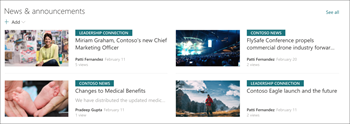
Většina rozložení webové části Zprávy používá miniaturu stránky. Miniatura se automaticky vytvoří z prvního obrázku ve vysoké kvalitě na stránce. Může to být obrázek záhlaví stránky. Pokud vaše stránka obrázek záhlaví neobsahuje, SharePoint použije první obrázek z prvního sloupce prvního oddílu stránky. Nejlepších výsledků dosáhnete, když jako primární obrázek pro každý zpravodajský článek použijete obrázek krajiny. Přečtěte si , jak změnit nebo vybrat miniaturu stránky.
Vytvářejte poutavý obsah
Nejdůležitější informace ve zpravodajském článku vždy umístěte "nahoře", stejně jako novinový článek.
Na názvy zpravodajských stránek použijte následující tipy, abyste upoutali čtenářovu pozornost:
- Používejte čísla. Je v pořádku začínat nadpis číslem.
- Používejte ve větách velká a malá písmena (pokud standardy vaší organizace nestanoví jinak). První slovo v hlavě by mělo být psáno velkým písmenem, stejně jako všechna vlastní jména. Většina slov v nadpisu by měla být napsaná malými písmeny. Nepište každé slovo velkým písmenem. Ve většině případů pište první slovo po dvojtečce velkým písmenem. (V některých případech, kdy za dvojtečkou následuje jen jedno slovo, nebude slovo zapsáno velkým písmenem. Použijte svůj nejlepší úsudek.)
- Používejte poutavá přídavná jména. Například: Effortless, Fun, Free, Incredible, Essential, Strange, Amazing.
- Minimalizujte humbuk a výrazy. Používání výrazů nebo idiomů v názvech novinových článků často postrádá význam pro nerodilé mluvčí angličtiny.
- Použijte jedinečné zdůvodnění. People mají rádi články se seznamem. Pokud chcete upoutat něčí pozornost příspěvkem v seznamu, použijte slova jako: Důvody, Principy, Fakta, Ponaučení, Nápady, Způsoby, Tajemství a Triky.
- Použijte co, proč, jak nebo kdy. To je užitečné zejména tehdy, když píšete článek, abyste přesvědčili.
- Dejte odvážný slib. Slibte svému čtenáři něco cenného – například novou dovednost nebo řešení nevyřešené záhady. Odvažte se čtenáře, aby si přečetl váš článek – a pak to dodejte!
- Pište v přítomném čase. Přítomný čas používejte pro informace o bezprostřední minulosti, minulý čas pro minulý obsah a budoucí čas pro nadcházející události.
Navigace v plánu
Nejefektivnější weby SharePointu umožňují uživatelům rychle najít, co potřebují, aby se mohli pomocí získaných informací rozhodnout, dozvědět se, co se děje, získat přístup k nástrojům, které potřebují, nebo spolupracovat s kolegy při řešení problémů. Plánování efektivního navigačního prostředí je proto kritickým prvkem navrhování komunikačních webů. Dobrá navigace poskytuje návštěvníkům úplný obrázek o tom, co je na webu k dispozici, a v kombinaci s domovskou stránkou poskytuje komplexní "příběh" webu.
Seznamte se se strukturou centra vaší organizace a zvažte přidružení webu jako centra, abyste zvýšili viditelnost a dosah. Když svůj web přidružíte k centru, může zdědit motiv a oprávnění centra v závislosti na pravidlech zásad správného řízení vaší organizace.
Přečtěte si, jak naplánovat navigaci na webu.
Oprávnění k plánování
Komunikační weby mají obvykle malý počet autorů obsahu a mnohem větší počet čtenářů. Oprávnění jsou spravována skupinami služby SharePoint a ve výchozím nastavení zahrnují tři úrovně oprávnění:
- Vlastníci – oprávnění k úplnému řízení. Je dobré mít pro každý komunikační web aspoň dva (2) vlastníky.
- Členové – oprávnění k úpravám. Můžete mít tolik členů, kolik chcete, ale je dobré udržovat jejich počet relativně nízký, abyste mohli zajistit odpovídající dohled. Každý člen může upravovat obsah vytvořený jiným členem a zobrazovat stránky, které jsou ve stavu konceptu.
- Návštěvníci – oprávnění ke čtení. Správa skupiny návštěvníků je mnohem snazší, pokud pro návštěvníky používáte stávající širokou skupinu lidí – například Všichni kromě externích uživatelů. Pokud chcete vytvořit privátní komunikační web, můžete do skupiny návštěvníků přidat existující skupinu Microsoft 365 nebo existující skupinu zabezpečení s podporou pošty.
Autoři obsahu se přidají do skupiny Členové. Základní rozdíl mezi oprávněními pro vlastníky a členy spočívá v možnosti přiřazovat oprávnění pro web. Kromě tří výše uvedených skupin oprávnění má každý web ještě správce webu (dřív nazývaný správce kolekce webů). Pokud vaše organizace podporuje samoobslužné vytváření komunikačních webů, bude Správa webu osoba, která web vytvořila.