
Vytvořte týmový web SharePointu, na kterém budete vy a členové vašeho týmu mít možnost pracovat na projektech a sdílet informace odkudkoli a z libovolného zařízení. Týmový web obsahuje skupinu souvisejících webových stránek, výchozí knihovnu dokumentů pro soubory, seznamy pro správu dat a webové části, které můžete přizpůsobit podle svých potřeb.
Mám vytvořit týmový nebo komunikační web?
Týmový web vytvořte v případě, že chcete spolupracovat s ostatními členy týmu nebo s dalšími lidmi na konkrétním projektu. Na týmový web mohou obvykle přidávat obsah všichni nebo většina členů a informace jsou přístupné pouze členům týmu či projektu nebo konkrétním účastníkům. Pokud je vaším cílem pouze sdílet obsah s velkým počtem lidí, bude pro vás vhodnějším řešením komunikační web. Na komunikační web může obvykle přispívat pouze menší počet členů a obsah je šířený mezi mnohem širší publikum. Tady se dozvíte, jak vytvořit komunikační web.
Steps to create a team site (for preview)
SharePoint Build usnadňuje všem – ať už jste v SharePointu nováčci nebo zkušený uživatel – vytvořit web pro spolupráci, komunikaci nebo správu obsahu. Začít můžete takto:
Udělejte jednu z těchto věcí:
Pokud používáte Microsoft 365, přihlaste se. Nápovědu najdete v tématu Kde se přihlásit k Microsoftu 365.
V levém horním rohu stránky vyberte ikonu spouštěče aplikací a potom vyberte dlaždici SharePointu . Pokud dlaždici SharePoint nevidíte, klikněte na dlaždici Další aplikace nebo zadejte SharePoint do vyhledávacího pole v horní části okna.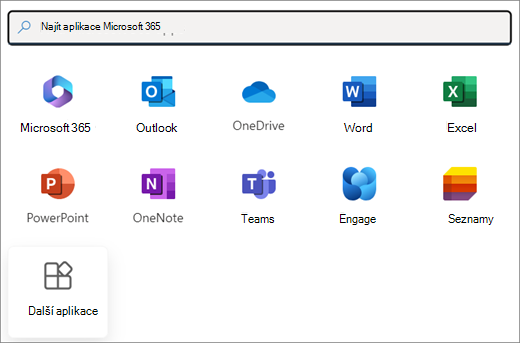
Poznámka
Pokud dlaždici SharePoint nebo Weby nevidíte, je možné, že vaše předplatné Microsoft 365 nezahrnuje SharePoint v Microsoft 365. Kontaktujte osobu, která spravuje Microsoft 365 ve vaší organizaci. Pokud jste správcem tenanta Microsoftu 365, přečtěte si článek Přechod na jiný plán Microsoft 365 pro firmy a přidejte si SharePoint v Microsoftu 365 k předplatnému.
Pokud používáte SharePoint Server 2019, přihlaste se k SharePointu.
Na levé straně domovské stránky SharePointu klikněte na panelu aplikací na uzel Vytvořit .
Na domovské stránce služby SharePoint Build vyhledejte část Začít stavět . Kliknutím na kartu Web začněte vytvářet nový web.
Poznámka
- Pokud máte v plánu nový týmový web přidružit k sharepointovému centrálnímu webu, můžete si proces zjednodušit tak, že nejprve přejdete na centrální web a tam v pravém horním rohu kliknete na odkaz Vytvořit web. Nový týmový web se automaticky přidruží k danému centrálnímu webu.
- Pokud se karta webu v části Začít stavět zobrazuje šedě, může být samoobslužné vytváření webů v SharePointu zakázané. Kontaktujte osobu, která spravuje SharePoint ve vaší organizaci a vytvořte týmový web. Pokud jste správce tenanta, přečtěte si článek Správa vytváření webů na SharePointu, pokud chcete povolit samoobslužné vytváření webů pro vaši organizaci, nebo Spravovat weby v Centru pro správu SharePointu, pokud chcete vytvořit web z SharePointu v Centru pro správu Microsoftu 365. Stránky se v současnosti nedají vytvářet z mobilní aplikace SharePoint.
V automaticky otevíraném okně vyberte jako typ možnost Týmový web . Pak si prohlédněte dostupné šablony.
Vyberte šablonu, prohlédněte si její podrobnosti a vizuální náhled. V části Možnosti webu se dozvíte, co je její součástí. Až budete připraveni, klikněte na Použít šablonu. Pokud chcete vytvořit obecný týmový web, vyberte standardní týmovou šablonu.
Pojmenujte svůj nový týmový web. Pokud nepoužíváte SharePoint Server 2019, automaticky se vygeneruje e-mail skupiny Microsoft 365 se stejným názvem jako váš týmový web. Při psaní uvidíte, jestli je zvolený název dostupný.
Poznámka
Pokud jsou Skupiny Microsoft 365 v SharePointu v Microsoftu 365 zakázané, pole Email adresy se nezobrazí.
Do pole Popis webu přidejte text, který ostatním vysvětlí účel vašeho webu.
Vyberte pro svůj web popisek citlivosti . V průvodci nastavením v pravém podokně najdete tipy a doporučené postupy.
V části Nastavení ochrany osobních údajů případně zvolte Veřejný – k tomuto webu má přístup kdokoliv v organizaci nebo Soukromý – k tomuto webu mají přístup jenom členové. Tím určíte, kdo bude mít na váš web přístup.
Pokud správce povolil zařazení (klasifikaci) webů, zvolte v části Zařazení webu odpovídající zařazení. Uvedené možnosti se týkají citlivosti informací nebo životního cyklu informací na vašem webu.
Pokud používáte SharePoint Server 2019, vyberte Dokončit a máte hotovo! Pokud ne, pokračujte.
Vyberte jazyk pro svůj web a vyberte Vytvořit web.
Upozornění
Jakmile vyberete výchozí jazyk webu a následně web vytvoříte, nemůžete jazyk změnit na jiný. Můžete ale přidat alternativní podporované jazyky.
V SharePointu v Microsoftu 365 můžete během zřizování webu přidat jména nebo e-mailové adresy všech, kteří se mají stát členy nebo vlastníky vašeho webu. Členové nebo vlastníci přidaní do skupiny Microsoft 365 přidružení k webu se automaticky přidají do skupiny členů/vlastníků webu.
Až bude web připravený a bude v souladu s organizačními zásadami vlastnictví, můžete kliknout na Přejít na web.Poznámka
Autor webu je automaticky členem skupiny vlastníků webu.
Pokud jste si vybrali vlastní šablonu webu, nahoře na webu se zobrazí banner, který zobrazuje stav nastavení nového webu. Pokud se chcete podívat, která nastavení se šablonou webu použila, klikněte na
 .>
.>
Po vytvoření se web objeví mezi weby, které sledujete. Nezdědí nastavení oprávnění ani navigaci z jiných webů. Další podrobnosti najdete na týmovém webu Správa SharePointu v části, kde se dozvíte více o oprávněních ke správě webu.
Postup vytvoření týmového webu
Udělejte něco z tohoto:
Pokud používáte Microsoft 365, přihlaste se. Nápovědu najdete v tématu Kde se přihlásit k Microsoftu 365.
V levém horním rohu stránky vyberte ikonu spouštěče aplikací a potom vyberte dlaždici SharePointu . Pokud dlaždici SharePoint nevidíte, klikněte na dlaždici Další aplikace nebo zadejte SharePoint do vyhledávacího pole v horní části okna.
Poznámka
Pokud dlaždici SharePoint nebo Weby nevidíte, je možné, že vaše předplatné Microsoft 365 nezahrnuje SharePoint v Microsoft 365. Kontaktujte osobu, která spravuje Microsoft 365 ve vaší organizaci. Pokud jste správcem tenanta Microsoftu 365, přečtěte si článek Přechod na jiný plán Microsoft 365 pro firmy a přidejte si SharePoint v Microsoftu 365 k předplatnému.
Pokud používáte SharePoint Server 2019, přihlaste se k SharePointu.
V horní části stránky SharePointu vyberte + Vytvořit web a zvolte možnost Týmový web .
Poznámka
- Pokud máte v plánu nový týmový web přidružit k sharepointovému centrálnímu webu, můžete si proces zjednodušit tak, že nejprve přejdete na centrální web a tam v pravém horním rohu kliknete na odkaz Vytvořit web. Nový týmový web se automaticky přidruží k danému centrálnímu webu.
- Pokud odkaz + Vytvořit web nevidíte, může být samoobslužné vytváření webů v SharePointu zakázané. Kontaktujte osobu, která spravuje SharePoint ve vaší organizaci a vytvořte týmový web. Pokud jste správce tenanta, přečtěte si článek Správa vytváření webů na SharePointu, pokud chcete povolit samoobslužné vytváření webů pro vaši organizaci, nebo Spravovat weby v Centru pro správu SharePointu, pokud chcete vytvořit web z SharePointu v Centru pro správu Microsoftu 365. Stránky se v současnosti nedají vytvářet z mobilní aplikace SharePoint.
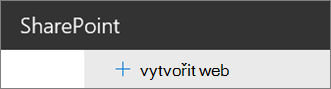
Vyberte šablonu týmového webu, která je předvyplněná obsahem, aby vyhovovala konkrétnímu scénáři. Nebo pokud chcete vytvořit obecný týmový web, vyberte standardní týmovou šablonu.
Pojmenujte svůj nový týmový web. Pokud nepoužíváte SharePoint Server 2019, automaticky se vygeneruje e-mail skupiny Microsoft 365 se stejným názvem jako váš týmový web. Při psaní uvidíte, jestli je zvolený název dostupný.
Poznámka
Pokud jsou Skupiny Microsoft 365 v SharePointu v Microsoftu 365 zakázané, pole Email adresy se nezobrazí.
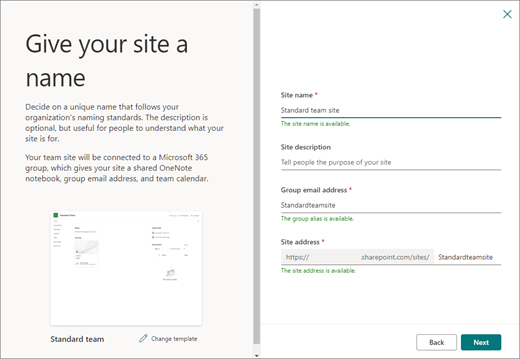
Do pole Popis webu přidejte text, který ostatním vysvětlí účel vašeho webu.
V části Nastavení ochrany osobních údajů případně zvolte Veřejný – k tomuto webu má přístup kdokoliv v organizaci nebo Soukromý – k tomuto webu mají přístup jenom členové. Tím určíte, kdo bude mít na váš web přístup.
Pokud správce povolil zařazení (klasifikaci) webů, zvolte v části Zařazení webu odpovídající zařazení. Uvedené možnosti se týkají citlivosti informací nebo životního cyklu informací na vašem webu.
Pokud používáte SharePoint Server 2019, vyberte Dokončit a máte hotovo! Pokud ne, pokračujte.
Vyberte jazyk pro svůj web a vyberte Vytvořit web.
Upozornění
Jakmile vyberete výchozí jazyk webu a následně web vytvoříte, nemůžete jazyk změnit na jiný. Můžete ale přidat alternativní podporované jazyky.
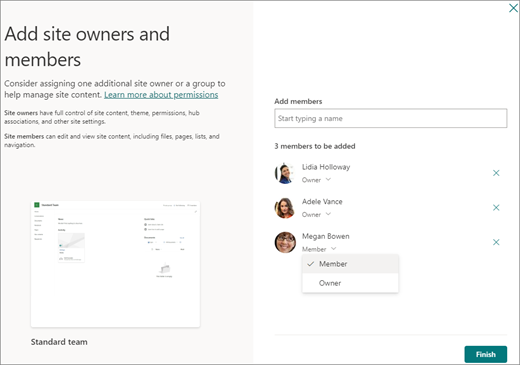
V SharePointu v Microsoftu 365 přidejte do pole Přidat členy jméno nebo e-mailovou adresu všech, kteří mají být členy vašeho webu, a potom klikněte na Dokončit. Členové přidaní do skupiny Microsoftu 365 a přidružení k webu se automaticky přidají do skupiny členů webu.
Pokud nechcete další vlastníky, členy a návštěvníky přidávat hned, klikněte na Dokončit.Poznámka
Autor webu je automaticky členem skupiny vlastníků webu.
Pokud jste si vybrali vlastní šablonu webu, nahoře na webu se zobrazí banner, který zobrazuje stav nastavení nového webu. Pokud se chcete podívat, která nastavení se šablonou webu použila, klikněte na.>
Po vytvoření se web objeví mezi weby, které sledujete. Nezdědí nastavení oprávnění ani navigaci z jiných webů. Další podrobnosti najdete na týmovém webu Správa SharePointu v části, kde se dozvíte více o oprávněních ke správě webu.
Vytvoření klasického webu
Pokud vaše obrazovka neodpovídá výše uvedeným obrázkům, znamená to, že váš správce nastavil vytváření webů na klasické prostředí. V takovém případě se nevytvoří odpovídající skupina Microsoft 365.
Klikněte na tlačítko + Vytvořit web.
Dejte svému webu nějaký název a klikněte na Vytvořit.
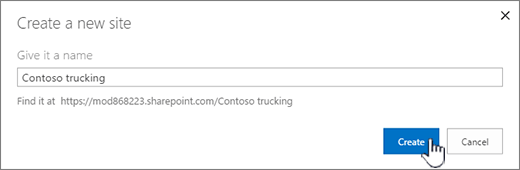
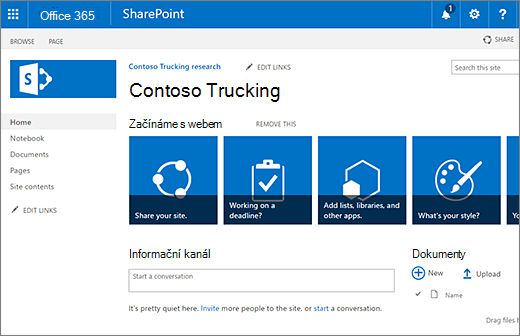
Váš web se vytvoří v umístění předdefinovaném správcem a objeví se mezi weby, které sledujete. Nezdědí nastavení oprávnění ani navigaci z jiných webů.
Další kroky
Teď, když jste web vytvořili, si přečtěte, jak ho můžete přizpůsobit a co nejlépe využívat:
- Přizpůsobení sharepointového webu
- Změna vzhledu sharepointového webu
- Změna loga, názvu a popisu sharepointového webu
- Přizpůsobení navigace na sharepointovém webu
- Přizpůsobení moderního prostředí v SharePointu Online
- Vytváření a sdílení příspěvků na sharepointových webech
- Vytváření a používání moderních stránek na webu SharePointu
- Použití webových částí na stránkách SharePointu
- Uložení, zobrazení a odebrání souborů nebo dokumentů projektu
- Vytvoření knihovny dokumentů na SharePointu
- Vytvoření seznamu
- Změna nastavení názvu, popisu, loga a informací o webu
- Odstranění sharepointového webu nebo podřízeného webu