
Poznámka
Funkce prostorů SharePointu se plánuje vyřazení od března 2025. Doporučujeme prozkoumat Microsoft Mesh pro nový imerzivní 3D obsah v M365.
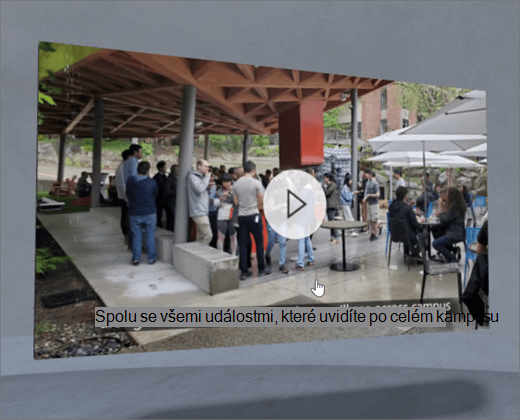
1. Pokud ještě nejste v režimu úprav, vyberte Upravit v pravém horním rohu prostoru.
2. Na plátně vyberte ikonu + v kroužku.
3. Vyberte Video.
4. Kliknutím umístíte webovou část kamkoli na konstrukci (podlaží).
5. Ve výběru souborů vyberte videosoubor, který chcete použít, a pak vyberte Otevřít.
6. Vyberte webovou část a pak vyberte ikonu tužky . Otevře se panel vlastností.
8. (Volitelné) Přidejte titulkypomocí přepisovaného textu nebo souboru VTT.
7. (Volitelné) Vyberte a zadejte alternativní text.
8. (Volitelné) Pokud chcete, aby se pod videem zobrazilo pódium, vyberte Zobrazit stupně vítězů. Chcete-li nastavit vzdálenost mezi videem a pódiem, použijte posuvník Výška od pódia .
9. Vyberte Uložit jako koncept nebo Publikovat.
Poznámka
Pokyny k nastavení velikosti a umístění webových částí najdete v tématu Přidání a použití webových částí v prostoru SharePointu.
Přidání akcí do 2D videa
Akce dělají webové části interaktivními. Při úpravách webové části můžete vybírat akce. Po uložení prostoru jako konceptu nebo jeho publikování budou interaktivní. Přidávání akcí je volitelné.
1. Při úpravách vyberte webovou část 2D video a pak vyberte ikonu tužky . Otevře se panel vlastností. Posuňte se dolů na Akce.
2. Vyberte Přidat akci.
- Když vyberete webovou část, proběhne akce aktivační události .
- Po kliknutí pravým tlačítkem (myš) nebo dlouhém stisknutí (ovladač) se zobrazí Další akce .
Poznámka
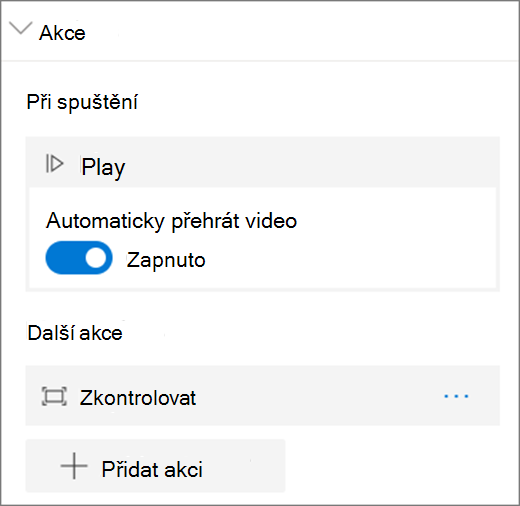
Přehrát je (uzamčená) akce aktivační události pro tuto webovou část. Automatické přehrávání je volitelná volba. Pokud chcete nakonfigurovat Další akce, vyberte Přidat akci a pak vyberte ... (tři tečky). Pokud chcete pořadí akcí změnit, přetáhněte je do požadovaného pořadí.
3. Pro další akce vyberte některou z následujících možností:
- Kontrola: Přiblíží webovou část.
- Odkaz na jinou mezeru: Otevře propojený prostor SharePointu.
- Přehrát zvuk: Přehraje připojený zvukový soubor.
- Odkaz na stránku nebo položku: Otevře propojenou adresu URL (například stránku SharePointu nebo veřejný web).
4. (Volitelné) Zadejte popis.
5. Pokud si chcete akce vyzkoušet, vyberte Uložit jako koncept nebo Publikovat.