
Poznámka
Funkce prostorů SharePointu se plánuje vyřazení od března 2025. Doporučujeme prozkoumat Microsoft Mesh pro nový imerzivní 3D obsah v M365.
Webové části jsou kontejnery, které v prostoru uchovávají různé typy obsahu. Pro 360°, 3D a 2D obsah jsou k dispozici různé webové části.
Podívejte se na toto video, kde se dozvíte, jak přidat webové části do prostoru, a další podrobnosti najdete v postupu níže.
V tomto článku
- Přidání webové části
- Duplikování webové části
- Nastavit velikost
- Nastavení úhlu
- Nastavit vzdálenost
- Nastavit výšku
- Nastavit otočení
- Informace o webových částech, které se dají použít v prostoru
- Další informace
Přidání webové části
| 1. Pokud ještě nejste v režimu úprav, vyberte v pravém horním rohu prostor možnost Upravit. Na plátně vyberte ikonu + v kroužku. | |
|---|---|
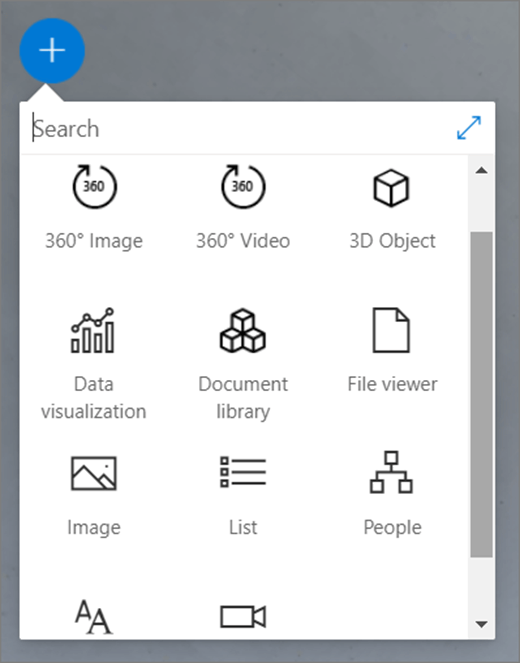
| 2. Vyberte typ webové části, kterou chcete přidat. |
|
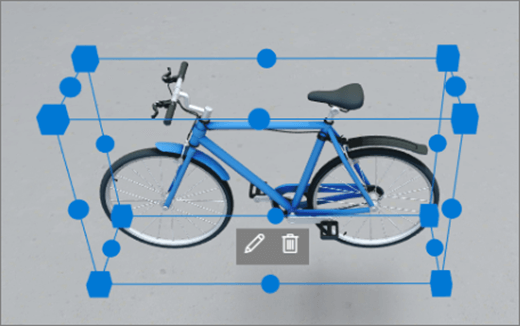
| 3. Kliknutím jej umístíte kamkoli na konstrukci (podlahu). V podokně, které se otevře, vyberte soubor, který chcete použít, a pak vyberte Otevřít. Tím se webová část přidá do prostoru. | |
| 4. Pokud chcete přidaný soubor změnit, vyberte v prostoru webovou část a pak vyberte ikonu tužky. Otevře se podokno vlastností. |
|
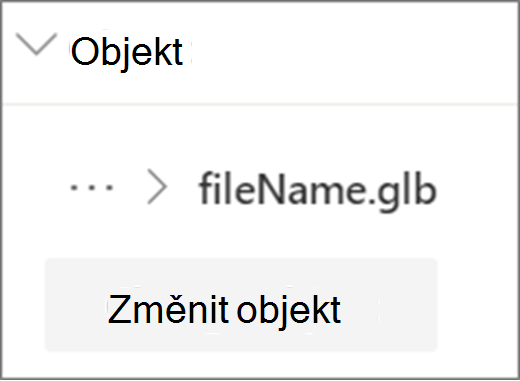
| 5. Chcete-li soubor změnit, vyberte možnost Změnit objekt (typ obsahu). |
|
Poznámka
Při přidávání obsahu do prostoru jej uložte na web, který má pro cílovou skupinu příslušná oprávnění. Tím zajistíte, že diváci budou mít při sdílení oprávnění obsah zobrazit.
Duplikování webové části
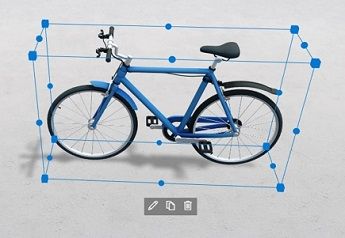
Webová část se dá duplikovat dvěma způsoby.
Pomocí klávesového příkazu:
|
|
|---|
Nastavení velikosti webové části
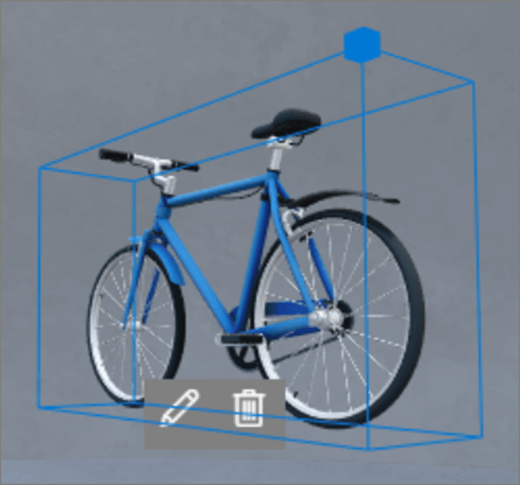
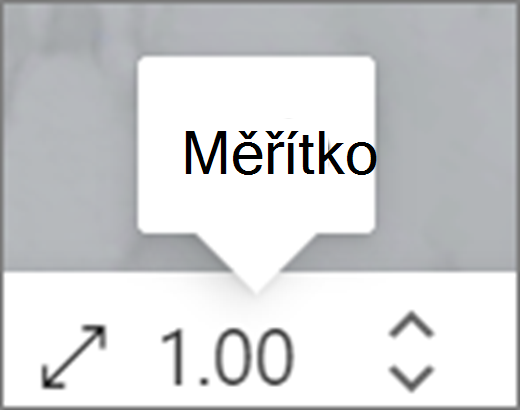
Velikost webové části se dá při úpravách nastavit dvěma způsoby.
Použití ohraničujícího rámečku:
|
|
|---|
Tip:
1,00 = 1 metr.
Nastavení úhlu webové části
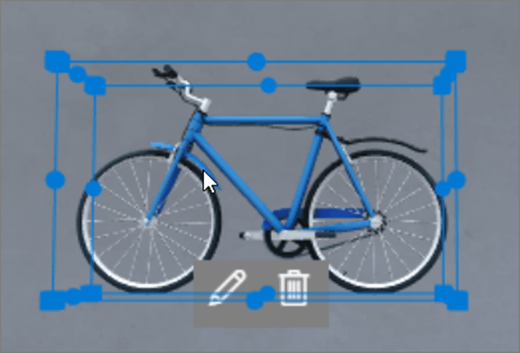
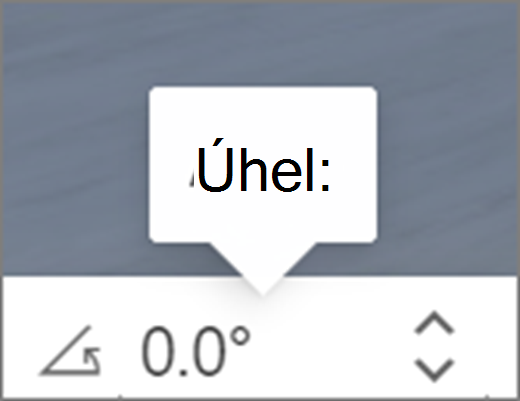
Existují dva způsoby, jak můžete nastavit úhel webové části při úpravách.
Použití ohraničujícího rámečku:
|
|
|---|
Tip:
0° je přímo před kamerou.
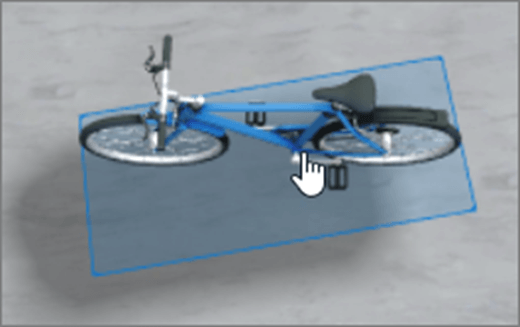
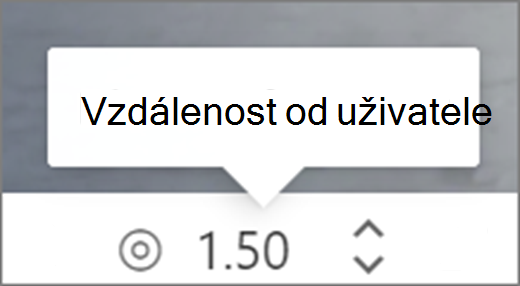
Nastavení vzdálenosti webové části
Existují dva způsoby, jak můžete nastavit vzdálenost webové části od uživatele (nebo kamery) při úpravách.
Použití ohraničujícího rámečku:
|
|
|---|
Tip:
1,00 = 1 metr. Asi 1,5 metru je pohodlná pozorovací vzdálenost.
Nastavení výšky webové části
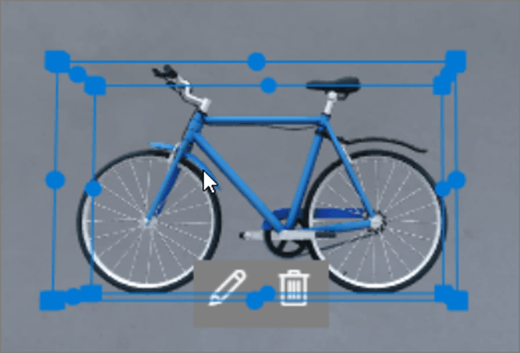
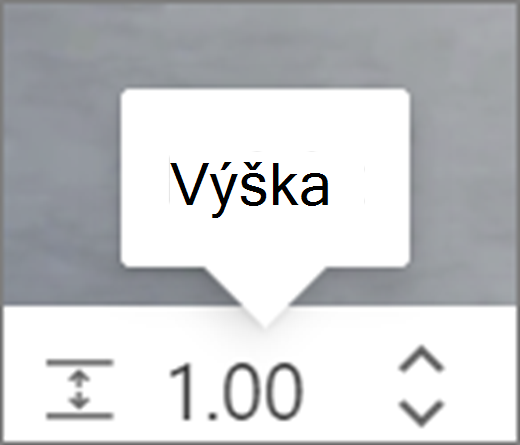
Existují dva způsoby, jak můžete nastavit výšku webové části při úpravách.
Použití ohraničujícího rámečku:
|
|
|---|
Tip:
1,00 = 1 metr.
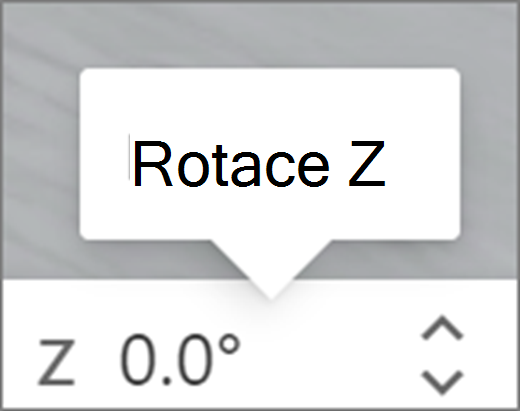
Nastavení otočení webové části
Existují dva způsoby, jak můžete nastavit otočení webové části při úpravách.
Použití ohraničujícího rámečku:
|
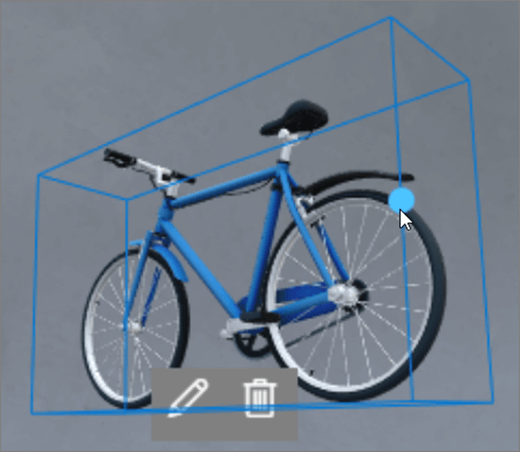
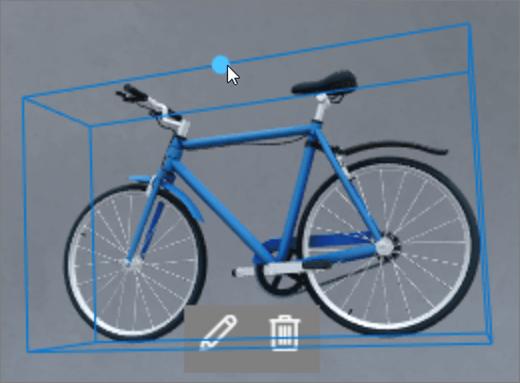
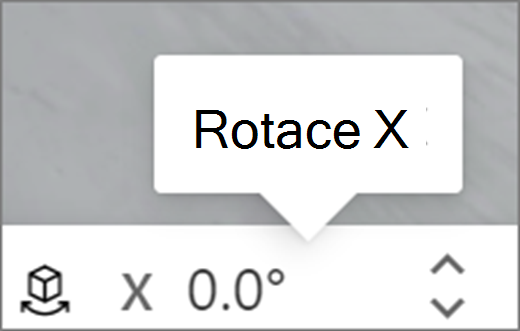
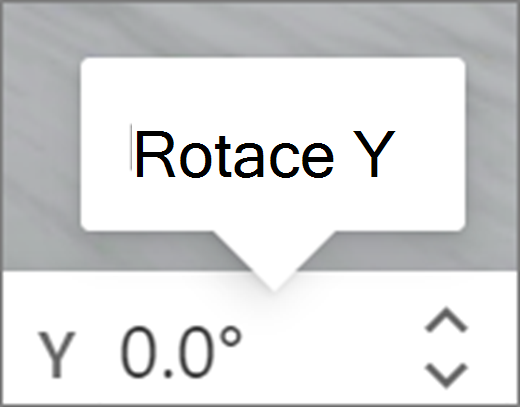
|
|---|
Informace o webových částech, které se dají použít v prostoru
- Přidání textu do mezery SharePointu
- Přidání 3D objektu do prostoru služby SharePoint
- Přidání 360° obrázku do prostoru služby SharePoint
- Přidání obrázku do prostoru služby SharePoint
- Přidání 360° videa do prostoru služby SharePoint
- Přidání 2D videa do prostoru SharePointu
- Přidání organizačního diagramu do prostoru služby SharePoint
- Přidání prohlížeče souborů do prostoru služby SharePoint
- Přidání knihovny dokumentů do prostoru služby SharePoint
Další informace
Odebrání webové části z prostoru SharePointu