
Když na web přidáte moderní stránku, můžete přidat a přizpůsobit webové části a vytvořit tak sharepointovou stránku. Tento článek popisuje webovou část Vložení.
Na stránce SharePointu můžete zobrazit obsah z webů, které umožňují vkládání (například YouTube nebo Mapy Bing). U mnoha webů můžete buď použít webovou adresu webu pro obsah, nebo kód pro vložení poskytnutý webem.
Zobrazení obsahu pomocí webové adresy
Obsah z některých webů můžete vkládat zkopírováním a vložením webové adresy webu pro obsah do webové části Vložení.
Zkopírujte odkaz na vložitelný obsah, který chcete použít. Uděláte to tak, že přejdete na web s obsahem, který chcete vložit. Někde poblíž obsahu obvykle uvidíte tlačítko nebo odkaz Sdílet. Klikněte na něj a zkopírujte poskytnutou adresu odkazu.

Pokud ještě nejste v režimu úprav, klikněte v pravém horním rohu stránky na Upravit . Vpravo najděte panel nástrojů (
 ).
).Vyberte Zobrazit všechny webové části a pak vyberte nebo přetáhněte položku Vložit </> ze seznamu webových částí.
Vyberte Upravit vlastnosti (
 ) a pak vložte dříve zkopírovanou webovou adresu do pole Adresa webu nebo pole pro kód pro vložení .
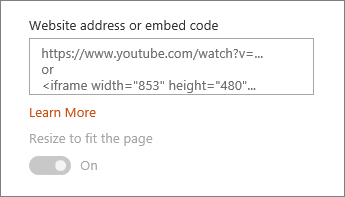
Poznámka
- Odkazy na obsah fungují pouze pro weby, které poskytují konkrétní službu vkládání obsahu pomocí odkazů. Pokud odkaz pro obsah, který chcete vložit, nefunguje, zkuste místo toho použít kód pro vložení.
Zobrazení obsahu pomocí kódu pro vložení
Kód pro vložení je seznam specifických pokynů z určitého webu, které popisují, jak zobrazit obsah na jiné stránce. Mnoho webů nabízí na svých stránkách kódy pro vložení, které můžete zkopírovat a vložit. Obvykle se zobrazí tlačítko označené jako Kód pro vložení nebo </>. Otevře se textové pole s nějakým kódem.
Například kliknutím na tlačítko Sdílet u videa na Vimeo zobrazíte kód pro vložení v dialogovém okně sdílení.
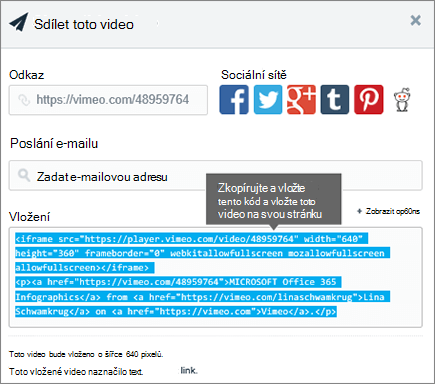 Pokud chcete použít kód pro vložení, postupujte takto:
- Zkopírujte kód pro vložení obsahu, který chcete použít (pokud je k dispozici). Uděláte to tak, že přejdete na web s obsahem, který chcete vložit. Někde v blízkosti obsahu obvykle uvidíte tlačítko nebo odkaz Sdílet nebo tlačítko označené jako Kód pro vložení nebo </>. Otevře se textové pole s nějakým kódem, které bude podobné obrázku na webu Vimeo výše.
- Vpravo najděte panel nástrojů ( ). Vyberte Zobrazit všechny webové části a pak vyberte nebo přetáhněte položku Vložit </> ze seznamu webových částí.
- Vyberte Upravit vlastnosti ( ) a pak vložte kód pro vložení do pole Adresa webu nebo kód pro vložení .
Zobrazení dynamického obsahu připojením k jiné webové části
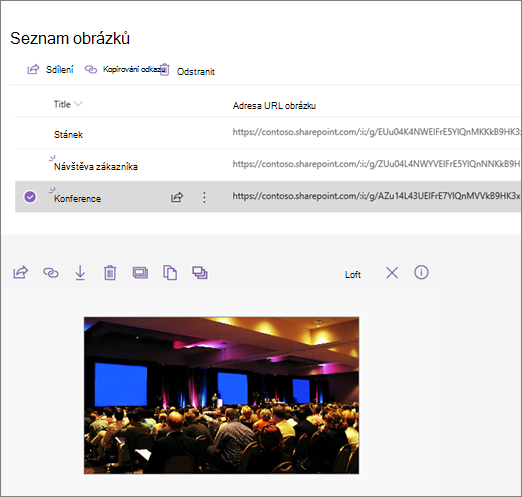
Pomocí webové části Vložit můžete zadat odkazy nebo kód pro vložení, které používají proměnné, a umožnit tak zobrazení široké škály položek v závislosti na tom, co vybere prohlížeč stránky. Můžete například zobrazit obrázek na základě toho, co uživatel vybere ze seznamu adres URL obrázků.
Informace a příklady najdete v článku Zobrazení videa, obrázku nebo místa na základě toho, co uživatel vybere ve webové části Seznam (připojení webové části Vložení k webové části Seznam).
Řešení potíží
Tady jsou nejčastější důvody, proč vložení nemusí fungovat:
- Kód pro vložení musí být založený na iframe (to znamená, že musí začínat a končit značkami <iframe> ). Kód pro vložení, který používá <značky skriptu> , není podporovaný.
- Vkládat můžete jenom zabezpečené weby. Ujistěte se, že adresa URL webu začíná protokolem HTTPS.
- Ne všechny weby umožňují vkládání stránek, takže je možná nebudete moct vložit, i když jsou zabezpečené a používají kód pro vložení založený na elementu iframe. Pokud narazíte na problémy, ověřte na webu, jestli vkládání povoluje.
- Správci kolekce webů můžou určit, jestli uživatelé můžou vkládat obsah z externích webů. Pokud přispěvatelům neumožní vkládat obsah, může se zobrazit chybová zpráva "Vkládání obsahu z tohoto webu není povolené." Obraťte se na správce nebo na článek nápovědy Povolení nebo omezení možnosti vkládat obsah na sharepointové stránky.
Chcete poslat žádost o funkci?
Pokud chcete vložit obsah z nezabezpečených webů nebo pomocí různých metod vkládání nebo pokud máte nějaké jiné návrhy nebo zpětnou vazbu, dejte nám vědět. Nasloucháme vám.