
Když na web přidáte moderní stránku, přidáte a přizpůsobíte webové části (stavební bloky stránky). Některé webové části můžete vzájemně propojit, abyste pro návštěvníky stránek vytvořili interaktivní a dynamické prostředí. Webovou část Knihovna dokumentů můžete například připojit k webové části Soubor a Média. Když uživatel klikne na název souboru v seznamu knihovny dokumentů, prohlížeč souborů zobrazí obsah tohoto konkrétního souboru. Webovou část Vlastnosti seznamu můžete také připojit k webové části Seznam obsahující velké množství informací, aby se zobrazovaly jen určité informace.
Poznámka
- Některé funkce se zavádějí postupně v organizacích, které se přihlásily k programu pro výběrové verze. To znamená, že se vám tato funkce zatím nemusí zobrazovat nebo že může vypadat jinak než v popisu v článcích nápovědy.
- Webové části popisované v tomto článku nejsou dostupné pro použití na klasických stránkách.
Webové části, které můžete připojit, zahrnují: webovou část Vlastnosti seznamu a webovou část Soubor a Médium. Tady je několik příkladů použití těchto propojených webových částí.
- Zobrazení souboru na základě toho, co uživatel vybere v knihovně dokumentů (připojení webové části Soubor a Média k webové části Knihovna dokumentů)
- Zobrazení položky v seznamu na základě toho, co uživatel vybere ve webové části Seznam (připojení webové části Vlastnosti seznamu k webové části Seznam)
- Filtrování seznamu na základě výběru v jiném seznamu nebo knihovně
Zobrazení souboru na základě toho, co uživatel vybere v knihovně dokumentů (připojení webové části Soubor a Média k webové části Knihovna dokumentů)
V tomto příkladu mohou uživatelé procházet knihovnu marketingových dokumentů a zobrazit obsah ve vybraném souboru, aniž by opustili stránku a nemuseli otevírat jednotlivé soubory.
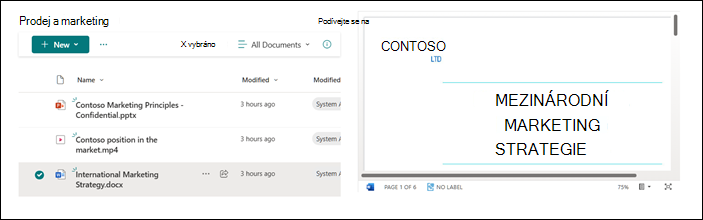
Postupujte takto:
Na stránce přidejte ke knihovně, kterou chcete použít, webovou část Knihovna dokumentů a přidejte webovou část Soubor a Média.
Poznámka
Pokud webovou část Soubor a Multimédia přidáváte poprvé, podokno Poslední dokumenty se otevře. V pravém dolním rohu tohoto podokna vyberte Zrušit .
Vyberte Upravit vlastnosti
 nad webovou částí Soubor a média.
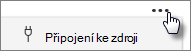
Vyberte tři tečky (...) v pravém horním rohu podokna vlastností a pak vyberte Připojit ke zdroji.
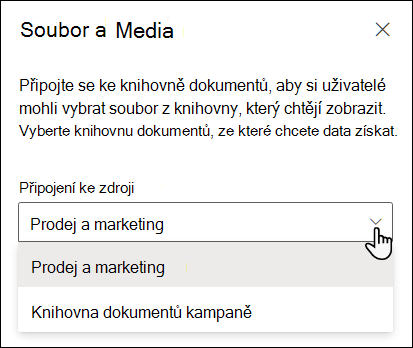
V části Připojit ke zdroji vyberte v rozevíracím seznamu knihovnu dokumentů, kterou chcete použít.
Podokno zavřete kliknutím na X v jeho horní části.
Vyberte Uložit a zavřete v horní části stránky.
Otestujte připojení tak, že vyberete dokument ze zvolené knihovny dokumentů. Dokument by se měl zobrazit ve webové části Soubor a média.
Až budete připravení stránku publiku zobrazit, vyberte v pravé horní části stránky možnost Znovu publikovat .
Zobrazení položky v seznamu na základě toho, co uživatel vybere ve webové části Seznam (připojení webové části Vlastnosti seznamu k webové části Seznam)
Když máte velký seznam s mnoha sloupci, může být pro uživatele těžké najít konkrétní informace, které hledají. Pomocí webové části Vlastnosti seznamu může uživatel vybrat položku z webové části Seznam a zobrazit jenom vámi zadané hodnoty. V následujícím příkladu obsahuje webová část Seznam seznam místních poboček. Když uživatel vybere položku ze seznamu, zobrazí webová část Vlastnosti seznamu jenom název Office a data o prodeji.
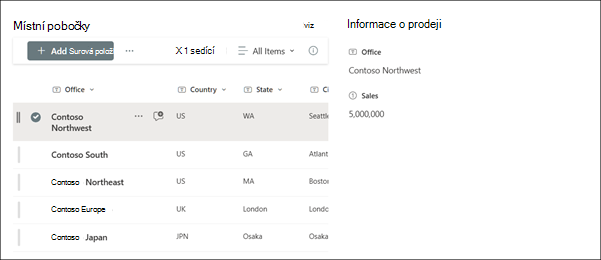
Postupujte takto:
Na stránku přidejte k seznamu, který chcete použít, webovou část Seznam a potom přidejte webovou část Vlastnosti seznamu.
Výběr ikony Upravit vlastnosti
nad webovou částí Vlastnosti seznamu.Vyberte tři tečky (...) v pravém horním rohu podokna vlastností a pak vyberte Připojit ke zdroji.
V části Připojit ke zdroji vyberte v rozevíracím seznamu seznam, který chcete použít.
V části Zobrazení vyberte, co má uživatel na vaší stránce vidět.
V části Pole k zobrazení zaškrtněte políčka vedle sloupců, ze kterých chcete zobrazit hodnoty.
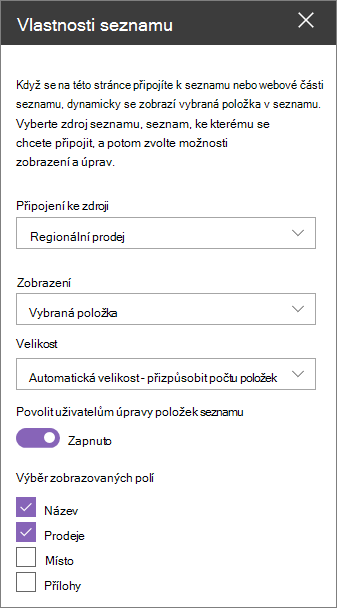
Vyberte Uložit a zavřete v horní části stránky.
Připojení otestujete tak, že vyberete položku ze seznamu, který vyberete. Měla by se zobrazit hodnota, kterou jste zadali ve webové části Vlastnosti seznamu.
Až budete připravení stránku publiku zobrazit, vyberte v pravé horní části stránky možnost Znovu publikovat .
Filtrování seznamu na základě výběru v jiném seznamu nebo knihovně
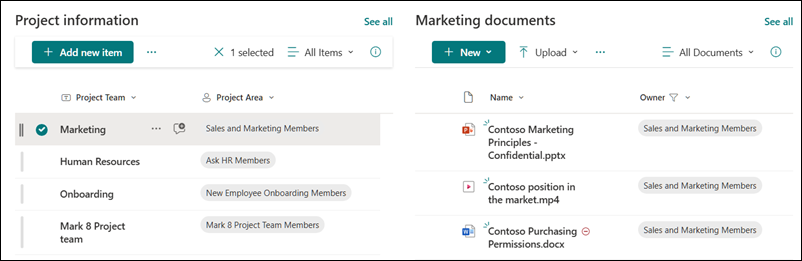
Pomocí dynamického filtrování můžete filtrovat jeden seznam na základě výběru provedeného v jiném seznamu. V následujícím příkladu je knihovna marketingových dokumentů filtrována podle výběru v seznamu Informace o projektu. Je vybrána hodnota Marketing ve sloupci Projektový tým, takže v knihovně Marketingové dokumenty se zobrazí pouze dokumenty vlastněné marketingovým týmem.
Postupujte takto:
- Na stránce vyberte Upravit a přidejte webovou část Seznam nebo Knihovna dokumentů a pak vyberte seznam nebo knihovnu s hodnotami, podle kterých chcete filtrovat.
- Přidejte další webovou část Seznam nebo webovou část Knihovna dokumentů a vyberte seznam nebo knihovnu obsahující informace, které chcete filtrovat.
- Vyberte seznam nebo knihovnu, kterou chcete filtrovat, a vyberte Upravit vlastnosti nad webovou částí.
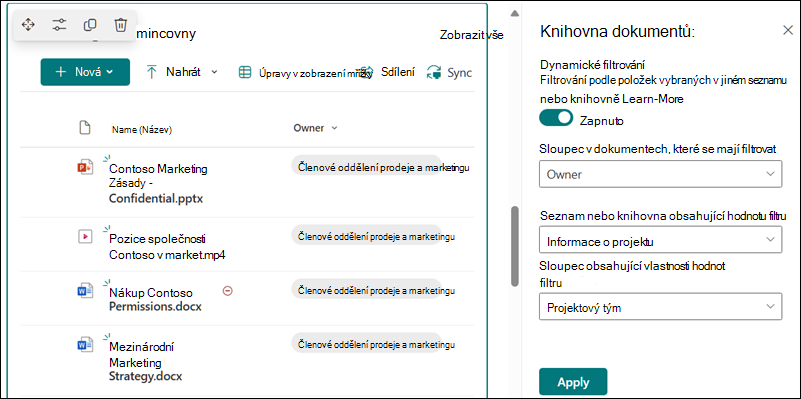
- V části Dynamické filtrování posuňte přepínací tlačítko do polohy Zapnuto .
- Vyberte sloupec, který chcete filtrovat, v poli Sloupec v [název seznamu], který chcete filtrovat.
- V části Seznam nebo knihovna obsahující hodnotu filtru vyberte seznam nebo knihovnu, kterou jste přidali na stránku v kroku 1.
- V části Sloupec obsahující vlastnosti hodnoty filtru vyberte sloupec obsahující hodnoty, podle kterých chcete filtrovat.
- Vyberte Použít.
Pomocí ukázkového obrázku na začátku oddílu budou možnosti dynamického filtrování pro knihovnu dokumentů marketingové vypadat takto:
- Až budete hotovi, vyberte Uložit a zavřít v horní části stránky, nebo pokud jste připravení stránku zobrazit, vyberte v pravém horním rohu stránky možnost Znovu publikovat .