
Obsah můžete zobrazit na klasických stránkách SharePointu konfigurací jednoduchých a pokročilých dotazů ve webové části Vyhledávání obsahu.
Tato webová část je určená pro klasické stránky. Pokud nepoužíváte klasické stránky, podívejte se na webovou část Zvýrazněný obsah.
Informace o webové části Vyhledávání obsahu (CSWP)
Když návštěvníci přejdou na stránku, která obsahuje CSWP, webová část automaticky vytvoří dotaz. Výsledky hledání se zobrazí v rámci CSWP. Ve většině případů návštěvníci ani nebudou vědět, že se k zobrazení obsahu, který si prohlížejí, používá vyhledávací technologie. Pro ně bude vypadat a chovat se jako jakákoli jiná webová stránka.
Konfigurací dotazu v CSWP můžete definovat, který obsah návštěvníci uvidí, když přejdou na stránku, která obsahuje CSWP. Ve výchozím nastavení je dotaz v CSWP nakonfigurován tak, aby zobrazoval tři naposledy změněné položky na webu. Při konfiguraci dotazu můžete změnit počet položek, které se zobrazí v CSWP, a to, který obsah se zobrazí. Můžete například nakonfigurovat dotaz tak, aby se na stránce CSWP zobrazilo devět položek z konkrétního seznamu nebo posledních šest dokumentů, které návštěvník vytvořil v knihovně dokumentů.
Přidání webové části Vyhledávání obsahu
- Ujistěte se, že jste na webu, na který chcete webovou část přidat, členem skupiny Návrháři SharePointu.
- Přejděte na stránku, na kterou chcete přidat webovou část.
- Z Nastavení
 vyberte Upravit stránku.
 - V zóně, do které chcete webovou část přidat, vyberte Přidat webovou část.
- V seznamu Kategorie vyberte Zahrnutí obsahu.
- V seznamu Součásti vyberte Vyhledávání> obsahuPřidat.
Zobrazení obsahu konfigurací jednoduchého dotazu ve webové části Vyhledávání obsahu
Pokud je dotaz, který chcete pomocí CSWP vydat, jednoduchý, například pokud chcete omezit výsledky hledání na zdroj výsledků nebo na konkrétní značku, pravděpodobně vám bude stačit použít možnosti konfigurace na kartě ZÁKLADY .
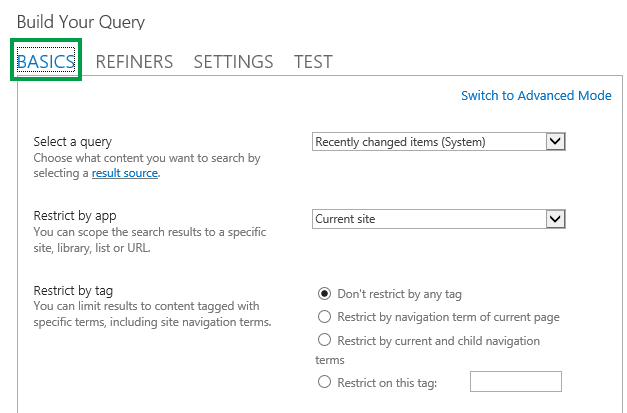
- Ujistěte se, že jste na webu, který obsahuje CSWP, členem skupiny Návrháři SharePointu.
- Přejděte na stránku obsahující CSWP, který chcete upravit.
- Z Nastavení vyberte Upravit stránku.
- Ve webové části vyberte webovou část Vyhledávání obsahu. Šipka > nabídky Upravit webovou část.
- V podokně nástrojů webové části v části Vlastnosti vyberte v části Kritéria hledánípoložku Změnit dotaz.
Otevře se dialogové okno, jak je znázorněno na obrázku nahoře. Tady můžete nakonfigurovat dotaz podle pokynů v následující tabulce.
| Výběr dotazu | Vyberte Spravovat zdroje výsledků a určete, který obsah se má prohledávat. |
|---|---|
| Omezení výsledků podle aplikací | Výběrem možnosti ze seznamu omezit výsledky na konkrétní web, knihovnu, seznam nebo adresu URL. |
| Omezit podle značky | Výsledky můžete omezit na obsah, který je označený termínem. Vyberte jednu z těchto možností:Neomezovat žádnou značkouVýsledky hledání nejsou omezeny žádným termínem. Omezit podle navigace termín aktuální stránkyVýsledky hledání jsou omezené na obsah, který je označený navigačním termínem aktuální stránky. Navigační termín se zobrazí jako poslední část popisné adresy URL. Tato možnost má význam jen u webů, které používají řízenou navigaci. Omezit podle aktuální a podřízené navigaceVýsledky hledání jsou omezeny na obsah, který je označen navigačním termínem aktuální stránky (zobrazen jako poslední část popisné adresy URL) a obsah, který je označen dílčími výrazy aktuálního navigačního termínu. Tato možnost má význam jen u webů, které používají řízenou navigaci. Poznámka: V případě publikování na více webů bude tento výběr fungovat pouze v případě, že zdrojem výsledků vybraným v nabídce Vybrat dotaz je zdroj výsledků katalogu vytvořený při připojení webu publikování ke katalogu. Omezit u této značkyVýsledky hledání jsou omezené na obsah označený značkou, kterou zadáte do pole. |
Zobrazení obsahu konfigurací rozšířeného dotazu ve webové části Vyhledávání obsahu
Pokud je dotaz, který má CSWP vydat, rozšířený, například chcete použít jazyk KeyQL (Keyword Query Language) (KQL) Syntax Reference, budete muset použít možnosti konfigurace, které jsou dostupné v Rozšířeném režimu na kartě ZÁKLADY.
Při konfiguraci dotazu v rozšířeném režimu můžete také použít proměnné dotazu . Proměnné dotazu jsou zástupné symboly, které jsou při spuštění dotazu nahrazeny hodnotami. Příklady proměnných dotazu jsou {User.Name}, což je zástupný symbol pro jméno uživatele, který si stránku prohlíží, nebo {URLToken.1}, což je zástupný symbol pro první hodnotu v adrese URL počítanou zprava doleva.
- Ujistěte se, že jste na webu, který obsahuje CSWP, členem skupiny Návrháři SharePointu.
- Přejděte na stránku obsahující CSWP, který chcete upravit.
- Z Nastavení vyberte Upravit stránku.
- V podokně nástrojů webové části v části Vlastnosti vyberte v části Kritéria hledánípoložku Změnit dotaz.
- V dialogovém okně, které se otevře, vyberte Přepnout do rozšířeného režimu.
- Nakonfigurujte dotaz podle popisu v následujících tabulkách:
| Karta ZÁKLADY |
|---|
| Výběr dotazu |
| Filtr klíčových slov |
| Filtr vlastností |
| Text dotazu |
| KARTA ZPŘESNĚNÍ |
|---|
| Tuto kartu použijte, pokud chcete, aby byly výsledky hledání omezeny na položky, které mají jednu nebo více zpřesněných hodnot. Spravované vlastnosti, které jsou povolené jako zpřesnění ve schématu hledání, jsou uvedeny v části Volba zpřesnění . Vyberte v seznamu zpřesněnou hodnotu a pak ji kliknutím na Přidat přidejte do dotazu. Pokud chcete, aby se výsledky hledání zobrazovaly jako skupina v jedné nebo více spravovaných vlastnostech, vyberte Zobrazit více. To je užitečné, pokud chcete zobrazit několik variant pro danou položku a chcete je seskupit pod jeden výsledek. |
| Karta ŘAZENÍ |
|---|
| Na této kartě můžete určit způsob řazení výsledků hledání. Spravované vlastnosti, které jsou ve schématu hledání nastavené jako seřaditelné, jsou uvedené v rozevíracím seznamu Seřadit podle . V tomto seznamu vyberte spravovanou vlastnost a pak vyberte možnost Sestupně nebo Vzestupně. Pokud chcete přidat další úrovně řazení, vyberte Přidat úroveň řazení. Pokud jste v seznamu Seřadit podle vybrali možnost Řadit, můžete přidat další pravidla a podmínky výběrem možnosti Přidat pravidlo dynamického řazení. |
| Karta NASTAVENÍ |
|---|
| Pravidla dotazu |
| Přepis adresy URL |
| Chování při načítání |
| Priorita |
| Ukládání do mezipaměti |
| Karta TEST | |
|---|---|
| Na této kartě můžete zobrazit náhled podrobností dotazu odeslaného CSWP. | |
| Text dotazu | Zobrazuje dotaz, který bude spuštěn pomocí CSWP. |
| Výběrem možnosti Zobrazit více zobrazíte další informace. | |
| Šablona dotazu | Zobrazuje obsah šablony dotazu, která je použita v dotazu. |
| Upřesnit podle | Zobrazuje zpřesnění použitá u dotazu, jak je definováno na kartě ZPŘESNĚNÍ . |
| Seskupeno podle | Zobrazuje výsledky hledání, které jsou seskupené podle spravované vlastnosti, jak je definováno na kartě ZPŘESNĚNÍ . |
| Použitá pravidla dotazu | Ukazuje, která pravidla dotazu jsou na dotaz použita. |
| Proměnné šablony dotazu | Zobrazuje proměnné dotazu, které jsou použité v dotazu, a hodnoty těchto proměnných tak, jak jsou použité na aktuální stránce. Pokud chcete zobrazit náhled výsledků, vyberte Testovací dotaz. |
| Pokud chcete otestovat, jak dotaz funguje pro různé termíny segmentu uživatelů, vyberte Přidat termín segmentu uživatelů . Pokud chcete zobrazit náhled výsledků, vyberte Testovací dotaz. | |
| Text dotazu | Zobrazuje dotaz, který bude vystaven službou CSWP. |
Řízení zobrazení obsahu ve webové části Vyhledávání obsahu
Chcete-li řídit, jak se obsah v CSWP zobrazuje, musíte přizpůsobit šablony zobrazení. Informace o tom, jak vytvořit vlastní šablonu zobrazení, najdete v tématu Šablony zobrazení Správce návrhu SharePointu 2013
Tipy, jak nakonfigurovat webovou část Vyhledávání obsahu, aby se zkrátila doba načítání stránky
Úkoly prováděné prací CSWP nabízejí velkou flexibilitu pro konfiguraci dotazu. Pokud ale nakonfigurujete webovou část tak, aby používala velmi složitý dotaz, SharePoint se bude muset více snažit, aby dotaz vyřešil, což může opět vést k prodloužení doby načítání stránky. Ve vyhledávacím žargonu je to totéž co zvýšená latence dotazu.
Následující tipy vám můžou pomoct snížit složitost dotazů a dobu načítání stránek:
- Nepoužívejte několik operátorů OR. Operátory OR zvyšují složitost dotazu víc než operátory AND. Pokud dotaz obsahuje operátory OR, zkuste dotaz změnit tak, aby místo nich používal operátory AND.
- Nepoužívejte zástupný operátor (*). Zkuste namísto toho nakonfigurovat dotaz tak, aby používal přesnou shodu.
- Nepoužívejte klíčová slova. Zkuste místo toho použít jedno klíčové slovo.
- Nepoužívejte proměnné dotazu, které obsahují vlastnosti uživatele nebo vlastnosti termínů a sad termínů. Informace a příklady těchto vlastností najdete v tématu Proměnné dotazu na SharePoint Serveru 2013 .
- Nepřidávejte vlastní řazení, jako jsou úrovně řazení nebo pravidla dynamického řazení. Místo toho zkuste použít výchozí možnosti řazení z rozevírací nabídky Seřadit podle na kartě ŘAZENÍ
- Pokud pravidla dotazů nepoužíváte, vyberte na kartě NASTAVENÍ možnost Nepoužívat pravidla dotazu.
- Pokud nepoužíváte CSWP k zobrazení obsahu z katalogu produktů, vyberte možnost Nepřepisovat adresy URL na kartě NASTAVENÍ .