
Když na web přidáte moderní stránku, přidáte a přizpůsobíte webové části (stavební bloky stránky).
Tento článek popisuje webovou část Zvýrazněný obsah.
Tato webová část slouží k dynamickému zobrazení obsahu (dokumentů, stránek, zpráv, videí, obrázků atd.) z knihovny dokumentů, webu, sady webů, kolekce webů nebo všech webů. Ve výchozím nastavení tato webová část zobrazuje poslední dokumenty. Pokud na webu nemáte žádné dokumenty, soubory ani stránky , musíte je nejdřív vytvořit nebo nahrát.
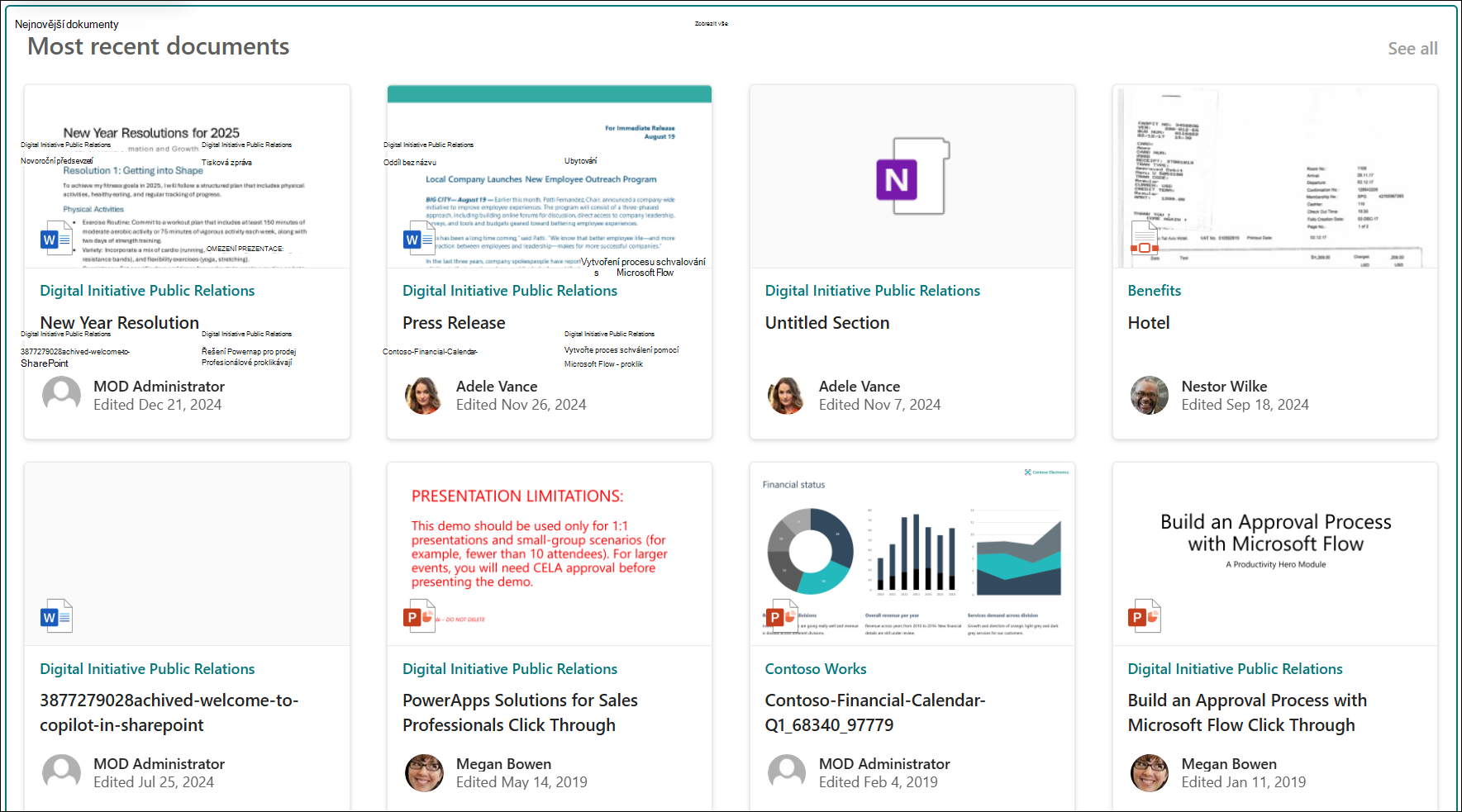
Přidání webové části Zvýrazněný obsah na stránku
Jak to funguje?
Přidejte webovou část Zvýrazněný obsah: Začněte přidáním webové části na stránku.
Vyberte obsah: Vyberte umístění zdroje (třeba web nebo knihovnu dokumentů) a typ obsahu, který chcete zobrazit (třeba dokumenty, stránky, zprávy, videa, obrázky atd.).
Filtrování, řazení a dotazování: Nastavte filtry, které zúží zobrazovaný obsah (například dokumenty upravené aktuálním uživatelem) a pořadí řazení. Pokud znáte dotazovací jazyky, můžete taky vytvořit vlastní dotaz.
Vyberte rozložení: Vyberte si mezi rozložením Karty, Seznam, Karusel, Kompaktní nebo Filmový pás.
Poznámka
Vrátit lze maximálně 200 položek.
Přidání webové části Zvýrazněný obsah na stránku
- Pokud ještě nejste v režimu úprav, vyberte Upravit v pravém horním rohu stránky. Vpravo najděte panel nástrojů (
 ).
). - Vyberte Zobrazit všechny webové části a pak vyberte nebo přetáhněte zvýrazněný obsah ze seznamu webových částí.
Jakmile je webová část na stránce, můžete změnit její název tak, že přepíšete výchozí název Nejnovější dokumenty. - Vyberte Upravit vlastnosti (
 ) a vyberte požadované možnosti.
Výběr obsahu
Po přidání webové části a zobrazení podokna vlastností webové části postupujte takto:

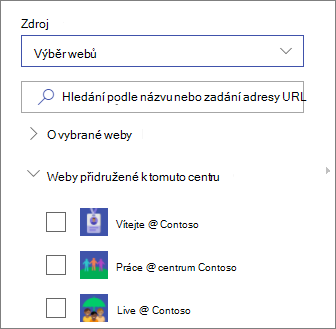
V rozevíracím seznamu Zdroj vyberte, odkud chcete zobrazit obsah: Tento web, Knihovna dokumentů na tomto webu, Tato kolekce webů, Knihovna stránek na tomto webu, Vybrat weby nebo Všechny weby. (Ve výchozím nastavení je vybraný tento web .) Pokud je váš web připojený k centrální lokalitě, máte taky možnost vybrat Všechny weby v centru.
Když vyberete Vybrat weby, můžete hledat web, který chcete přidat, nebo vybrat jeden či více webů z části Časté weby nebo Nedávné weby. Můžete vybrat až 30 webů.
Poznámka
- Možnost Vybrat weby není dostupná na SharePoint Serveru, ve vládě USA GCC High a DoD a v Microsoftu 365 provozovaném společností 21Vianet.
- Pro SharePoint Server 2019 máte na výběr tyto možnosti Tento web, Knihovna dokumentů na tomto webu, Tato kolekce webů a Všechny weby.
- Pokud plánujete používat více filtrů, podívejte se níže v části Použití více filtrů k jejich vzájemné spolupráci.
V rozevírací nabídce Typ vyberte typ obsahu, který chcete zobrazit. Typ dostupného obsahu bude záviset na vašem zdroji.
Pokud chcete zobrazit další typy obsahu, vyberte + Přidat typ obsahu.
Filtrování a řazení
Po výběru zdroje a typu obsahu můžete nastavit možnosti filtrování a řazení, abyste obsah zúžili a uspořádali.
V rozevíracím seznamu Filtr vyberte, podle čeho chcete filtrovat, a zadejte konkrétní podrobnosti filtru. Dostupné filtry budou záviset na typu obsahu.
- Nadpis obsahuje slova : Zadejte hledaná slova pro tituly, které chcete najít.
- Obsah obsahuje slova Zadejte hledaná slova pro obsah, který chcete najít.
- Nedávno přidané Zadejte časové období od přidání položky (například Dnes, Včera, Začátek tohoto týdne atd.).
- Nedávno změněno Zadejte časové období od změny položky (například Dnes, Včera, Začátek tohoto týdne atd.).
- Autor Pokud zvolíte možnost Vybraný uživatel, zadejte uživatelské jméno. Jinak použijte aktuálního uživatele, který vyfiltruje položky vytvořené tím, kdo si v tu chvíli stránku prohlížel.
- Uživatel, který upravil Pokud zvolíte možnost Vybraný uživatel, zadejte uživatelské jméno. Jinak použijte aktuálního uživatele, který vyfiltruje položky vytvořené tím, kdo si v tu chvíli stránku prohlížel.
-
Spravovaná vlastnost Tato možnost je k dispozici pro všechny možnosti Zdroj kromě knihovny dokumentů. Spravované vlastnosti můžou být předdefinované nebo vlastní, ale musí se dát vyhledávat. Zadáním slova zúžíte seznam prohledávatelných vlastností, vyberte vlastnost z rozevíracího seznamu a zadejte kritéria.
Obecné informace o spravovaných vlastnostech najdete v tématu Správa schématu vyhledávání v SharePointu. Seznam dostupných vlastností najdete v tématu Přehled procházených a spravovaných vlastností na SharePoint Serveru.

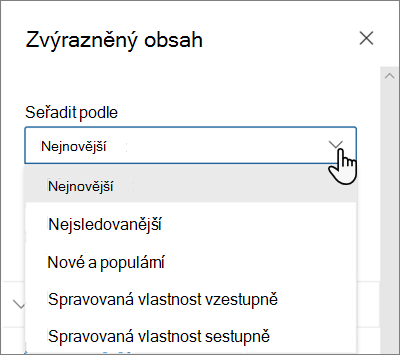
V rozevíracím seznamu Seřadit podle zvolte požadovanou možnost. Výchozí hodnota je Nejnovější.
- Nejnovější
- Nejsledovanější: Zobrazí nejzobrazovanější položky ve vašem výběru zdroje (například jste mohli jako zdroj vybrat více webů).
- Trendy: Zobrazuje trendy položky týkající se uživatele. Zobrazené položky vycházejí z aktivity nejbližší sítě lidí uživatele a zahrnují soubory uložené na OneDrivu a SharePointu. Trending insights pomáhají uživateli objevit potenciálně užitečný obsah, ke kterému má uživatel přístup, ale který nikdy předtím nezobrazil. Další informace najdete v článku Office Graph Insights.
- Spravovaná vlastnost vzestupně
- Spravovaná vlastnost sestupně
Použití více filtrů
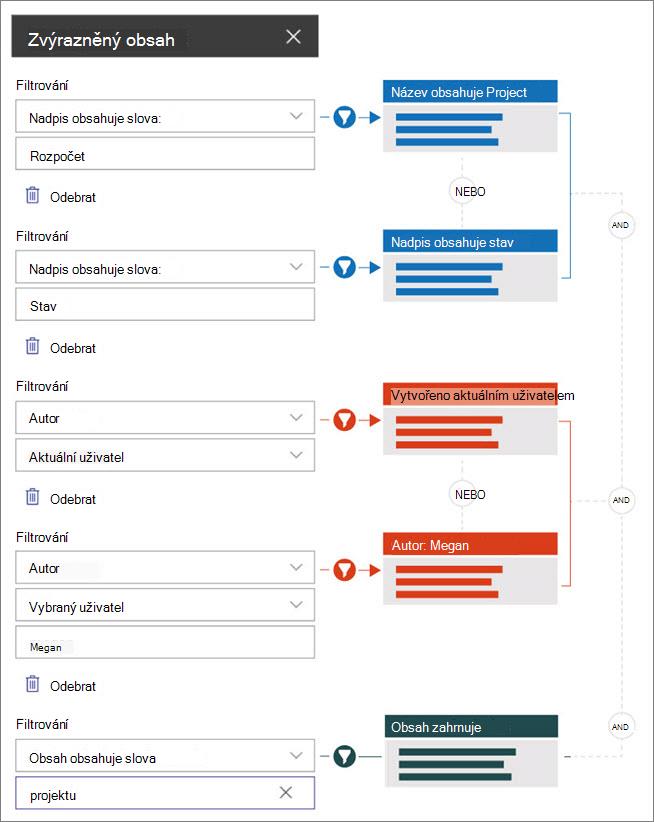
Použití více filtrů je skvělý způsob, jak zúžit výsledky obsahu. Při použití více filtrů budou výsledky založeny na operacích OR pro filtry stejného typu a operacích AND pro filtry různých typů.
- Příklad použití stejného typu filtru:Pokud vyberete dva filtry: Název obsahuje slova Projekt a Název obsahuje slova >>>>Stav, výsledkem budou všechny soubory, jejichž názvy obsahují slovo Stav nebo Projekt.
Pokud ale vyberete filtry různých typů, budou výsledky založené na operacích AND.
- Příklad použití dvou různých typů filtrů:Pokud vyberete dva filtry: Název obsahuje slova>> Stav a Vytvořil >>megan, získáte pouze ty soubory, které mají v názvu Stav a které také vytvořila megan.
Pokud vyberete více filtrů různých typů, budou výsledky založeny na seskupených operacích OR pro všechny filtry stejného typu a operacích AND pro filtry různých typů, jak je znázorněno zde:
Vlastní dotaz
Pokud umíte používat dotazovací jazyky, můžete k dalšímu přizpůsobení hledání použít řetězce dotazů jazyk KeyQL (Keyword Query Language) (KQL) nebo CAML (Collaborative Application Markup Language).
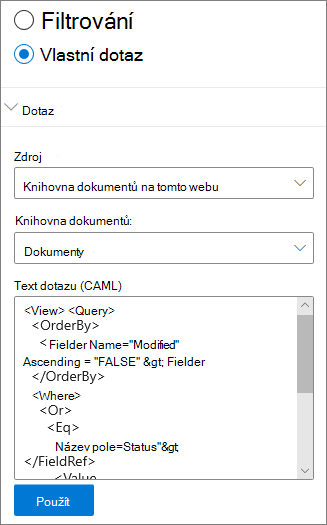
Vyberte Vlastní dotaz.
Vyberte zdroj položek, které chcete zobrazit. Zdroj určí jazyk dotazu, který se má použít, a možnosti uživatelského rozhraní, které se zobrazí:
Tento web, Tato kolekce webů a Vybrané weby používají řetězce dotazů KQL. Další informace o KQL najdete v referenčních informacích k syntaxi jazyk KeyQL (Keyword Query Language) (KQL).
Knihovna dokumentů na tomto webu a knihovna stránek na tomto webu používají řetězce dotazů CAML. Další informace o CAML naleznete ve schématu dotazu pro CAML.Poznámka
Když vyberete zdroj webu, zobrazí se vám ID webu nebo webové ID a automaticky se připojí k řetězci dotazu.
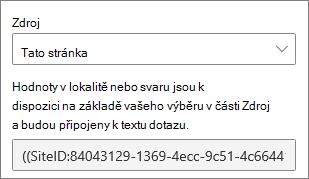
Po zadání řetězce dotazu vyberte Použít.
Vlastní dotaz na zobrazení záznamů schůzek Microsoft Teams
Pokud vaše organizace povolila ukládání nahrávek schůzek Teams na OneDrive a SharePoint , můžete použít vlastní dotaz ve webové části zvýrazněný obsah, který zobrazí pouze nahrávky schůzek.
- Postupujte podle výše uvedených kroků pro vlastní dotaz.
- Do textu dotazu zadejte:ProgID:Media AND ProgID:Meeting
- Po zadání řetězce dotazu vyberte Použít.
Směrování na cílovou skupinu
Pomocí cílení na cílovou skupinu můžete zvýraznit obsah pro konkrétní skupinu lidí. To je užitečné, když chcete prezentovat informace, které jsou relevantní pro konkrétní skupinu lidí. Můžete třeba zacílit soubory, které se týkají určitého projektu, na členy týmu a účastníky projektu.
Chcete-li použít směrování na cílovou skupinu, je nutné nejprve povolit směrování na cílovou skupinu pro knihovnu obsahující položky pro směrování, vybrat cílovou skupinu a poté povolit směrování na cílovou skupinu ve webové části Zvýrazněný obsah.
Poznámka
Pokud jste vybrali skupinu publika, kterou jste nedávno vytvořili nebo změnili, může chvíli trvat, než se cílení pro tuto skupinu použije.
Povolení směrování na cílovou skupinu v knihovně
- Na domovské stránce svého webu vyberte Obsah webu.
- Najeďte myší na Dokumenty, vyberte tři tečky (...) a pak vyberte Nastavení.

- V seznamu nastavení vyberte Nastavení směrování na cílovou skupinu .
- Zaškrtněte políčko Povolit směrování na cílovou skupinu a pak vyberte OK.
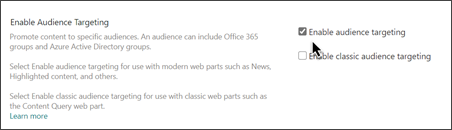
- Vraťte se do knihovny výběrem možnosti Dokumenty (nebo název knihovny, kterou používáte) v nabídce na levé straně stránky. Pokud v levé části stránky svoji knihovnu nevidíte, přejděte do Nastavení v pravém horním rohu a vyberte Obsah webu , kde byste měli být schopní najít svou knihovnu.
- U každého souboru, na který chcete cílit na konkrétní cílové skupiny, vyberte tři tečky (...) na panelu nástrojů SharePointu.
- V podokně vlastností vyberte Upravit vše.
- V části Publikum zadejte až 50 cílových skupin. Potom vyberte Uložit.

Cílové skupiny se pak zobrazí v knihovně Dokumenty.
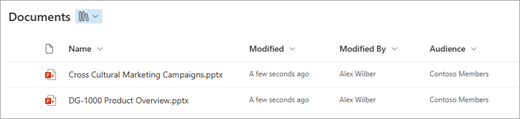
Povolení směrování na cílovou skupinu ve webové části
- Pokud vaše stránka ještě není v režimu úprav, vyberte v pravém horním rohu stránky možnost Upravit a vyberte webovou část Zvýrazněný obsah.
- Vyberte Upravit vlastnosti ( ).
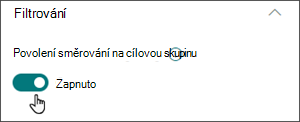
- V části Filtr zapněte možnost Povolit směrování na cílovou skupinu.
Ukládání výsledků hledání do mezipaměti
Doporučuje se povolit ukládání požadavků na hledání ve webových částech Události nebo Zvýrazněný obsah do mezipaměti na úrovni skupiny, zejména u oblíbených domovských stránek nebo stránek kategorií, které představují výchozí bod pro přechod na podrobnější stránky. Po povolení webová část nejprve hledá v mezipaměti stávající výsledky hledání, které odpovídají dotazu a skupinám zabezpečení. Pokud nenajde žádné výsledky hledání v mezipaměti, podívá se do vyhledávacího indexu.
Přejděte na stránku webu, která obsahuje webovou část Zvýrazněný obsah.
Vyberte Upravit a upravte stránku webu.
Vyberte webovou část Zvýrazněný obsah a pak vyberte Upravit vlastnosti (
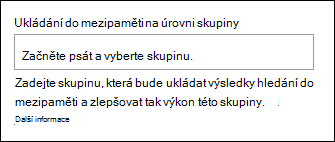
).V podokně nastavení webové části přejděte na nastavení ukládání do mezipaměti na úrovni skupiny .
Zadejte skupiny zabezpečení zadáním názvu skupiny nebo e-mailu. Výsledky hledání se uloží do mezipaměti pro všechny uživatele, kteří patří do stejných skupin zabezpečení, a zlepší výkon stránky.
Opakované publikování stránky webu SharePointu
Volba rozložení
Zvolte Karty, Seznam, Karusel, Kompaktní nebo Filmový pás a pak zadejte, kolik položek chcete zobrazit, a jestli se má webová část zobrazit, pokud se žádné položky nenajdou.

Poznámka
Pokud znáte dřívější verze SharePointu, zvýrazněný obsah je novější, zjednodušená verze webové části Vyhledávání obsahu.