
Pokud už nějaký web Microsoft SharePointu – například web vytvořený pro konkrétní projekt – nepotřebujete, měli byste ho odstranit, aby se zajistilo, že se najde jenom relevantní obsah.
Pokud chcete odstraňovat weby, musíte být správcem webu nebo SharePointu. Pokud jste správce webu, ale nemůžete některý web odstranit, je možné, že vám správce tuto možnost zakázal.
Poznámky
- Pokud chcete odstranit komunikační web nebo týmový web, musíte být správce webu. (U týmového webu jsou vlastníci týmových skupin automaticky správci webu.)
- Když odstraníte komunikační web nebo týmový web, odstraníte taky všechny stránky, obsah a informace o uživatelích včetně dokumentů, knihoven dokumentů a seznamů.
- Weby přidružené k centru se dají odstranit stejně jako jakýkoli jiný web.
- Když odstraníte týmový web spojený se skupinou, může trvat dlouho, než se tento web odebere ze SharePointu.
Odstranění komunikačního nebo týmového webu
Když odstraníte týmový nebo komunikační web, odstraníte taky všechny podřízené weby, obsah a informace o uživatelích, které jsou součástí tohoto webu, včetně dokumentů, knihoven dokumentů, seznamů a dat seznamů.
Přejděte na týmový nebo komunikační web, který chcete odstranit.
Vyberte NastaveníTlačítko
 nahoře na webu a pak vyberte Informace o webu.
Poznámka
Pokud na panelu nastavenínevidíte informace o webu, požádejte o přístup správce SharePointu.

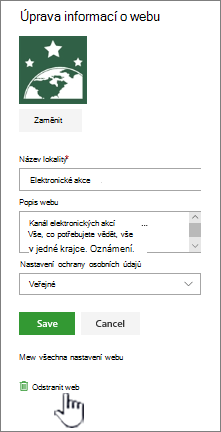
V dolní části panelu Informace o webu vyberte možnost Odstranit web.

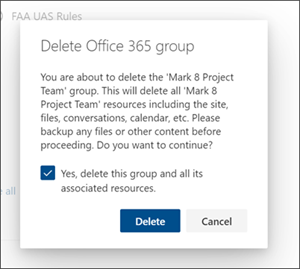
Zaškrtněte potvrzovací pole a pak vyberte Odstranit.
Potvrzení pro komunikační weby

Potvrzení pro týmové weby






Odstranění webu nebo podřízeného webu quicksteps
Pokud máte zkušenosti se SharePointem, tady je postup, jak odstranit web nebo podřízený web v libovolné verzi.
- Týmový web SharePointu v Microsoftu 365: Nastavení Tlačítko >Informace o> webuOdstranit web> Zaškrtnutím políčka skupinu odstraníte. > Vyberte Odstranit.
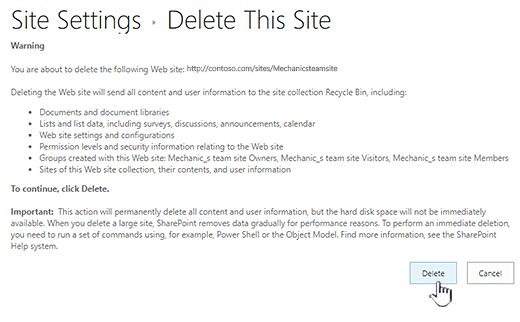
- Komunikační web SharePointu v Microsoft 365 nebo SharePoint Serveru 2019: NastaveníTlačítko>Informace o> webuOdstranit web> Pokud chcete web > odstranit, zaškrtněte políčko. Vyberte Odstranit.
- Týmový web SharePoint Serveru 2019: Nastavení
 >Informace o> webuZobrazit všechna nastavení> webuAkce> webuOdstranit tento web> Vyberte Odstranit.
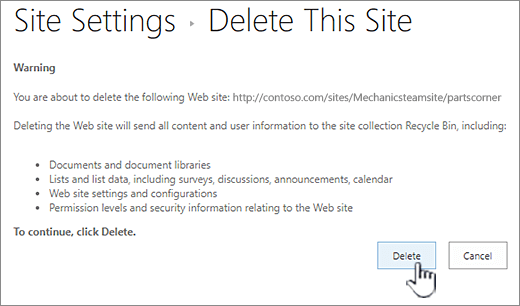
 - Klasické prostředí SharePointu nebo starší verze SharePointu v Microsoftu 365: Nastavení>Nastavení> webuAkce> webuOdstranit tento web> Vyberte Odstranit.
- SharePoint Server 2016: Nastavení>Nastavení> webuAkce> webuOdstranit tento web> Vyberte Odstranit.
Odstranili jste web omylem?
Pokud omylem odstraníte web na SharePointu, může ho správce kolekce webů obvykle obnovit z koše kolekce webů. Přečtěte si článek Obnovení odstraněných položek z koše kolekce webů.
Potřebujete odstranit stránku?
Vlastníci a správci sharepointových webů můžou ze sharepointového webu odstranit moderní stránky. Viz Odstranění stránky z webu SharePointu.
Potřebujete přidat nebo odebrat členy z webu?
Pokud jste vlastník webu, můžete udělit dalším uživatelům přístup k webu tak, že je přidáte jako vlastníky, členy nebo návštěvníky. Viz Sdílení webu.