
Tento článek popisuje funkce, které jsou dostupné při aktivaci infrastruktury publikování na webu služby Microsoft SharePoint. Můžete také přidat stránku na web a používat nové webové části bez aktivace této funkce.
Tip:
Funkce popsané v tomto článku neodpovídají většině současných funkcí sharepointového webu, často označovaných jako "moderní". Pro nejaktuálnější funkce webu, stránek a webových částí doporučujeme používat komunikační web. Přečtěte si další informace o komunikačních webech.
V tomto článku
Sharepointový web publikování se vytváří pomocí šablony webu portálu publikování nebo podnikové šablony wikiwebu. Šablona webu portálu publikování má širokou strukturu a umožňuje vám řídit rozložení stránek, postupy vytváření a plány publikování. Podnikový wikiweb je méně strukturovaný a je určený pro snadné vytváření, pokud nejsou vyžadovány formální procesy správy obsahu.
Než budete moct vytvořit web publikování, aktivujte funkci infrastruktury publikování na webu nejvyšší úrovně ve vaší kolekci. Po aktivaci funkce publikování je podřízené weby automaticky dědí.
Aktivace funkce infrastruktury publikování
Poznámka
Pokud jste web nebo kolekci webů vytvořili pomocí některé ze šablon webů publikování, infrastruktura publikování je už aktivní a funkce publikování jsou připravené k použití.
- V kořenovém webu kolekce webů klikněte na
 >Nastavení webu
 - Na stránce Nastavení webu klikněte v části Správa kolekce webů na Funkce kolekce webů.
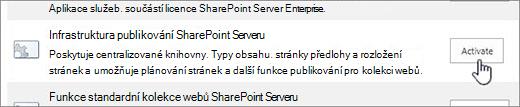
- Na stránce Funkce kolekce webů klikněte u položky Infrastruktura publikování serveru SharePoint Server na Aktivovat.
Funkce publikování
Tady jsou uvedené funkce, které jsou dostupné po povolení publikování v kolekci sharepointových webů. Některé funkce jsou výrazné na pásu karet, zatímco jiné jsou viditelné jenom prostřednictvím odkazů na stránce Nastavení webu nebo v knihovnách.
Navigace a pás karet
Při úpravách stránky najdete ve skupině Upravit na kartě Formátování textu na pásu karet Check In tlačítka Rezervovat/Rezervovat, která umožňují upravit obsah stránky se zachováním kontroly verze. Tato funkce je dostupná na portálu publikování i na podnikovém wikiwebu.

Na webech, které používají pracovní postupy schválení, obsahuje karta Publikovat tlačítka Publikovat, Schválit a Odmítnout . To všechno je součást pracovního postupu schválení, který zajišťuje, aby se na webu nic nepublikovalo bez souhlasu určených revidujících. K dispozici je také tlačítko Rychlé nasazení, které publikuje při příštím publikování obsahu. Tlačítko Publikovat obsahuje několik možností, včetně možnosti Odeslat, která zahájí pracovní postup nasměrováním aktuální stránky jednomu nebo několika schvalovatelům ke kontrole. V závislosti na vašich oprávněních můžete také zrušit schválení nebo zrušit publikování stránky.
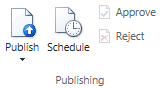
Tlačítko Plán otevře dialogové okno, ve kterém můžete určit, kdy by se stránka měla publikovat a kdy (pokud vůbec) by měla být vyřazena.
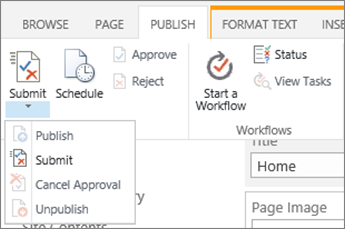 Pracovní postupy a plánování schválení nejsou dostupné pro kolekce veřejných webů.
Seznamy a knihovny
Důležité
Funkce struktury a obsahu webu se v SharePointu přestala používat od října 2018. Vstupní bod uživatelského rozhraní pro SiteManager.aspx byl ze SharePointu odebrán v březnu 2019.
SharePoint poskytuje řadu pokročilých funkcí pro podporu správy obsahu a struktury webů. Další informace o přesouvání a kopírování souborů v knihovně dokumentů na SharePointu najdete v tématech:
Oddíl Uživatelské rozhraní skupiny Modern document libraries in SharePoint
Kopírování souborů a složek mezi OneDrivem a sharepointovými weby (včetně funkce Kopírování a přesouvání souborů pro knihovny dokumentů SharePointu)
Pokud jste ještě nezačali používat moderní prostředí seznamů a knihoven, můžete si nastavit obsah a synchronizovat ho místně za účelem kopírování a přesouvání pomocí počítače. Další informace najdete v tématu Nastavení počítače na synchronizaci OneDrivu pro pracovní nebo školní soubory v Microsoft 365.
Pokud povolíte funkci infrastruktury publikování, přidá se na web publikování na úrovni kolekce webů sada seznamů a knihoven.
- Seznam opakovaně použitelného obsahu Obsahuje HTML nebo textový obsah, který lze vložit na webové stránky.
- Knihovna dokumentů kolekce webů Ukládá dokumenty, které se používají v celé kolekci webů.
- Knihovna obrázků kolekce webů Ukládá obrázky, které se používají v celé kolekci webů.
Kromě toho byly na úrovni webu přidány čtyři knihovny pro ukládání obsahu webu. V obsahu webu najdete tyto údaje:
- Knihovna Stránky Ukládá stránky webu.
- Knihovna obrázků Uchovává obrázky používané na stránkách webu.
- Knihovna dokumentů Obsahuje všechny dokumenty používané na stránkách webu.
- Úkoly pracovního postupu Ukládá úkoly pracovního postupu, které jsou pro web vytvořené.
Webové části
Weby publikování zahrnují různé webové části, které autorům umožňují vkládat na stránky webu videa, formátovaný text, formuláře a dynamický obsah. Tyto webové části najdete v části Vložit > kategorie webových částí > . Tyto tři webové části, které jsou jedinečné pro weby publikování, jsou dostupné na úrovni kolekce webů a pro všechny podřízené weby v kolekci webů:
- Webová část Dotaz na obsah Zobrazí dynamické zobrazení obsahu na webu na základě dotazu vytvořeného v podokně vlastností webové části. To je v kategorii Zahrnutí obsahu .
- Webová část Souhrnné odkazy Umožňuje autorům vytvářet odkazy, které je možné seskupovat a stylizovat. To je v kategorii Zahrnutí obsahu .
- Webová část Obsah Používá se k automatickému generování adresáře, který odkazuje na různé části kolekce webů. To je v kategorii Zahrnutí obsahu .
Stránky předlohy, rozložení stránek, typy obsahu a sloupce
Stránky předlohy a rozložení stránek určují celkový vzhled a chování vašeho sharepointového webu. Stránky předlohy obsahují ovládací prvky, které jsou sdílené v několika rozloženích stránky, jako je navigace, hledání nebo jazykové předvolby pro vícejazyčné weby. Rozložení stránky obsahují ovládací prvky polí a webové části. Rozložení stránky a stránky předlohy společně vytvářejí rozložení webové stránky.
Na webu publikování se stránka předlohy aktualizuje tak, aby obsahovala kartu Publikování, kde najdete tlačítka pro plánování a pracovní postup uvedená dřív v tomto článku. Spolu s aktualizovanou stránkou předlohy přibyly následující prvky.
| Položka | Popis |
|---|---|
| Typy obsahu | Šablona portálu publikování portálu publikování obsahuje stránku článku, stránku projektu, úvodní stránku, stránku podnikového wikiwebu, stránku pro zahrnutí a stránku přesměrování. |
| Rozložení stránky | Obrázek vlevo, obrázek vpravo a Splash. Tato rozložení stránek se automaticky přidruží k výše uvedeným typům obsahu, když povolíte funkce publikování. Rozložení stránky podnikového wikiwebu zahrnují Základní stránka, Základní stránka projektu a Přesměrovat stránku. |
| Sloupce |
|
Poznámka
Stránky předlohy a rozložení stránek pro veřejný web se zpracovávají odlišně a nejsou součástí tohoto článku.
Uživatelé a oprávnění
Abyste mohli snadno přiřazovat uživatele ke konkrétním rolím souvisejícím s publikováním, na webu Portál publikování najdete skupiny Schvalovatelé, Návrháři, Správci hierarchie, Zakázaní čtenáři a Čtenáři zdrojů stylů. Na podnikovém wikiwebu jsou stejné skupiny a navíc Čtenáři. Kromě toho se do kolekce webů přidaly tři úrovně oprávnění: Schválit, Spravovat hierarchii a Omezené čtení. Weby vytvořené pod úrovní kolekce webů standardně používají nebo dědí skupiny a úrovně oprávnění z nadřazeného webu.
Poznámka
Jakmile jste funkci Publikování aktivovali a začali ji používat, buďte opatrní, pokud se ji rozhodnete deaktivovat. Uživatelská data nebo přizpůsobení související s touto funkcí mohou být ztracena. Navíc může selhat funkčnost všech aktivních funkcí a aplikací, které na této funkci závisejí.