
Komunikační web SharePointu je skvělé místo pro vysílání informací ostatním. Sdílejte novinky, sestavy, aktualizace stavu a další ve vizuálně atraktivním formátu. Pomocí komunikačních webů můžete zapojit a informovat široké publikum.
- Vytváření portálů, oddělení nebo webů specifických pro projekt
- Sdílení novinek, oznámení a událostí v podniku
- Engage desítky nebo tisíce diváků
Pokud potřebujete web pro spolupráci se svým týmem, použijte místo toho týmový web .
Jak identifikovat komunikační web
Týmové i komunikační weby můžou mít svislé nebo vodorovné navigační panely. Týmové weby ale zobrazují ikonu kanálu Microsoft Teams vedle názvu webu. Na pravé straně záhlaví webu také poznají, jestli je web veřejný nebo soukromý:

Komunikační weby nemají vedle názvu ikonu kanálu Microsoft Teams a neuvádějí, jestli je web veřejný nebo soukromý na pravé straně záhlaví webu.
Možnosti šablony základního komunikačního webu
Při vytváření komunikačního webu v SharePointu můžete začít s prázdným webem nebo si vybrat jednu z ostatních šablon webů, přičemž každá z těchto šablon obsahuje výchozí sadu webových částí. Některé možnosti šablony komunikačního webu jsou:
- Standardní komunikace pro sdílení informací, jako jsou zprávy, události a další obsah.
- Prezentace pro použití fotek nebo obrázků k předvedení produktu, týmu nebo události.
- Prázdné pole pro vytvoření vlastního návrhu.
Poznámka
Standardní komunikační web je výchozí komunikační web SharePointu.
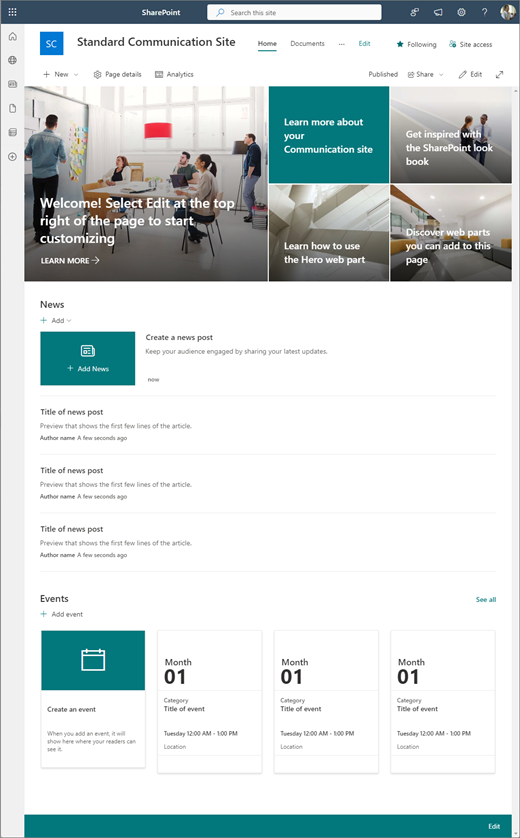
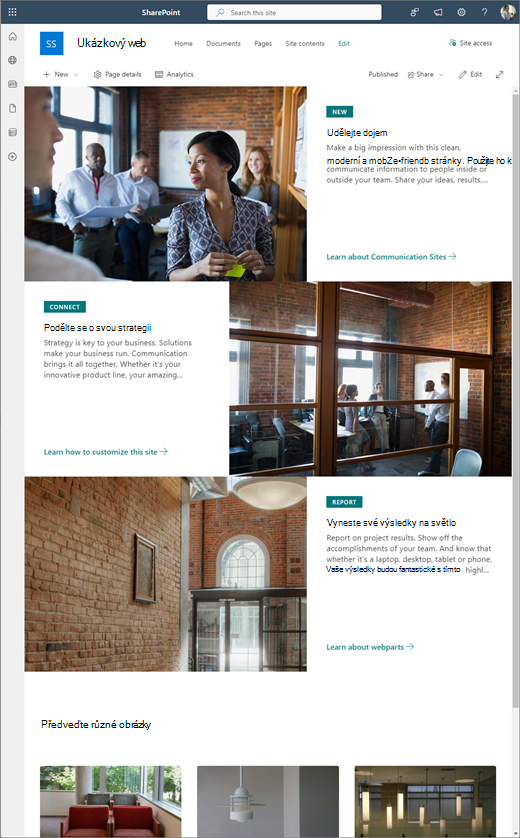
Při vytváření, přizpůsobení a sdílení komunikačního webu postupujte podle následujících kroků.
Krok 1: Vytvoření komunikačního webu
Začněte vytvořením nového komunikačního webu. Ve výchozím nastavení dostanete novou šablonu standardního komunikačního webu.
Pokud chcete procházet další šablony komunikačních webů, vyberte Nastavení a poté Šablony webů a zobrazte možnosti šablon.
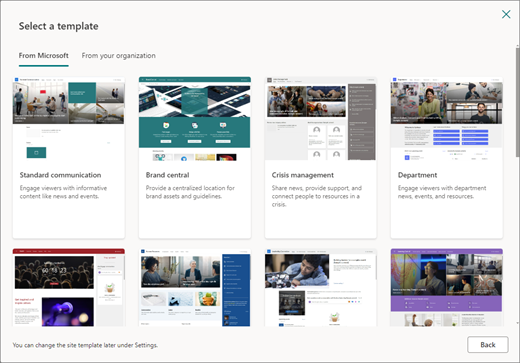
Krok 2: Kontrola obsahu webu
1. Standardní komunikační obsah stránek
Když zvolíte šablonu standardního komunikačního webu, získáte domovskou stránku s několika webovými částmi, které můžete přizpůsobit. Na komunikačním webu, který používá standardní komunikační řešení, jsou ve výchozím nastavení tyto webové části:
-
Hlavní banner: Pomocí webové části Hlavní banner můžete na stránku přenést fokus a vizuálně zajímavé prvky. Ve webové části Hlavní banner můžete zobrazit až pět položek a přidat působivé obrázky, abyste na každou z nich upozornili. Další informace najdete v tématu Použití webové části Hero na moderní stránce.
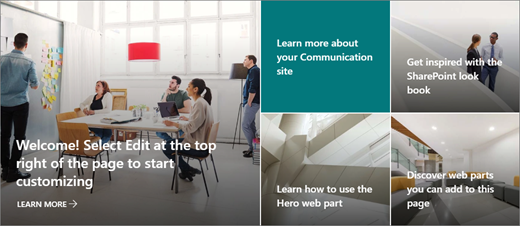
-
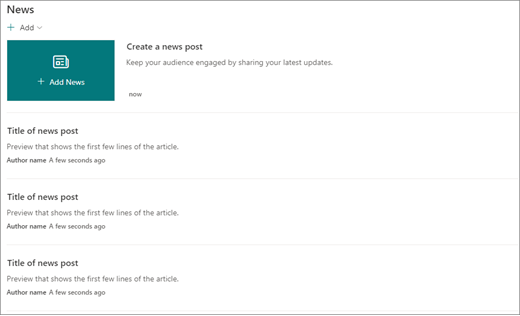
Novinky: Pomocí webové části Příspěvky bude váš tým stále v obraze, stejně jako bude informován o důležitých nebo zajímavých zprávách. Další informace najdete v tématu Použití webových částí Titulky příspěvků a Seznam příspěvků na moderní stránce.
-
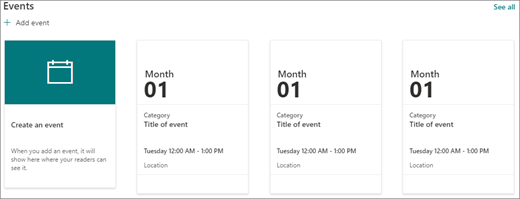
Události: Zobrazí nadcházející události pomocí webové části Události. Další informace najdete v tématu Použití webové části Události.
- Dokumenty: Zobrazí výchozí knihovnu dokumentů na domovské stránce, kde můžete dokumenty přímo otevírat a upravovat. Možná budete chtít přidat webovou část Zvýrazněný obsah , která vám umožní dynamicky zobrazovat dokumenty z knihovny, webu, kolekce webů nebo všech webů. Další informace najdete v tématu Použití webové části Zvýrazněný obsah.
2. Prezentace obsahu webu
Součástí šablony webu Showcase je taky domovská stránka, která obsahuje několik webových částí, které si můžete přizpůsobit. Tady jsou webové části, které jsou standardně součástí komunikačního webu, který používá šablonu Přehlídka:
-
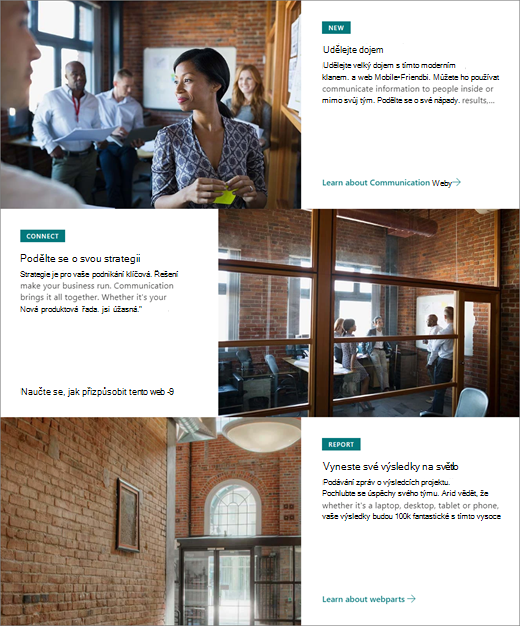
Hlavní banner: Pomocí webové části Hlavní banner můžete na stránku přenést fokus a vizuálně zajímavé prvky. Pomocí šablony Showcase si můžete vybrat ze dvou rozložení, Dlaždice a Vrstva, a přidat působivé obrázky, které přitáhnou pozornost ke každé položce. Další informace najdete v tématu Použití webové části Hero na moderní stránce.
-
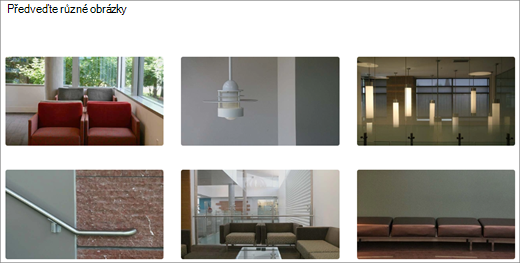
Galerie obrázků: Webová část Galerie obrázků slouží ke sdílení kolekcí obrázků na stránce. Další informace najdete v tématu Použití webové části Galerie obrázků.
3. Prázdný obsah stránek
Když začnete s prázdným komunikačním webem, nemusíte odebírat webové části, které nepotřebujete. Stačí zvolit rozložení stránky a přidat požadované webové části pomocí panelu nástrojů ( ) vpravo.
Krok 3: Přizpůsobení vzhledu a navigace na webu
Přizpůsobte si vzhled, navigaci na webu, webové části a obsah tak, aby vyhovovaly potřebám uživatelů a organizace. Při přizpůsobování se ujistěte, že je web v režimu úprav tak, že v pravém horním rohu webu vyberete Upravit . Při práci vyberte Uložit jako koncept a uložte své úpravy, aniž byste je publikovali pro čtenáře, nebo Znovu publikujte změny, aby byly aktualizace dostupné vašemu publiku.
- Knihovny dokumentů můžete upravovat aktualizací názvů složek a nahráním prostředků.
- Umožňuje upravit a přizpůsobit navigaci na webu.
- Vzhled webu si můžete upravit tak, že si přizpůsobíte motiv, logo, rozložení záhlaví a vzhled webu.
- Přidejte nebo odeberte stránky tohoto webu nebo navigace na webu , aby se do nich vešel existující obsah.
- Tento web můžete přidružit k centrálnímu webu ve vaší organizaci nebo ho v případě potřeby přidat do existující navigace centrálního webu .
Krok 4: Sdílení webu s ostatními
Sdílejte svůj web s ostatními poté, co jste web přizpůsobili, zkontrolovali jeho správnost a publikovali konečný koncept.
- Vyberte Nastavení a pak Oprávnění webu.
- Vyberte Sdílet web.
- V podokně Sdílet web zadejte jména všech uživatelů, kterým chcete udělit přístup k obsahu webu, a vyberte jejich úroveň řízení (čtení, úpravy, úplné řízení). Pokud chcete, aby měli k webu přístup všichni uživatelé ve vaší organizaci, můžete zvolit možnost Všichni kromě externích uživatelů . Výchozí úroveň oprávnění je Číst.
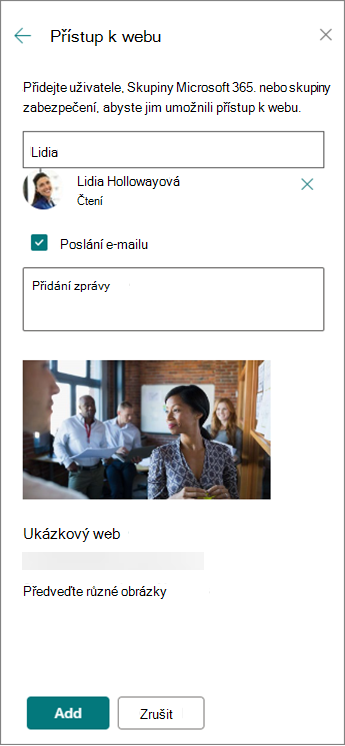
- Zadejte volitelnou zprávu, která se má odeslat s e-mailovým oznámením, které se odešle při sdílení webu, nebo zrušte zaškrtnutí políčka Odeslat e-mail, pokud nechcete e-mail odeslat.
- Po dokončení přidávání členů a nastavování oprávnění vyberte Přidat .
Krok 5: Údržba webu
Po vytvoření a spuštění webu je další důležitou fází zachování obsahu webu. Ujistěte se, že máte plán udržování obsahu a webových částí v aktuálním stavu.
Osvědčené postupy pro údržbu webu:
- Plán údržby webu – Vytvořte plán kontroly obsahu webu tak často, jak bude potřeba, aby byl obsah stále přesný a relevantní.
- Pravidelně zveřejňujte novinky – distribuujte nejnovější oznámení, informace a stav v rámci celé organizace. Zjistěte, jak přidat příspěvek na týmový nebo komunikační web a ukázat ostatním, kteří budou oznámení publikovat, jak můžou používat sharepointové příspěvky.
- Kontrola odkazů a webových částí – Ukončete aktualizace odkazů a webových částí, abyste zajistili maximální využití hodnoty vašeho webu.
- Využijte analýzy ke zlepšení zapojení – Zobrazte si využití webu pomocí integrované sestavy dat o používání , abyste získali informace o oblíbeném obsahu, návštěvách webu a dalších informacích.
- Pravidelná kontrola nastavení webu – Po vytvoření webu v SharePointu můžete změnit nastavení, informace o webu a oprávnění pro tento web.
Další informace o komunikačních webech a SharePointu
Získejte další informace o plánování, vytváření a údržbě sharepointových webů.
Podívejte se na další šablony sharepointových webů.