
Na stránce obsahu webu SharePoint v Microsoft 365 nebo SharePoint Server 2019 můžou vlastníci webů zobrazit seznam všech stránek, knihoven, seznamů a dalších aplikací na svém webu a také seznam podřízených webů. Stránka Obsah webu taky umožňuje snadněji přidávat seznamy, stránky, knihovny dokumentů, podřízené weby a aplikace.

Poznámka
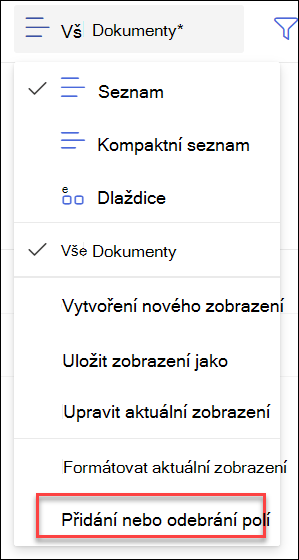
Stránka Obsah webu slouží vlastníkům webů k rychlému nalezení obsahu, který potřebují. Pokud chcete zobrazit podrobné informace o souborech, jako jsou například velikosti souborů nebo počet souborů ve složce, můžete do aktuálního zobrazení přidat další pole tak, že vyberete možnost Všechny dokumenty>Přidat nebo odebrat pole. Pro tento účel ale doporučujeme synchronizovat soubory na SharePointu a OneDrivu, abyste je mohli snadno zobrazit v Průzkumník souborů.
Přechod na stránku obsahu webu
Na stránku obsahu webu se dostanete takto:
- Přejděte na web, jehož obsah chcete zobrazit.
- Na levé straně vyberte Obsah webu:

Nebo přejděte na a pak na Obsah webu:

Vytvoření nového seznamu, knihovny dokumentů, aplikace nebo podřízeného webu
Výběrem možnosti Nový v horní části stránky přejdete na známou stránku, kde můžete novou položku pojmenovat a nastavit.

Zobrazení a práce s veškerým obsahem a podřízenými weby
Na stránce obsahu webu vyberte Obsah a uvidíte známé možnosti zobrazení a interakce veškerého obsahu na webu, včetně dokumentů, materiálů webu, stránek a dalších.
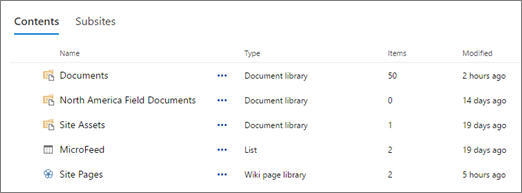
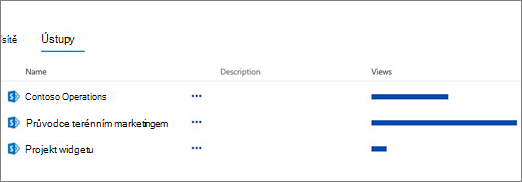
Vyberte Podřízené weby , pokud chcete zobrazit podřízené weby a počet jejich zobrazení a pracovat s nimi výběrem podřízeného webu, se kterým chcete pracovat. Kliknutím na tři tečky (...) přejdete na stránku obsahu tohoto podřízeného webu.
Hledáte data o používání webu?
Pokud chcete zobrazit údaje o využití webu, přejděte na a pak vyberte Využití webu. Další informace najdete v tématu Zobrazení dat využití sharepointového webu.
Návody se vrátím ke klasickému prostředí?
Pokud chcete, můžete se vrátit do klasického prostředí stránky Obsah webu tak, že vlevo dole vyberete Návrat do klasického SharePointu . Po zbytek relace prohlížeče budete v klasickém prostředí. Když prohlížeč zavřete a znovu otevřete stránku obsahu webu, znovu se zobrazí nové prostředí obsahu webu. Pokud chcete změnit prostředí u jedné knihovny nebo seznamu, přečtěte si téma Přepnutí výchozího prostředí seznamů nebo knihoven dokumentů mezi novou nebo klasickou.
Pro SharePoint Server 2019 může správce SharePointu při nastavování kolekce webů vytvořit týmový web s klasickým nebo moderním prostředím.
- V Centrální správě SharePointu vyberte Vytvořit kolekce webů.
- Vytvořte kolekci webů a v části Šablony vyberte Týmový web (klasické prostředí).
- Pokračujte vytvořením a uložením kolekce webů.
Poznámka
Ačkoli se tato část týká seznamů a knihoven, slouží také k nastavení výchozího prostředí obsahu webu.