
Když na web přidáte moderní stránku, přidáte a přizpůsobíte webové části (stavební bloky stránky). Tento článek popisuje webovou část Události, která umožňuje snadno zobrazit nadcházející události na stránce.
Poznámka
Některé funkce se zavádějí postupně v organizacích, které se přihlásily k programu pro výběrové verze. To znamená, že se vám tato funkce zatím nemusí zobrazovat nebo že může vypadat jinak než v popisu v článcích nápovědy.

Přidání webové části Události
Poznámka
Opakované události nejsou podporované, a to ani v případě, že opakování nastavíte ručně v seznamu událostí, který používáte. Pro každý výskyt budete muset vytvořit novou událost nebo, pokud nastavujete události pro skupinu Office 365 na týmovém webu, použijte webovou část Kalendář skupiny.
Pokud ještě nejste v režimu úprav, klikněte v pravém horním rohu stránky na Upravit . Vpravo najděte panel nástrojů (
 ).
).Vyberte Zobrazit všechny webové části a pak vyberte nebo přetáhněte Události ze seznamu webových částí.
V levém horním rohu webové části klikněte na Upravit vlastnosti (
 ).
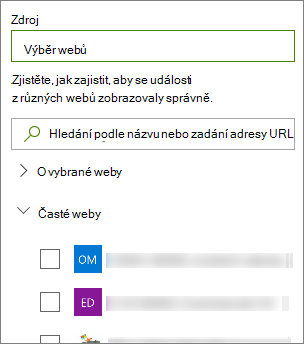
).Vyberte zdroj událostí: Seznam událostí na tomto webu, na tomto webu, na této kolekci webů, na vybraných webech nebo na všech webech. Pokud je váš web připojený k centrální lokalitě, budete mít také možnost vybrat Všechny weby v centru nebo Vybrat weby z centra.
Poznámka
Když zvolíte Vybrat weby, můžete web, který chcete přidat, vyhledat, nebo vybrat jeden nebo více webů z části Časté weby nebo Nedávné weby. Můžete vybrat až 30 webů.
- Možnost Vybrat weby není dostupná na SharePoint Serveru, ve vládě USA GCC High a DoD a v Office 365 provozovaném společností 21Vianet.
Seznam událostí: Pokud je na webu víc než jeden seznam událostí, můžete si vybrat ten, který chcete. Pokud žádný seznam nemáte, webová část Události vytvoří prázdný seznam Události s výchozím nastavením seznamu událostí typu Calendar.
Pokud se rozhodnete zobrazit události z více webů a nevidíte na stránce všechny události, přečtěte si článek Jak najít a zobrazit události z několika webů.
Pokud váš seznam obsahuje kategorie, můžete vybrat některou z kategorií, podle které se budou filtrovat události, které zobrazujete.
V rozevíracím seznamu Rozsah dat vyberte časové období, podle kterého chcete filtrovat události. Můžete zvolit Všechny nadcházející události (výchozí), Tento týden, Příští dva týdny, Tento měsíc nebo Toto čtvrtletí.
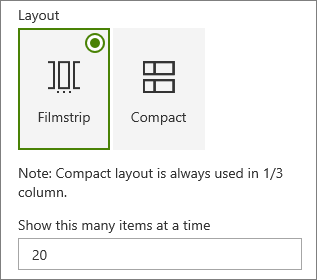
Vyberte rozložení: Filmový pás nebo Kompaktní.
Přidání události
Na publikovanou stránku můžete začít přidávat události.
Poznámka
Události můžete přidávat na uloženou nebo publikovanou stránku, ale ne na stránku, která je v režimu úprav.
Klikněte na Přidat událost.
V horní části stránky zadejte název události. Volitelně můžete přidat obrázek do oblasti nadpisu kliknutím na Přidat obrázek tlačítko v levém horním rohu.

V části Kdy zvolte datum a čas.
V části Kde zadejte umístění nebo adresu. Pokud je vaše poloha rozpoznána, máte možnost přidat mapu.
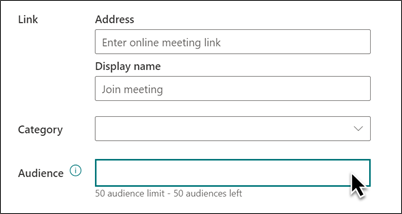
V části Odkaz můžete zadat odkaz na online schůzku, pokud nějaký máte. Vložte odkaz do pole Adresa a pak přidejte zobrazované jméno. Pokud nemáte online schůzku a nic nezadáte, tento oddíl se v události nezobrazí.
Pokud chcete, aby se událost zobrazovala filtrováním podle této kategorie, vyberte kategorii ( třeba Schůzka, Pracovní doba, Obchod, Svátek atd.). Pokud chcete přidat vlastní kategorii, stačí ji zadat do prostoru.
Zadejte popis v oblasti Informace o této události .
Pokud máte lidi, které chcete pro tuto událost zvýraznit (například kontakty, zvláštní hosty nebo přednášející), můžete pod popis události přidat jejich jména. Přidat můžete jenom uživatele z vaší organizace.
Až to budete mít, klikněte na Uložit.
Úprava zvláštní události
Až událost uložíte, můžete ji upravit na stránce události.
- Výběrem možnosti Zobrazit vše v pravém rohu webové části Události přejděte na stránku události.
- Nebo přejděte na stránku události tak, že vyberete Nastavení, pak Obsah webu a pak vyberete svou událost v seznamu událostí.
- Vyberte událost, kterou chcete upravit, a v pravém horním rohu stránky události vyberte Upravit .
- Až budete hotovi, vyberte Uložit .
Směrování na cílovou skupinu
Pomocí cílení na cílovou skupinu můžete zvýraznit obsah pro konkrétní skupinu lidí. To je užitečné, když chcete prezentovat informace, které jsou nejrelevantnější pro určitou skupinu lidí. Události můžete například zacílit na členy týmu a účastníky, které by je mohly nejvíce zajímat.
Pokud chcete použít směrování na cílovou skupinu, povolte nejdřív směrování na cílovou skupinu pro seznam událostí v knihovně dokumentů webu, pak vyberte cílovou skupinu a pak povolte směrování na cílovou skupinu ve webové části Akce.
Poznámka
Pokud jste vybrali skupinu publika, kterou jste nedávno vytvořili nebo změnili, může chvíli trvat, než se cílení pro tuto skupinu použije.
- Na domovské stránce svého webu vyberte Nastavení a pak Obsah webu.
- Najeďte myší na Události, vyberte tři tečky (...) a pak Nastavení.
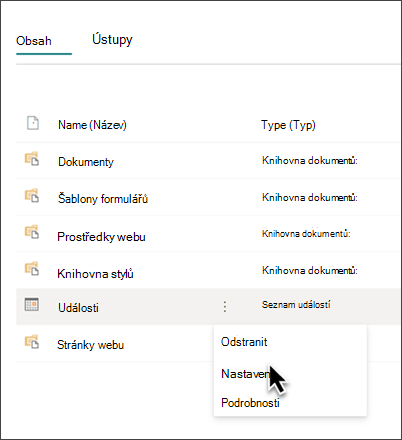
- V seznamu nastavení vyberte Nastavení směrování na cílovou skupinu .
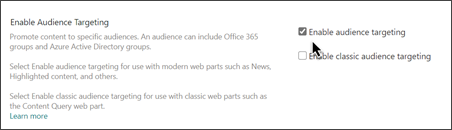
- Zaškrtnutím políčka povolte směrování na cílovou skupinu a pak vyberte OK.
-
Upravte stránku události. Přidejte v části Cílová skupina až 50 skupin. Potom vyberte Uložit.
- Zpět na stránku, na kterou jste webovou část umístili.
- V levém horním rohu webové části klikněte na Upravit vlastnosti ( ).
- V podokně vlastností posuňte přepínač Povolit směrování na cílovou skupinu do polohy ZAPNUTO.

- Aby se změny cílení na cílovou skupinu projevily, znovu publikujte stránku. Pokud jste použili skupinu publika, kterou jste nedávno vytvořili nebo změnili, může chvíli trvat, než se cílení pro tuto skupinu použije.
- Zobrazte webovou část Události v režimu úprav a ověřte si, jestli se u vybraných událostí použilo směrování na cílovou skupinu. V pravém dolním rohu karty události se zobrazí symbol sdíleného obsahu.
 .
.
Ukládání výsledků hledání do mezipaměti
Doporučuje se povolit ukládání požadavků na hledání ve webových částech Události nebo Zvýrazněný obsah do mezipaměti na úrovni skupiny, zejména u oblíbených domovských stránek nebo stránek kategorií, které představují výchozí bod pro přechod na podrobnější stránky. Po povolení webová část nejprve hledá v mezipaměti stávající výsledky hledání, které odpovídají dotazu a skupinám zabezpečení. Pokud nenajde žádné výsledky hledání v mezipaměti, podívá se do vyhledávacího indexu.
Přejděte na stránku webu, která obsahuje webovou část Události.
Vyberte Upravit a upravte stránku webu.
Vyberte webovou část Události a pak vyberte Upravit vlastnosti (
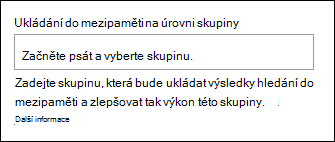
).V podokně nastavení webové části přejděte na nastavení ukládání do mezipaměti na úrovni skupiny .
Zadejte skupiny zabezpečení zadáním názvu skupiny nebo e-mailu. Výsledky hledání se uloží do mezipaměti pro všechny uživatele, kteří patří do stejných skupin zabezpečení, a povedou ke zlepšení výkonu.
Opakované publikování stránky webu SharePointu