
Pracovní postup schválení publikování se podobá jiným pracovním postupům služby SharePoint tím, že automatizuje směrování obsahu příslušným odborníkům a osobám, které jsou pověřeny kontrolou a schvalováním. Jeho jedinečnost ale spočívá v tom, že je navržený speciálně pro weby publikování, kde má publikování nových a aktualizovaných webových stránek přesná pravidla řízení. Na takovýchto webech se každý nový obsah publikuje až po tom, co ho schválí všichni schvalovatelé v pracovním postupu.
Tento článek předpokládá, že už máte vytvořený web publikování. Tento web by měl být založený na šabloně webu Publikování s pracovním postupem. Další informace o vytváření webů publikování najdete v tématu Vytvoření sharepointového webu publikování.
Poznámka
Tento článek platí jenom pro platformu pracovních postupů SharePointu 2010. Další informace o dvou platformách pracovních postupů SharePointu najdete v článku Dvě platformy pracovních postupů SharePointu.
V tomto článku
Přidání pracovního postupu schválení publikování do kolekce webů
Přizpůsobení nebo vytvoření pracovního postupu schválení publikování
Použití pracovního postupu schválení publikování
Pracovní postup schválení publikování je při vytváření webu publikování ve výchozím nastavení povolený. Pracovní postup automaticky směruje webové stránky, přiřazuje kontrolní úkoly a sleduje jejich průběh a v případě potřeby odesílá schvalovatelům připomenutí a oznámení. Aktivitu pracovního postupu můžete monitorovat a upravovat z centrální stavové stránky, kde se historie událostí pracovního postupu uchovává po dobu 60 dnů po dokončení.
Pokud jste používali jiné pracovní postupy schválení pro seznamy, knihovny nebo typy obsahu, pravděpodobně znáte přidružovací a inicializační formuláře, které umožňují přiřazovat schvalovatele a určovat, jak se v rámci pracovního postupu řeší změny obsahu a zamítnutí. V pracovním postupu schválení publikování nejsou tyto možnosti dostupné. Schvalovatelé jsou řízeni skupinou schvalovatelů a procesu schvalování se můžou účastnit jenom členové této skupiny. Pokud chcete přidávat nebo odebírat členy, můžete upravovat skupinu Schvalovatelé, ale musíte k tomu mít oprávnění vlastníka webu.
Odeslání stránky ke schválení
- Na webu publikování přejděte na stránku, kterou chcete odeslat ke schválení.
- Na kartě Publikovat klikněte na Odeslat.
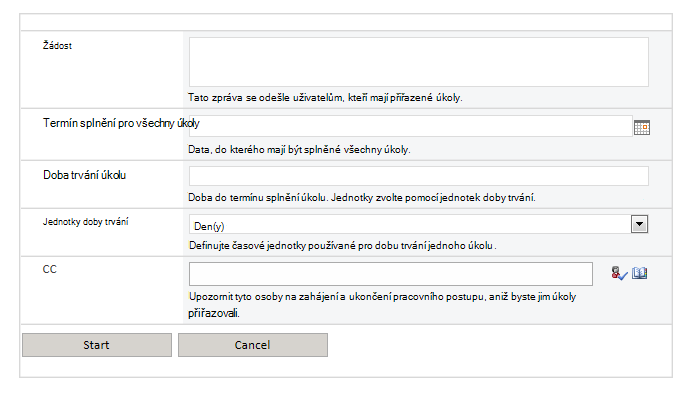
- Do pole Žádost zadejte text e-mailu, který obdrží každý schvalovatel. (Email musí být povolený pro váš web, aby pracovní postup mohl odesílat e-mailová oznámení a připomenutí. Pokud nevíte, jestli je e-mail povolený, obraťte se na správce SharePointu.)
- V části Termín splnění pro všechny úkoly vyberte pomocí ovládacího prvku Výběr data datum, ve kterém musí být všechna schválení dokončena.
- V části Doba trvání úkolu zadejte počet dnů, týdnů nebo měsíců, které mají být přiděleny jednotlivým úkolům v pracovním postupu schválení. Pokud máte třeba tři týdny do konečného termínu určeného v kroku 5 a v pracovním postupu tři schvalovatele, můžete každému schvalovateli přiřadit jeden týden.
- V části Jednotky doby trvání určete, zda se má doba trvání měřit ve dnech, týdnech nebo měsících.
- Do pole Kopie zadejte e-mailové adresy jednotlivých osob, kterým se má při zahájení a konci pracovního postupu poslat oznámení. Uvedeným uživatelům se v pracovním postupu nebudou úkoly přiřazovat.
- Klikněte na Start.
Zrušit schválení
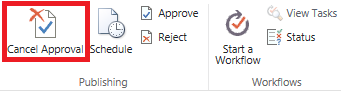
Po spuštění pracovního postupu schválení si všimnete, že se tlačítko Odeslat změnilo na Zrušit schválení. Když zrušíte pracovní postup schválení, stránka zůstane ve stavu konceptu a nebude viditelná pro návštěvníky webu. People on approvers list and those identified by CC is notified on the email of the cancel. Zrušení pracovního postupu schválení:
- Klikněte na kartu Publikovat .
- Ve skupině Publikování klikněte na tlačítko Zrušit schválení.
Kontrola stavu schválení
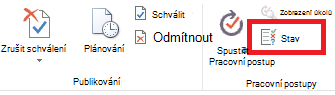
Stav stránek procházejících pracovním postupem schválení můžete zkontrolovat kdykoli, dokonce i po zrušení nebo dokončení schválení. Postup kontroly stavu:
- Klikněte na kartu Publikovat .
- Ve skupině Pracovní postupy klikněte na možnost Stav.
Přidání pracovního postupu schválení publikování do kolekce webů
Možná jste si všimli, že předdefinovaný pracovní postup schválení publikování není pro kolekce webů k dispozici. Podporuje se jenom na webech publikování. Při schvalování publikování v kolekci webů publikování doporučujeme používat vlastní pracovní postup. Pokud chcete začít, přečtěte si článek Pracovní postup Začínáme se SharePointem 2013.
Přizpůsobení nebo vytvoření pracovního postupu schválení publikování
Pokud zjistíte, že pracovní postup schválení publikování na SharePointu neodpovídá zcela vašim potřebám, můžete jej přizpůsobit nebo vytvořit vlastní. Pokyny najdete v tématu Pracovní postup Začínáme s SharePointem 2013.