
Tento článek je určený pro Outlook.com. Pokud používáte Outlook pro Windows, najdete další informace v článku Opravy a řešení pro poslední problémy v Outlooku pro Windows.
Pokud máte problémy s přístupem k Outlook.com, můžete se podívat na stav online služeb systém Microsoft Office na portálu Stav služby.
Pokud máte problémy s odesíláním a přijímáním e-mailů, přečtěte si Řešení problémů se synchronizací e-mailu Outlook.com.
Poslední aktualizace: květen 2026
Problémy s Outlook.com, které se týkají e-mailových zpráv, příloh a funkcí
Nejde získat přístup k podpoře v aplikaci z Outlook.com [OPRAVENO]
PROBLÉM
Někteří uživatelé nemusí mít přístup k podpoře aplikací z Outlook.com. Při výběru možnosti, jako je například Nápověda v Outlook.com, se nemusí načíst prostředí nebo odkaz na podporu nemusí reagovat.
STAV: OPRAVENO
Tým problém vyřešil.
Uživatelé nemůžou odesílat ani přijímat e-maily kvůli chybě neshody úložiště Microsoftu [OPRAVENO]
PROBLÉM
Někteří uživatelé nahlásili potíže s odesíláním a přijímáním e-mailů kvůli chybě úložiště e-mailu, kdy se úložiště jeví jako plné i po zakoupení dalšího úložiště.
STAV: OPRAVENO
Tým problém vyřešil.
ALTERNATIVNÍ ŘEŠENÍ
Uživatelé by měli odstraňovat e-maily s velkými přílohami (většími než 10 MB), pak se odhlásit a znova přihlásit kvůli kontrole, jestli se informace o úložišti aktualizují. Po aktualizaci informací o úložišti můžou uživatelé v případě potřeby obnovit odstraněné e-maily s velkými přílohami.
Uživatelé nemohou odesílat ani přijímat e-maily kvůli chybě úložiště e-mailů [OPRAVENO]
PROBLÉM
Někteří uživatelé hlásili potíže s odesíláním a přijímáním e-mailů kvůli chybě úložiště e-mailů, kde se úložiště zobrazuje jako 0/0 GB. I když odstranění velkých e-mailových příloh a odhlášení a opětovné přihlášení umožnilo většině uživatelů obnovit odesílání a přijímání e-mailů, informace o úložišti zůstávají nesprávné.
STAV: OPRAVENO
Oprava se zavádí na servery WW. Hlavní příčina byla izolována do chyby zavedené v buildu 8962, která byla částečně vrácena, a probíhají další snahy o zmírnění rizik.
Uživatelé s e-mailovou adresou třetí strany požádáni o přidání aliasu Microsoftu první strany [PODLE NÁVRHU]
PROBLÉM
Zákazníci, kteří mají jako uživatelské jméno účtu Microsoft nastavenou jenom e-mailovou adresu třetí strany, budou před přístupem k Outlook.com požádáni, aby ke svému účtu přidali alias Microsoft první strany.
STAV: ZÁMĚR
Tyto účty Microsoft sice fungují v jiných produktech Microsoftu (jako je OneDrive, Windows nebo Xbox), ale při návštěvě Outlook.com jsou nefunkční. Outlook.com (webová verze Outlooku) a aplikace Outlook vyžadují alias první strany (Outlook/Hotmail/Live/MSN) k odesílání a přijímání e-mailů, používání Kalendáře atd.
Tento problém nejde nijak obejít.
Když se vytvoří účet Microsoft (MSA) pouze s e-mailovou adresou třetí strany (nebo pouze s telefonním číslem), pokusí se navštívit nebo přihlásit Outlook.com, služba MSA bude vyžadovat, aby uživatel před přístupem k doručené poště Outlooku přidal e-mailový alias první strany. Tento alias se přidá do účtu dítěte jako sekundární alias, přičemž původní alias třetí strany bude dál nastavený jako primární. Po dokončení tohoto kroku se uživatel dostane do své outlookové doručené pošty a s touto novou e-mailovou adresou může používat všechny funkce Outlooku.
Další materiály:
Změna e-mailové adresy nebo telefonního čísla účtu Microsoft
Jak přidat e-mailovou adresu nebo telefonní číslo k účtu Microsoft
V nastavení Mobilní zařízení nejdou uložit aktualizace pro Outlook.com [OPRAVENO]
PROBLÉM
Někteří uživatelé nahlásili problém, když se pokusili odstranit mobilní zařízení z podokna Nastavení>účtu>Mobilní zařízení . Po aktualizaci se změna vrátí zpět, když se zaktualizuje podokno Nastavení .
STAV: OPRAVENO
Tým Outlooku tento problém vyřešil.
Při pokusu o přístup k Outlook.com se uživatelům můžou zobrazit chyby nebo chyby [OPRAVENO]
PROBLÉM
Při pokusu o používání nebo přístup k Outlook.com se uživatelé můžou setkat s následujícími chybami nebo chybami:
- Při odesílání e-mailů došlo k problému. Zkuste to prosím později.
- Chyba protokolu HTTP 404. Požadovaný zdroj nebyl nalezen.
STAV: OPRAVENO
Zavedení softwaru o víkendu bylo nasazeno neúplně, což způsobilo, že jedna komponenta odeslala velké množství zpráv do jiné komponenty, která byla odstraněna, což zahltilo servery směrovací roviny. Dostupnost se obnovila a technici zkoumají hlavní příčinu a identifikují problematické servery. Tým prohledává veškerou zbývající kapacitu, aby identifikoval a vyřešil zbytkové problémy.
Po odeslání e-mailu dostanou uživatelé oznámení o nedoručení s chybou [OPRAVENO]
PROBLÉM
Po odeslání e-mailu dostane uživatel oznámení o nedoručení s následující chybou:
- Vzdálený server vrátil '533 5.4.0 Zdá se, že vaše zpráva spustila naše filtry nevyžádané pošty. Mohli byste zprávu upravit a zkusit to znovu?'
STAV: OPRAVENO
Tento problém byl zmírněn a nadále ho sledujeme, abychom zajistili jeho stabilitu. Hlavní příčinou bylo nasazení nesprávného datového souboru kampaně, což vedlo k detekci falešně pozitivních výsledků kampaně. Od té doby jsme se vrátili ke správnému datovému souboru a tok odchozích e-mailů se vrátil do normálního stavu. Vydali jsme také nové pravidlo, které během incidentu opravilo chybný verdikt kampaně u všech ovlivněných zákazníků.
Odkaz Správa úložiště Microsoftu nefunguje v Outlook.com [OPRAVENO]
PROBLÉM
Když uživatelé vyberou odkaz Spravovat kvótu úložiště Microsoft v dolním rohu Outlook.com, přejdou na prázdnou stránku Nastavení .
STAV: OPRAVENO
Tento problém je vyřešený.
Uživatelé nemají přístup ke skupinám, kalendářům skupiny a složkám skupiny na Outlook.com [OPRAVENO]
Poslední aktualizace: 4. října 2024
PROBLÉM
Uživatelé nemají přístup ke skupinám, kalendářům skupiny a složkám skupiny na Outlook.com a může se jim zobrazit některá z následujících chyb:
- "Teď k tomuto nemáte přístup."
- "Odpověď=Nedefinováno"
- "Your request can't be complete right now" (Váš požadavek nelze nyní dokončit.)
STAV: OPRAVENO
Na servery WW se zavádí oprava a výjimek přibývá. Jedná se o známou regresi způsobenou žádostí o přijetí změn, která přesunula pravidla a související kód ze služeb. Uživatelé musí mít nejnovější buildy OWA (15.20.7982.017 a 15.20.8005.007).
Nejde odesílat do Gmailu s doménami země [OPRAVENO]
Poslední aktualizace: 6. srpna 2024
PROBLÉM
Někteří uživatelé s doménami Outlook.com zemí nemůžou posílat e-maily na účty Gmailu. Zobrazí se následující zpráva:
mx.google.com:
Remote server returns message detected as spam -> 550 5.7.1 [[ IPAddress]] Gmail has detected that this message; je pravděpodobně podezřelý kvůli velmi nízké pověsti odesílajícího; domény. Abychom co nejlépe ochránili naše uživatele před nevyžádanou poštou, byla zpráva odeslána; zablokován. Další informace najdete v části Proč služba Gmail zablokovala moje zprávy?
STAV: OPRAVENO
Tento problém je opravený pro domény Outlook.com zemí. Pokud jste použili následující alternativní řešení, můžete teď přepnout z používání aliasu Outlook.com na doménu vaší země.
ALTERNATIVNÍ ŘEŠENÍ:
Přidejte ke svému účtu Outlook.com alias a posílejte e-maily uživatelům Gmailu pomocí tohoto aliasu. Další informace najdete v tématu Přidání nebo odebrání e-mailového aliasu v Outlook.com.
Nelze odesílat e-maily s přílohami [ALTERNATIVNÍ ŘEŠENÍ]
Poslední aktualizace: 6. listopadu 2023
ISSUE - Error code 550 5.7.520 Message blocked
Někteří uživatelé nemůžou posílat e-maily s přílohami ze svojí poštovní schránky Outlook.com.
STAV: ALTERNATIVNÍ ŘEŠENÍ
Než problém opravíme, můžete soubor odeslat jako odkaz na OneDrive.
Odpovězte na ně nebo na ně přepošlete nebo vytvořte novou e-mailovou zprávu nebo událost kalendáře.
Vyberte
 připojit
- Pokud je soubor už na vašem OneDrivu, zvolte OneDrive.
- Pokud soubor není na OneDrivu, zvolte Nahrát a sdílet.
Vyberte položky, které chcete připojit, a vyberte Sdílet odkaz.
Můžete také použít možnost Kopírovat odkaz na soubor Office nebo OneDrive nebo ho vložit do e-mailu.
Duplikování kontaktů v Outlook.com [OPRAVENO]
Poslední aktualizace: 9. srpna 2023
PROBLÉM
Někteří uživatelé si můžou všimnout, že se na Outlook.com zobrazují duplicitní kontakty.
Příčinou je Mobilní aplikace Teams synchronizace složky kontaktů zařízení.
STAV: OPRAVENO
Abychom vám pomohli se těchto duplicit zbavit, vydali jsme opravu, která automaticky vyčistí váš seznam kontaktů. Tato oprava vyčistí duplicitní kontakty pro koncové uživatele od 9. srpna 2023. Uvedení opravy všem uživatelům bude trvat několik týdnů, takže někteří uživatelé můžou vidět opravu použitou na konci září.
Tato oprava taky povede ke snížení celkového počtu kontaktů v seznamu kontaktů. Zajistíme, aby se zachovaly všechny informace a aby se vyčistily jenom kontakty s odpovídajícími informacemi ve všech polích. Aby se oprava použila, není potřeba provést žádnou akci. Pokud chcete zkontrolovat, jestli jste opravu obdrželi, zkontrolujte svůj seznam kontaktů a ověřte, že byly duplikáty odebrány.
Duplikování kontaktů v Outlook.com [ALTERNATIVNÍ ŘEŠENÍ]
Poslední aktualizace: 4. května 2023
PROBLÉM
Někteří uživatelé si můžou všimnout, že se na Outlook.com zobrazují duplicitní kontakty.
Příčinou je Mobilní aplikace Teams synchronizace složky kontaktů zařízení.
STAV: ALTERNATIVNÍ ŘEŠENÍ
Společnost Microsoft vydala soubor opravy hotfix pro Windows, který odebere složku kontaktů synchronizovanou s aplikací Teams.
Pokud chcete tento problém vyřešit, stáhněte siContactsCleanup.exe do počítače s Windows a pak postupujte podle následujících kroků.
- Otevřete aplikaci Teams na mobilním zařízení.
- Klikněte na ikonu svého profilu Domů a přejděte na Nastavení a People.
- Vypněte synchronizaci pomocí přepínače Synchronizovat kontakty ze zařízení. Kontakty ze zařízení v Outlooku se během několika hodin odstraní.
- Pokud stále vidíte kontakty ze zařízení a duplicitní položky, spusťte stažený soubor a spusťte čištění.
- Zadejte e-mailovou adresu svého osobního účtu Microsoft a stiskněte klávesu Return.
- Na výzvu k přihlášení "Umožnit této aplikaci přístup k vašim informacím?" vyberte Ano .
- Vraťte se do příkazového okna, zadejte "1" a stisknutím klávesy Return spusťte čištění.
- Vyberte číslo, které odpovídá mobilnímu zařízení s nainstalovanou aplikací Teams, a stiskněte klávesu Return. Mělo by se jednat o stejné zařízení, jaké bylo použito v krocích 1 až 3.
- Po dokončení zavřete okno pro čištění kontaktů stisknutím libovolné klávesy.
Poznámka
- Pokud potřebujete obnovit odstraněné kontakty, přejděte do Outlook.com Odstraněná pošta a vyberte Obnovit položky odstraněné z této složky.
- Brzy bude k dispozici aktualizace Mobilní aplikace Teams, po které budete moct přepínač Synchronizovat kontakty ze zařízení znovu povolit.
- Jakmile bude oprava dostupná, zveřejníme aktualizaci, po které můžete přepínač Synchronizovat kontakty ze zařízení v Teams znovu povolit.
Chybí šipky navigace mezi e-maily [ALTERNATIVNÍ ŘEŠENÍ]
Poslední aktualizace: 11. července 2022
PROBLÉM
Víme o problému, kdy šipky pro navigaci mezi e-maily chybí nebo se přesunuly.
STAV: ALTERNATIVNÍ ŘEŠENÍ
- Na pásu karet zkontrolujte šipky nahoru a dolů.
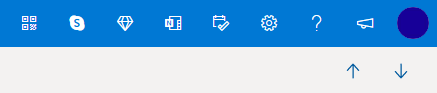
- Použijte podokno čtení, které vám umožní kliknutím vybrat další nebo předchozí e-mail.
- E-mail neotevírejte poklikáním, stačí jednou kliknout, aby zůstala zobrazena složka Doručená pošta a mohli jste se vrátit zpět.
Chybová zpráva „Vaši zprávu nyní nelze zobrazit“ [ALTERNATIVNÍ ŘEŠENÍ]
Poslední aktualizace: 10. listopadu 2021
PROBLÉM
Jsme si vědomi problému, kdy se některým uživatelům zobrazí chybová zpráva „Vaši zprávu nyní nelze zobrazit“.
STAV: ALTERNATIVNÍ ŘEŠENÍ
Problém vyřešíte vymazáním mezipaměti prohlížeče a souborů cookie:
- Zobrazení a odstranění historie prohlížeče v Microsoft Edgi
- Vymazání mezipaměti & souborů cookie v Chromu
- Vymažte cookies a data stránek ve Firefoxu
Kalendář nejde přidat [OPRAVENO]
Poslední aktualizace: 25. října 2021
PROBLÉM
Nedávno jsme obdrželi několik hlášení od uživatelů, kteří mají problémy s přihlášením k odběru kalendářů .ics/ical.
STAV: OPRAVENO
Tým Outlook.com potvrdil, že tento problém je opravený.
Poznámka
Chceme znovu potvrdit, že Outlook nemá v úmyslu ukončit podporu své podpory pro kalendáře, svátky nebo časové plány profesionálních sportovních týmů .ics/ical. Víme, že možnost přidávat kalendáře, které umožňují zobrazení všech událostí, je pro naše zákazníky důležitá.
Soubory GIF se nedaří vložit [ČEKÁ NA VYŘÍZENÍ]
Poslední aktualizace: 6. října 2021
PROBLÉM
Někteří zákazníci možná nebudou moct vložit GIFy pomocí tlačítka Vložit emotikony a GIFy.
STAV: VYŘIZUJE SE
O problému víme a pracujeme na co nejrychlejším vydání opravy.
Vždycky si můžete stáhnout své oblíbené GIFy a pak  Vložit obrázky do textu.
Přidejte obrázky nebo připojte soubory k e-mailům v Outlooku.
V e-mailové aplikaci pro iOS je nutné opakované přihlášení [ALTERNATIVNÍ ŘEŠENÍ]
Poslední aktualizace: 7. prosince 2020
PROBLÉM
Pokud ke svému účtu Outlook.com přistupujete prostřednictvím aplikace iOS Mail, můžete být opakovaně požádáni o zadání uživatelského jména a hesla.
STAV: ALTERNATIVNÍ ŘEŠENÍ
Místo toho doporučujeme použít aplikaci Outlook pro iOS.
Odstraněné e-maily se znovu zobrazí [PROŠETŘUJE SE]
Poslední aktualizace: 10. listopadu 2020
PROBLÉM
Uživatelům s Outlook.com účty se vymazané e-maily vrací do Doručené pošty.
STAV: PROŠETŘUJE SE
Tým Outlooku analyzuje problém a hledá řešení. Až budeme mít k dispozici další informace o řešení, budeme tento článek aktualizovat.
Mezitím, pokud se vám vrací e-maily z připojených účtů, budete mít možnost přejít do složky Doručená pošta v původním účtu a odstranit e-maily a tento problém obejít. Například pokud máte třeba připojený Gmail účet, přejděte na Gmail.com a odstraňte e-maily tam.
Rodinný kalendář není vidět [ALTERNATIVNÍ ŘEŠENÍ]
Poslední aktualizace: 7. září 2020
PROBLÉM
Při nedávné změně rodinného kalendáře jsme odebrali některé funkce, které umožňovaly zobrazení tohoto kalendáře jako sdíleného v jiných aplikacích pro Windows 10, jako jsou aplikace Pošta, desktopová aplikace Outlook a některé aplikace třetích stran.
STAV: ALTERNATIVNÍ ŘEŠENÍ
Během přechodu na nový kalendář se žádné události ani informace neztratily. Kalendář rodinné skupiny se teď zobrazuje v oblasti skupin Outlook.com v levém navigačním podokně webu Outlooku a v oblasti skupin v mobilní aplikaci Outlook. Taky se automaticky přidá do oblíbených položek.
Další informace o používání rodinného Calendar v Outlook.com.
Složka Příspěvky
Některým zákazníkům se může zobrazovat složka Příspěvky. Jedná se o experiment omezený na určitý vzorek zákazníků. Ačkoli v tuto chvíli není možné tuto funkci zcela vypnout, můžete ji odebrat ze seznamu oblíbených položek tak, že kliknete pravým tlačítkem na složku a vyberete Odebrat z oblíbených.
Nejde zobrazit složky nebo levé podokno v aplikaci Outlook.com [K DISPOZICI JE OPRAVA]
Poslední aktualizace: 12. května 2020
PROBLÉM
Některým uživatelům se nemusí zobrazit levé podokno složek.
ŘEŠENÍ
- Odhlásit se z Outlook.com
- Vymažte mezipaměť prohlížeče. Přečtěte si, jak to udělat v prohlížečích Edge, Chrome, Firefox nebo Safari.
- Zavřete všechny karty a okna prohlížeče.
- Přihlaste se znovu na www.outlook.com.
Tip:
Při prohlížení na malé obrazovce může být stále potřeba:
- Maximalizujte okno prohlížeče nebo přejděte vlevo a zobrazte seznam složek.
- Podokno složek rozbalte jenom v případě, že je potřebujete. Výběrem ikony se
 na levém bočním panelu zobrazíte nebo skryjete složky.
 - Otevřete nastavení rozložení a vyberte Skrýt podokno čtení a pak Uložit. Tím na obrazovce získáte více místa pro zobrazení složek.
Uživatelé Safari nemůžou v aplikaci Outlook.com získat podporu [ALTERNATIVNÍ ŘEŠENÍ]
PROBLÉM
Víme o tom, že někteří uživatelé nemůžou v podokně Nápovědy v aplikaci Outlook.com získat podporu, když používají prohlížeč Safari.
STAV: ALTERNATIVNÍ ŘEŠENÍ
- V aplikaci
 na Macu zvolte>Safari Preferences>Privacy.
 - Zrušte zaškrtnutí políčka Sledování webovými stránkami: Bránit ve sledování napříč stránkami.
- Zrušte zaškrtnutí políčka Cookies a data stránek: Zablokovat všechny cookies.
Další informace najdete v průvodci od Applu, jak spravovat soubory cookie a data stránek v Safari na Macu.
Na Outlook.com nejdou přijímat e-maily z účtů na Gmailu [ALTERNATIVNÍ ŘEŠENÍ]
PROBLÉM
Víme, že někteří uživatelé nemohou přijímat e-maily z účtů Gmailu. Tento možný problém prošetřujeme.
STAV: ALTERNATIVNÍ ŘEŠENÍ
Zkontrolujte, jestli jste při blokování jednoho uživatele Gmailu nechtěně nezablokovali celou doménu Gmail.
- Otevřete seznam blokovaných odesílatelů.
- Pokud je Gmail.com v seznamu, vyberte
 vedle položky a stiskněte Uložit.
Složka Odstraněná pošta ve službě Outlook.com se nedá vyprázdnit
PROBLÉM
Někteří uživatelé se můžou setkat s tím, že jim nejde vyprázdnit složka Odstraněná pošta.
ŘEŠENÍ
- Pokud jste odstranili velké množství e-mailů, může nějakou dobu trvat, než se tyto položky přesunou do složky Odstraněná pošta nebo se z ní odstraní. Během odstraňování ponechte okno prohlížeče otevřené.
- Pokud se e-maily ani tak nedaří řádně odstranit, vyberte k odstranění menší dávku.
- Pokud se odstraněné zprávy vrátí zpět, může to být proto, že jste v poslední době odstranili příliš mnoho e-mailů. Zkuste to prosím později.
Nelze se odhlásit z Outlook.com [ALTERNATIVNÍ ŘEŠENÍ]
PROBLÉM
Někteří zákazníci nemusí vidět možnosti svého profilu, účtu nebo odhlášení , když vyberou svůj obrázek na horním panelu nástrojů.
STAV: ALTERNATIVNÍ ŘEŠENÍ
Někteří uživatelé v prohlížeči Firefox by mohli tento problém vyřešit vymazáním souborů cookie a dat webu. Zjistit jak
Pokud tomu tak není, můžete se do profilu svého účtu Microsoft dostat na https://account.microsoft.com/profile/.
Všechny ostatní aspekty účtu Microsoft můžete vidět na https://account.microsoft.com/.
Můžete se také odhlásit ručně a pak zavřít všechna okna prohlížeče.
Novou e-mailovou adresu (alias) nelze vytvořit ve službě Outlook.com [ALTERNATIVNÍ ŘEŠENÍ]
PROBLÉM
Někteří zákazníci můžou zaznamenat zpoždění při pokusu o vytvoření nové e-mailové adresy nebo aliasu pro účet služby Outlook.com.
DOPORUČENÝ POSTUP
- Odhlaste se prosím z Outlook.com a zavřete všechna okna prohlížeče.
- Přihlaste se, abyste mohli začít používat svou novou e-mailovou adresu nebo alias.
Tlačítky Kontaktovat podporu nelze otevřít nápovědu
PROBLÉM
Zákazníci, kteří používají tlačítka kontaktovat podporu, které jsou v zápatí stránek podpory, nebo používají odkazy "pošlete nám e-mail" v podpoře virtuálního agenta, nemůžou otevřít podokno Nápověda.
DOPORUČENÝ POSTUP
Pokud chcete získat podporu Outlook.com, přihlaste se.
Důležité
Pokud se nemůžete přihlásit, přejděte na stránku podpory účtu.
Vyberte ikonu ? v horní části okna Outlook.com. Jakmile se přihlásíte a otevře se okno prohlížeče, budou odkazy fungovat.
Přečtěte si další informace o tom, jak kontaktovat podporu při použití podokna Nápověda.
Nelze odstranit položky ze složky Nevyžádaná pošta.
Při zablokování položky, která se již nachází ve složce Nevyžádaná pošta, se tato položka neodstraní. Pokud vám i po zablokování odesílatele chodí jeho zprávy, přečtěte si Příjem e-mailů od blokovaných odesílatelů v Outlook.com.
Ve službě Outlook.com není možné zablokovat odesílatele
Zablokování odesílatele neznemožní doručování jeho e-mailů do vaší poštovní schránky – jen dojde k automatickému přesunutí zprávy do složky Nevyžádaná pošta, kde si ji můžete zkontrolovat (jestli se nezablokovala omylem).
Přečtěte si další informace o příjmu e-mailů od blokovaných odesílatelů ve službě Outlook.com.
Nenačítají se e-maily [ALTERNATIVNÍ ŘEŠENÍ]
PROBLÉM
Některé prohlížeče budou mít problémy s načítáním e-mailů, vypršením časového limitu nebo pomalým fungováním, pokud je povolené blokování reklam a automaticky otevíraných oken, konkrétně:
- AdBlock
- Ublock
STAV: ALTERNATIVNÍ ŘEŠENÍ
- Použijte Microsoft Edge nebo jiný webový prohlížeč.
- Vylučte Outlook.com z nastavení AdBlocku. V pravém horním rohu Google Chromu vyberte AdBlock a pak vyberte Nespouštět na stránkách na této doméně. Aktualizujte prohlížeč, aby se Outlook.com znovu načetl.
- Odeberte problematické blokování reklam správou rozšíření v prohlížečích Microsoft Edge, Internet Explorer, Firefox a Chrome. nebo Safari.
Doručená pošta je prázdná nebo se nenačítá [alternativní řešení]
PROBLÉM
Některé doplňky v prohlížeči Firefox mohou zabránit načítání složky Doručená pošta v Outlook.com.
STAV: ALTERNATIVNÍ ŘEŠENÍ
Navštivte stránku podpory Firefoxu, kde se dozvíte, jak zakázat nebo odebrat doplňky.
Nelze odesílat e-maily [ALTERNATIVNÍ ŘEŠENÍ]
PROBLÉM
Pokud máte problémy s odesíláním e-mailů, může to být kvůli problémům s ověřením na Microsoft účtu.
STAV: ALTERNATIVNÍ ŘEŠENÍ
Postupujte podle pokynů v tématu Bezpečnostní údaje účtu Microsoft & ověřovací kódy.
Pokud stále nemůžete odesílat nebo přijímat e-maily, přečtěte si jak Řešit problémy se synchronizací e-mailu v Outlook.com.
Problémy s Outlookem po připojení Outlooku k Outlook.com
E-mailový účet Outlook.com se zobrazí jako „outlook_ [dlouhá řada písmen a čísel]@outlook.com“ v Outlooku pro Windows [ALTERNATIVNÍ ŘEŠENÍ]
PROBLÉM
Když do Outlooku pro Windows (verze Outlook 2016, 2013 nebo 2010) přidáte e-mailový účet, můžete narazit na tyto problémy:
- Název vašeho e-mailového účtu se v podokně složek a při psaní e-mailů v Outlooku pro Windows zobrazí jako outlook_[dlouhá řada písmen a číslic]@outlook.com.
- Příjemci také dostanou e-mail od odesílatele ve formátu outlook_[dlouhá řada písmen a číslic]@outlook.com.
- Když se příjemce pokusí na tento e-mail odpovědět, zprávu nepůjde odeslat nebo mu přijde upozornění „Zprávu odeslanou poštou sítě Internet v Outlooku nelze doručit“.
K tomuto problému může dojít pokud pro váš účet Microsoft zaregistrujete e-mailovou adresu třetí strany (například e-mailovou adresu která nemá koncovku Outlook.com nebo Hotmail.com) a nepoužíváte Outlook.com pro odesílání a příjímání e-mailů.
Pokud pro e-mailové účely běžně používáte Outlook.com, může k tomuto problému dojít, pokud je na účtu několik aliasů a adresa třetí strany slouží jako primární alias. Další informace najdete níže v části ALTERNATIVNÍ ALTERNATIVNÍ ŘEŠENÍ .
ŘEŠENÍ
Nastavte svůj účet manuálně v Outlooku jako účet IMAP nebo POP.
- Zavřete Outlook.
- Stiskněte klávesu Windows + R a v okně Spustit pak zadejte „outlook /profiles“ (bez závorek) a stiskněte OK. Poznámka: Mezi slovem outlook a lomítkem (/) je mezera
- Ve spuštěném okně "Zvolit profil" vyberte Možnosti > Nový
- Zadejte nové a jedinečné profilové jméno a vyberte OK
- Zvolte Upřesnit možnosti>.Umožnit mi ručně si nastavit účet.
- Zadejte svoje heslo k účtu a potom zvolte Připojit.
- Pokud se nastavení nezdaří, vyberte Změnit nastavení účtu. Aktualizujte informace o účtu pomocí informací, které jste dostali od poskytovatele e-mailu nebo které najdete v tématu Odkazy na názvy serverů POP a IMAP. Zvolte Připojit a pak vyberte Hotovo.
- V okně Zvolit profil vyberte Nastavit jako výchozí profil a vyberte OK.
ALTERNATIVNÍ ŘEŠENÍ
Přepněte svůj alias k účtu Outlook.com nebo Hotmail.com.
Poznámka: Pokud nemáte jiný alias, vyberte odkaz na stránce a vytvořte jej. Zvolte Přidat e-mail a nový alias a pak zvolte možnost Vytvořit novou e-mailovou adresu a přidat ji jako alias.
- Přejděte na https://account.live.com/names/Manage a přihlaste se ke svému účtu Outlook.com.
- Nastavte svůj e-mail Outlook.com jako primární alias.
- V Outlooku pro Windows odeberte účet a znovu ho přidejte. Přečtěte si pokyny v tomto článku: Přidání účtu Outlook.com do Outlooku pro Windows
Při odesílání e-mailu z připojeného účtu Outlook.com odešle Outlook tento e-mail jako „za uživatele“ vašeho účtu Outlook.com [ALTERNATIVNÍ ŘEŠENÍ]
Poslední aktualizace: 8. února 2017
PROBLÉM
Pokud je Outlook připojený k primárnímu účtu Outlook.com, který je zároveň připojený k jiným sekundárním účtům, které nejsou účty Outlook.com (například Gmail, Yahoo apod.), při odesílání e-mailu v Outlooku nemůžete tento jiný sekundární připojený účet zvolit jako účet odesílatele.
Když e-mailovou adresu sekundárního připojeného účtu ručně napíšete do pole Od, odešle se tento e-mail jako „v zastoupení“ vašeho primárního účtu Outlook.com.
STAV: ALTERNATIVNÍ ŘEŠENÍ
Outlook podporuje odesílání ze sekundárního připojeného účtu u domén vlastněných Microsoftem, @hotmail.com jako je @outlook.com, @live.comale tuto funkci neimplementoval u domén třetích stran.
Tým Outlooku naslouchá vašim názorům a prověřuje přidání této funkčnosti do budoucích aktualizací. Další informace o tom, jak poskytnout zpětnou vazbu, najdete v článku Přehled možností, jak zadat zpětnou vazbu k systém Microsoft Office. Mezitím prosím použijte následující alternativní řešení:
ALTERNATIVNÍ ŘEŠENÍ
Sekundární připojené účty na Outlook.com (Gmail, Yahoo apod.) můžete přidat také jako další účty do profilu Outlooku.
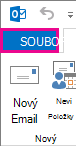
V Outlooku zvolte kartu Soubor .
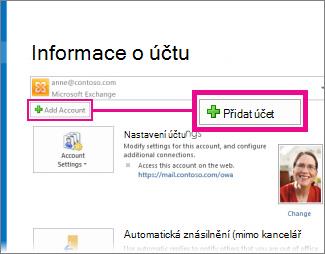
V části Informace o účtu zvolte Přidat účet.
Na stránce Automatické nastavení účtu zadejte své jméno, e-mailovou adresu a heslo a potom vyberte Další.
Poznámka
Pokud se po kliknutí na Další zobrazí chybová zpráva, zkontrolujte pečlivě e-mailovou adresu a heslo. Pokud je obojí správně, podívejte se na informace v další části.
Zvolte Finish (Dokončit).
Další informace najdete v článku Nastavení e-mailu v Outlooku.
Sdílený kalendář Outlook.com se nedá upravovat v Outlooku 2016 [ALTERNATIVNÍ ŘEŠENÍ]
Poslední aktualizace: 2. května 2017
V současné době není možné v Outlooku ve Windows upravovat kalendáře, které jsou sdílené s vaším účtem Outlook.com, a to ani v případě, že jste Outlook.com účet znovu připojili k Outlooku. Pracujeme na tom, aby bylo možné upravovat sdílené kalendáře v aplikaci Outlook 2016 pro Windows.
Chcete-li upravit sdílený kalendář, přejděte online do svého Outlook.com kalendáře, otevřete Calendar pro Windows 10 nebo použijte mobilní zařízení. Přečtěte si, jak přidat svůj účet Outlook.com do jiné poštovní aplikace.
Chyba při sdílení kalendáře z Outlook.com osobního nebo domácího účtu do účtu Microsoft 365 pro firmy [ALTERNATIVNÍ ŘEŠENÍ]
Poslední aktualizace: 2. května 2017
PROBLÉM
Když se v Outlook 2016 pokusíte přijmout sdílený kalendář Outlook.com pomocí účtu Microsoft 365 pro firmy, může se zobrazit chybová zpráva "Něco se nepovedlo" nebo nemusí fungovat přihlášení.
STAV: ALTERNATIVNÍ ŘEŠENÍ
Pokud chcete získat přístup ke kalendáři sdílenému s účtem Microsoft 365 pro firmy, budete muset přijmout pozvánku v aplikaci Outlook na webu, iOS nebo Android. Pokud jste už klikli na tlačítko Přijmout v aplikaci Outlook 2016, nebudete moct znovu přijmout pozvánku v jiné aplikaci Outlook. Osoba, která vám poslala pozvánku, vám musí odebrat oprávnění a pak vám musí poslat novou pozvánku.
Potřebujete další pomoc?

|
Pokud chcete získat podporu v Outlook.com, klepněte nebo klikněte sem nebo vyberte Nápověda na řádku nabídek a zadejte svůj dotaz. Pokud samoobslužná nápověda váš problém nevyřeší, posuňte se dolů na Stále potřebujete pomoc? a vyberte Ano. Pokud výše uvedené kroky nefungují nebo se nemůžete přihlásit, klepněte nebo klikněte sem. |
|---|---|

|
Další pomoc s účtem Microsoft a předplatnými najdete v nápovědě k účtu & fakturaci. |

|
Pokud chcete získat nápovědu a řešit potíže s jinými produkty a službami Microsoftu, zadejte svůj problém sem. |

|
Posílejte otázky, sledujte diskuze a sdílejte své znalosti v komunitě Outlook.com. |
Chcete poslat žádost o funkci?

|
Rádi si přečteme vaše návrhy nových funkcí a zkušenosti s používáním našich produktů. Další informace o tom, jak sdílet zpětnou vazbu, najdete v článku Přehled možností, jak zadat zpětnou vazbu k systém Microsoft Office. Nasloucháme vám. |
|---|