
Visio umožňuje transformovat složité texty a tabulky, které jsou obtížně pochopitelné, na vizuální diagramy, které sdělují informace na první pohled. Existuje mnoho druhů diagramů Visia, včetně organizačních diagramů, síťových diagramů, pracovních postupů a plánů pro domácnosti nebo kanceláře. Začínáme s Visia můžete shrnout do tří základních kroků: použití šablony, uspořádání a propojení obrazců a úprava obrazců s textem.
Poznámka
Pokud máte Visio Plan 2, máte přístup k nainstalované aplikaci i k webové verzi Visia. S Visio Plan 1 získáte jenom webovou verzi Visia. Nejste si jistí, jakou licenci máte? Můžete zkontrolovat, jakou verzi máte.
Poznámka
Pokud jste ještě nenainstalovali aplikaci Visio, přečtěte si článek Instalace Visia.
Kurz: 3 základní kroky k vytvoření diagramu Visia:
Volba a otevření šablony
Šablony zahrnují vzorníky, obrazce a rozměry mřížky, které vám pomůžou rychle a snadno začít vytvářet diagramy.
Kliknutím sem se seznámíte se základy šablon.
- Šablony se dodávají se vzorníky, které jsou plné obrazců potřebných k vytvoření určitého druhu výkresu.
Například šablona Plán domu se otevře se vzorníky plnými obrazců, jako jsou zdi, nábytek, spotřebiče, skříně atd.
Šablona Organizační diagram obsahuje různé tvary pro vedoucí pracovníky, manažery, asistenty, pozice, konzultanty, volná místa a další. - Vhodná velikost mřížky a rozměry pravítka
Některé výkresy vyžadují speciální měřítko. Například šablona Plán lokality se otevře s technickým měřítkem, kde 1 palce představuje 10 stop. Šablony jsou připravené s odpovídajícím nastavením pro typ výkresu. - Speciální karty
Některé šablony mají jedinečné funkce, které najdete na speciálních kartách na pásu karet. Když například otevřete šablonu Rozložení office , zobrazí se karta Plán . Na kartě Plán můžete nakonfigurovat možnosti zobrazení, které jsou specifické pro diagramy rozložení kanceláře. - Průvodci, kteří vám pomůžou se speciálními typy výkresů
V některých případech vám při otevření šablony Visia pomůže začít průvodce. Například šablona Prostorový plán se otevře s průvodcem, který vám pomůže nastavit informace o prostoru a místnosti.
Spusťte aplikaci Visio nebo otevřete Visio na webu. Pokud je visio už otevřené, vyberte Nový soubor>.
Poznámka
Ještě jste si nenainstalovali Visio? Pokud máte Visio Plan 2, můžete si stáhnout a nainstalovat desktopovou aplikaci Visio.
Vyberte požadovanou šablonu nebo vyberte Základní diagram a začněte úplně od začátku.
Další šablony můžete také vyhledat tak, že kliknete na Kategorie a zadáte termíny, podle kterých chcete šablony vyhledat.
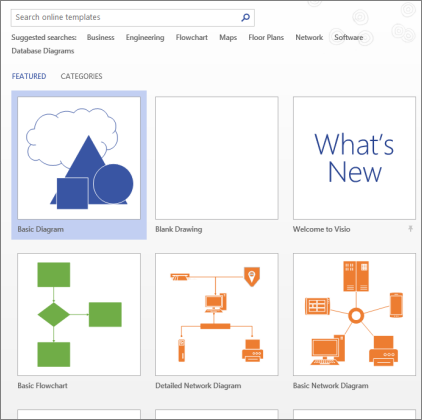
Pokud používáte odkaz na plochu, možná budete muset zadat konkrétní typ šablony a pak vybrat Vytvořit.
Uspořádání a propojení obrazců
Pokud chcete vytvořit diagram, přetáhněte obrazce ze vzorníku v okně Obrazce na plátno a propojte je. Existuje několik způsobů, jak spojit obrazce, ale nejjednodušší je použít šipky automatického spojení.
Poznámka
Nástroj Automatické spojení je k dispozici ve výchozím nastavení, pokud je váš výkres je založen na šabloně pro typ, který obvykle vyžaduje spojení, jako je vývojový diagram. Pokud se při najetí ukazatelem myši na obrazec nezobrazuje  spojení se šipkami, není funkce Automatické spojení aktivní. Aktivujete ho tak, že v oblasti Nástroje karty Domů kliknete na Spojnice.
Kliknutím sem se seznámíte se základy obrazců Visia.
Obrazce Visia jsou připravené objekty, které přetáhnete na stránku výkresu – jsou to stavební bloky diagramu.
Když obrazec přetáhnete z okna Obrazce na stránku výkresu, zůstane původní obrazec ve vzorníku. Tento originál se nazývá obrazec předlohy. Obrazec, který vložíte do výkresu, je kopií této předlohy – označovanou také jako instance . Na výkres můžete přetáhnout tolik instancí stejného obrazce, kolik chcete.
Místo statických obrázků můžete vytvářet diagramy Visia propojené s daty, které zobrazují data, snadno se aktualizují a výrazně zvyšují vaši produktivitu. Širokou škálu šablon diagramů a vzorníků ve Visiu můžete použít k pochopení, zpracování a sdílení informací o organizačních systémech, prostředcích a procesech v celém podniku.
Otáčení a změna velikosti obrazců
- Úchyty pro otáčení
Kruhový umístěný nad vybraným obrazcem se nazývá úchyt pro otáčení. Přetažením obrazce doprava nebo doleva obrazec otočíte.
 - Šipky připojení pro automatické spojení
Obrázek spojovacích šipek snadno propojit obrazce mezi sebou, jak jste viděli v předchozí části. - Úchyty pro výběr pro změnu velikosti obrazců
Pomocí čtvercových úchytů pro výběr můžete změnit výšku a šířku obrazce. Kliknutím a přetažením úchytu pro výběr v rohu obrazce zvětšíte obrazec, aniž byste změnili jeho proporce, nebo kliknutím a přetažením úchytu na straně obrazce můžete obrazec zvětšit nebo zvětšit.
Obrazce Visia můžou obsahovat data
Data můžete do každého obrazce přidat tak, že je napíšete v okně Data obrazce – na kartě Zobrazení ve skupině Zobrazit klikněte na Podokna úloh a potom klikněte na Data obrazce. S Visio Professional Edition můžete také importovat data z externího zdroje dat.
Data se ve výkresu ve výchozím nastavení nezobrazují. Pokud chcete zobrazit data pro jednotlivé obrazce, otevřete okno Data obrazcev okně>Data zobrazení nebo skrytí>dat obrazce a pak obrazec vyberte.
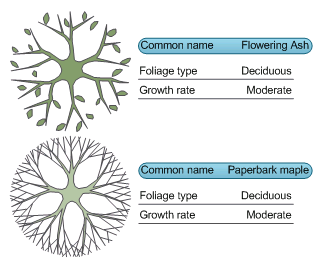
Pokud chcete zobrazit data pro velké množství obrazců najednou, můžete použít funkci s názvem datové symboly, a to také na kartě Data . Následující obrázek znázorňuje data pro dva stromy najednou.
Obrazce Visia se speciálním chováním
Mnoho obrazců Visia má zvláštní chování, které můžete zjistit roztažením, kliknutím pravým tlačítkem nebo přesunutím žlutého ovládacího úchytu na obrazci.
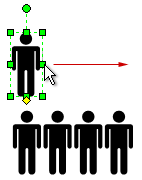
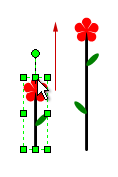
Můžete například roztáhnout People obrazec, aby se zobrazilo více lidí, nebo roztáhnout obrazec Rostoucí květina a označit tak růst.
Tip:
Skvělým způsobem, jak zjistit, co obrazec může dělat, je kliknout na něj pravým tlačítkem a zjistit, jestli jsou v místní nabídce nějaké speciální příkazy.
Pokud vytváříte organizační diagram, obrazce můžou automaticky vytvořit strukturu generování sestav. Přetáhněte obrazec každé osoby na graf a umístěte ho na obrazec nad svým nadřízeným. Obrazce se automaticky propojí, aby se zobrazila hierarchie.
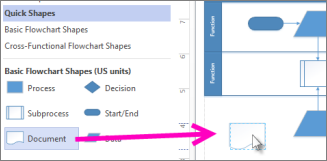
V okně Obrazce vyberte obrazec a přetáhněte ho na plátno.
Podržte myš nad jednou ze šipek a zobrazí se minipanel nástrojů s prvními čtyřmi obrazci v oblasti Rychlé obrazce.
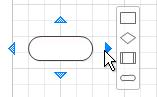
Vyberte požadovaný obrazec a automaticky se připojí k vybrané šipkě.Na plátno můžete také přetáhnout všechny obrazce. Pak podržte myš nad obrazcem, dokud se nezobrazí šipky. Pak uchopte šipku a přetáhněte ji na obrazec, ke kterému se chcete připojit.
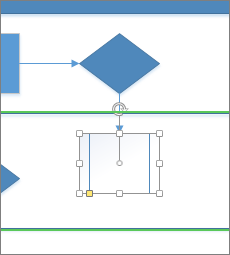
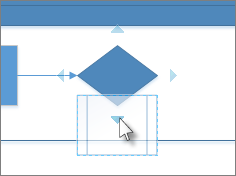
Pokud používáte desktopovou aplikaci Visio, můžete nový obrazec přetáhnout přímo z okna Obrazce na šipky existujícího obrazce a automaticky je propojit.
Přidání textu do obrazců a spojnic
Teď je čas přidat do diagramu podrobnosti přidáním textu. Podrobnosti o práci s textem najdete v tématech Přidání, úprava, přesunutí nebo otočení textu v obrazcích a Přidání textu na stránku.
Vyberte obrazec.
Zadejte text. Jakmile začnete psát, Visio přepne vybraný obrazec do režimu úprav textu.
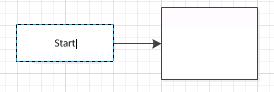
Klikněte na prázdnou oblast stránky nebo po dokončení stiskněte klávesu Esc .
Poznámka
Pokud chcete přesunout text na obrazci, přejděte naNástroje>domů>Blok
 a přejděte na obrazec, na který je text. Přetáhněte text kolem a pak se vraťte zpět a až budete hotovi, klikněte naNástrojUkazatele>domů>
 .
.
Stejným způsobem přidejte text do spojnice. Jakmile stisknete klávesu ESC nebo kliknete pryč, znovu vyberte spojnici a na textu se zobrazí malé pole – jedná se o úchyt pro přesunutí bloku textu. Klikněte na spojnici a přetáhněte ji nahoru, dolů nebo vedle ní.
Přizpůsobení diagramu Visia
Po vytvoření diagramu Visia můžete udělat další možnosti, jak si ho nastavit jako vlastní:
Použití motivu u diagramu Visia
- Na kartě Návrh umísťujte ukazatel postupně na různé motivy.
Visio každý takovýto motiv, na který přejdete ukazatelem myši, dočasně použije.
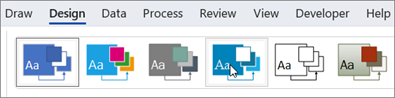
- Pokud chcete zobrazit další dostupné motivy, klikněte na
 .
. - Klikněte na motiv, který chcete v diagramu použít.
Přidání pozadí do diagramu Visia
- Klikněte na Návrh a pak na Pozadí.
- Klikněte na některé pozadí.
Diagram dostane novou stránku pozadí s názvem VBackground-1 podél dolní části plátna.

Použití ohraničení nebo názvu diagramu Visia
- Klikněte na Design Borders ( Ohraničení návrhu>) & Title (Nadpisy ) a klikněte na požadovaný styl nadpisu.
- Klikněte na některý ze stylů nadpisu.
Nadpis a ohraničení se objeví na stránce pozadí. - V dolní části oblasti diagramu klikněte na kartu Pozadí_aplikace_Visio-1.
- Klikněte na text nadpisu.
Bude vybráno celé ohraničení, ale jakmile začnete psát, text nadpisu se změní. - Zadejte název a stiskněte klávesu ESC.
- Chcete-li upravit jiný text v rámci ohraničení, vyberte nejprve celé ohraničení, potom klikněte na text, který chcete změnit, a začněte psát. Možná budete muset kliknout na více než jednou, aby se text vybral.
- Kliknutím na Stránka-1 v pravém dolním rohu stránky se vraťte do výkresu.