
Někdy je potřeba provést v diagramu úpravy, třeba změnit velikost obrazce nebo ho otočit. Nebo potřebujete přeskupit překrývající se obrazce (změnit pořadí vykreslování).
Tip:
Funkce Lupa slouží k lepšímu zobrazení malých podrobností a lepšímu ovládání pomocí jemného bodu: Přiblížit (nebo stisknout Ctrl++) a Oddálit (nebo stisknout Ctrl+-).
Změna velikosti obrazce
U obrazců, které jsou na stránce, chcete často změnit velikost nebo vzhled. Obrazce mají až osm ovládacích úchytů. Kromě změny velikosti můžete udělat i jiné změny, například změnit perspektivu válce, přemístit špičku kužele nebo přesunout popisek obrazce.
Otevřete diagram pro úpravy.
Pokud chcete zobrazit ovládací
 vyberte obrazec.
Udělejte jednu z těchto věcí:
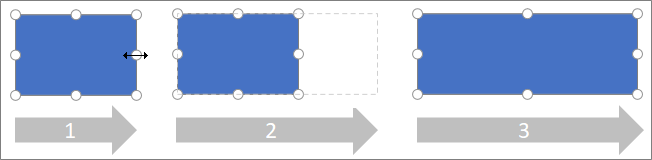
Změna velikosti jedné strany:Najeďte myší na boční úchyt, dokud neuvidíte vodorovný
 nebo svislý ukazatel velikosti
Táhněte za stranový úchyt, dokud nebude mít obrazec požadovanou velikost.
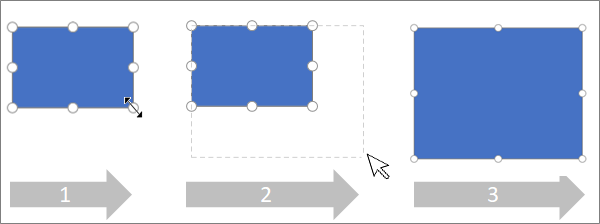
Změna velikosti proporcionálně (pro zachování poměru stran):
Najeďte myší na rohový úchyt, dokud se nezobrazí diagonální ukazatel změny velikosti
 nebo
nebo  .
.Táhněte za rohový úchyt, dokud nebude mít obrazec požadovanou velikost.
Nastavení přesné velikosti obrazce
Pokud použijete podokno Možnosti formátování k nastavení velikosti obrazce, kóty se dají nastavit v přírůstcích po 0,25 bodech:
- Klikněte pravým tlačítkem myši na obrazec a vyberte Možnosti formátování.
- V podokně Možnosti formátování na pravé straně nastavte v části Rozměr přesnou šířku a výšku obrazce.
Změna otočení obrazce
- Otevřete diagram pro úpravy.
- Vyberte obrazec.
- Pokud chcete obrazec otočit, vyberte Obrazec>Otočit
 a pak vyberte Otočit doprava o 90 stupňů nebo Otočit doleva o 90 stupňů. Můžete také přetáhnout úchyt Otočit
  na obrázku v kruhu.
Otočení obrazce do přesného úhlu
Když použijete podokno Možnosti formátování k otočení obrazce, můžete nastavit úhel otočení v přírůstcích o jeden stupeň od -359° do 359°.
- Klikněte pravým tlačítkem myši na obrazec a vyberte Možnosti formátování.
- V podokně Možnosti formátování na pravé straně nastavte v části Rozměr přesnou šířku a výšku obrazce.
Změna pořadí u překrývajících se objektů
- Otevřete diagram pro úpravy.
- Vyberte obrazec.
- Pokud chcete obrázek poslat dál, vyberte Obrazec>Přenést dopředu
 a pak vyberte Přenést dopředu nebo Přenést dopředu.
 - Pokud chcete obrázek odeslat zpět, vyberte Odeslat dozadu
 a pak vyberte Přenést dozadu nebo Přenést dozadu.
Viz také
Zobrazení, vytvoření a úpravy diagramu ve Visiu pro web