
Ve Visiu pro web můžete pomocí nového doplňku vytvořit organizační diagram založený na excelových datech.
Důležité
Tento proces funguje jenom v případě, že máte pracovní nebo školní účet Microsoft 365. Není k dispozici pro osobní účty Microsoft 365 (Hotmail, outlook.com, live.com atd.).
Pokud chcete vytvořit organizační diagram, který není založený na excelových datech, přečtěte si článek Vytvoření organizačního diagramu ve Visiu.
Graf je založený na excelových datech.
Organizační diagram je odvozený z dat v excelovém sešitu. Poskytneme vám ukázková data, která vám usnadní začátek. Ukázková data nahradíte daty o lidech, které chcete zahrnout do organizačního diagramu.
Proces obsahuje několik kroků, které jsou popsané níže. Výhodou tohoto procesu je, že když dojde ke změnám, jednoduše aktualizujete data zaměstnanců v excelovém sešitu a kliknutím na tlačítko zcela aktualizujete diagram Visia.
Začínáme s doplňkem Vizualizér dat Visia
Doplněk Vizualizér dat je k dispozici pro Excel na počítačích PC, Mac a v prohlížeči s pracovním nebo školním účtem Microsoft 365. Tady se zaměříme na používání Excelu a Visia ve webovém prohlížeči.
- Otevřete Excel pro web a vytvořte nový prázdný sešit.
- Uložte sešit do umístění na OneDrivu nebo SharePointu.
- Ujistěte se, že je v sešitu vybraná prázdná buňka.
- Vyberte Vložit>doplňky:

- V okně Doplňky pro Office vyberte kartu Store , vyhledejte
Data Visualizera pak vyberte Přidat vedle aplikace Microsoft Visio Data Visualizer. Pokud se zobrazí zpráva zabezpečení týkající se doplňku, vyberte Důvěřovat tomuto doplňku. -
Přihlaste se pomocí účtu přidruženého k vašemu pracovnímu nebo školnímu předplatnému Microsoft 365.
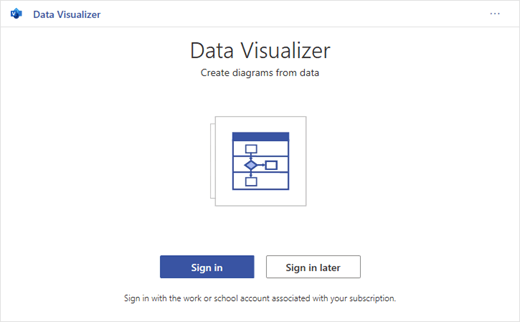
- Pokud se zobrazí výzva k oprávněním, vyberte Povolit.
Úprava tabulky propojené s daty za účelem přizpůsobení diagramu
V okně Vizualizér dat vyberte Organizační diagram. Pak vyberte jednu z pěti možností rozložení:
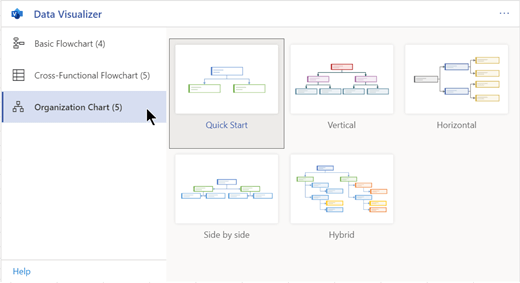
Do sešitu se přidá ukázkový diagram a jeho tabulka propojená s daty. Tento proces může trvat minutu.Diagram se uloží jako soubor Visia do stejného umístění, kam jste uložili excelový sešit.
Nahraďte ukázková data v excelové tabulce informacemi o vaší organizaci. Vyplňte ID zaměstnance, jméno, ID manažera, titul a typ role pro každou osobu, kterou chcete zahrnout do organizačního diagramu.
Neměňte názvy záhlaví sloupců. Stačí změnit data pod nadpisy. Pro ID zaměstnance můžete použít libovolné schéma číslování, ale každá položka v daném sloupci musí být jedinečná. Další informace najdete v další části "Jak data tabulky pracují s diagramem".Přidejte nebo odeberte položky pro uživatele přidáním nebo odebráním řádků v tabulce dat.
Po dokončení úprav tabulky dat vyberte Aktualizovat v oblasti diagramu a aktualizujte vzhled grafu.
Poznámka
Pokud je v tabulce zdrojových dat chyba, zobrazí se vedle grafu kontrola dat a poskytne pokyny, jak chybu opravit. Po provedení oprav v tabulce vyberte v nástroji Kontrola dat možnost Opakovat a ověřte, že je chyba opravená. Pak se diagram sám aktualizuje.
Interakce dat tabulky s diagramem
Každý sloupec tabulky jednoznačně identifikuje důležitý aspekt organizačního diagramu, který vidíte. Další informace o jednotlivých sloupci a o tom, jak se diagram používá a ovlivňuje, najdete v následujících referenčních informacích.
Výběrem podnadpisu ho rozbalíte a zobrazíte podrobné informace.
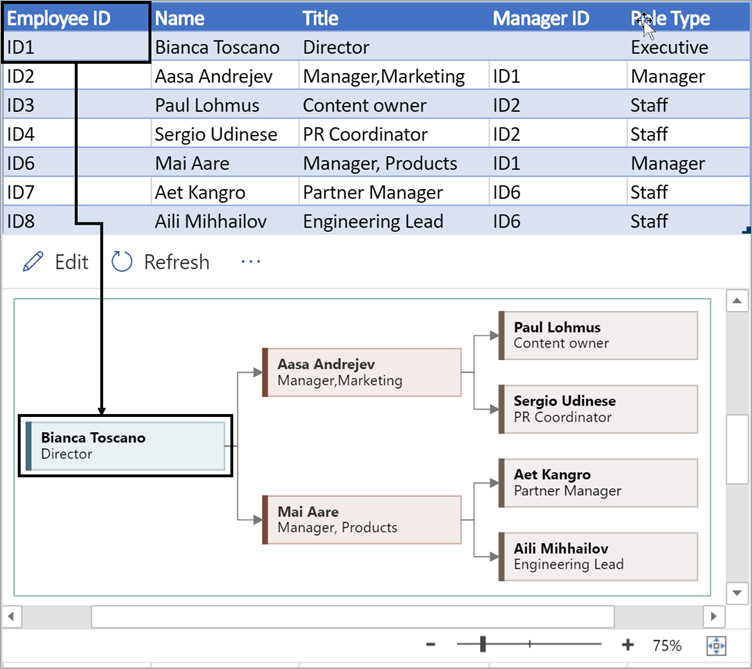
ID zaměstnance
Číslo, které identifikuje každého zaměstnance v organizačním diagramu. Tento sloupec je povinný a každá hodnota v excelové tabulce musí být jedinečná a nesmí být prázdná. Tato hodnota se v diagramu nezobrazuje.
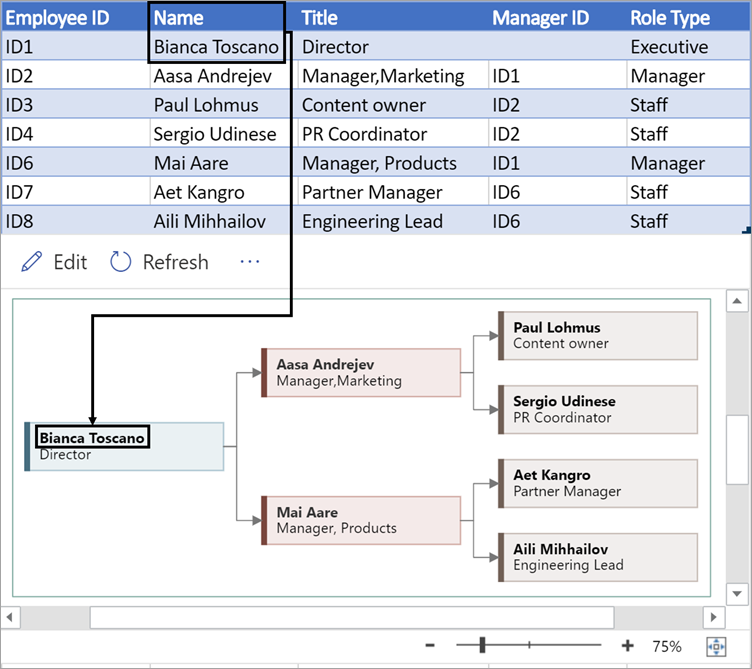
Name (Název)
Zadejte celé jméno zaměstnance, kterého chcete přidružit k číslu ID zaměstnance. Tento text se v diagramu zobrazí jako text obrazce.
Název
Zadáním funkce nebo role zadejte další podrobnosti o zaměstnanci. Tento text se zobrazí v obrazcích diagramu pod jménem zaměstnance.

ID manažera
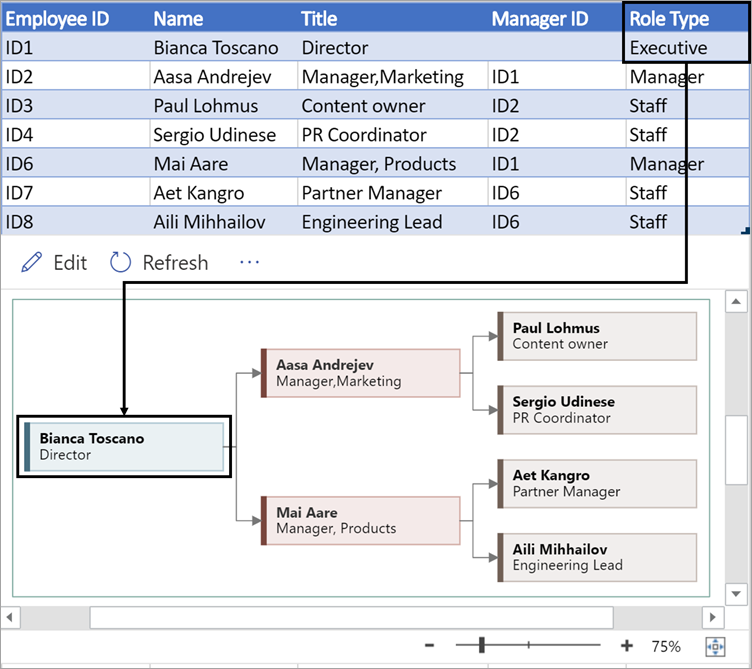
Pokud chcete vytvořit strukturu organizačního diagramu, použijte tento sloupec k identifikaci nadřízených jednotlivých zaměstnanců. Můžete ho nechat prázdné pro ty, kteří se nikomu nehlásí. Zadáte odpovídající ID zaměstnance z prvního sloupce. V příkladu na obrázku níže si všimněte, jak se ID zaměstnance (ID1) Bianca Toscano zobrazuje ve sloupci ID manažera pro Aasa Andrejev, což znamená, že Bianca je manažerem společnosti Aasa.
Několik ID správců můžete také oddělit čárkou.

Typ role
Organizační diagramy v doplňku se dodávají s různými typy rolí, ze které si můžete vybrat. Vyberte pole ve sloupci Typ role a vyberte si z předem nastaveného seznamu rolí. Vybraná role určuje barvu obrazce v diagramu.
Zobrazení, tisk nebo sdílení diagramu Visia
Otevřete vývojový diagram Vizualizéru dat ve Visiu pro web, abyste mohli diagram zobrazit, vytisknout nebo sdílet s ostatními. Tady je postup:
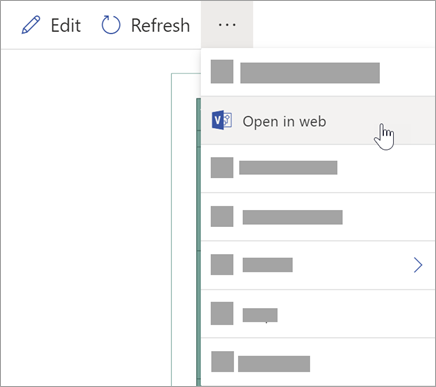
- Pokud chcete zobrazit diagram ve Visiu pro web, vyberte tři tečky (...) v oblasti diagramu a vyberte Otevřít na webu.
- Po otevření souboru Visia na nové kartě prohlížeče vyberte tři tečky (...) v horní části a pak vyberte Tisk a vytiskněte diagram. (Další podrobnosti najdete v tématu Tisk diagramu.
- Pokud chcete diagram sdílet, vyberte tlačítko Sdílet a vytvořte odkaz nebo zadejte e-mailové adresy uživatelů, se kterými chcete diagram sdílet.
Úprava diagramu
Pokud máte předplatné Visia, můžete diagram určitými způsoby upravovat ve Visiu pro web – změnit motiv, upravit rozložení nebo přidat a formátovat text.
V oblasti diagramu v Excelu vyberte tlačítko Upravit

Proveďte změny diagramu ve Visiu pro web následujícím způsobem:
Akce Použití Přidání a formátování textu Domů>Možnosti písma
Domů>Možnosti písma :

Další podrobnosti najdete v tématu Přidání a formátování textu.Změna motivu Design>Motivy 
Design>Barvy motivů
Další podrobnosti najdete v tématu Použití motivu nebo barvy motivu.Změna rozložení diagramu Design>Layout 
Další podrobnosti najdete v tématu Změna rozložení diagramu.Až dokončíte úpravy diagramu, můžete se vrátit do excelového souboru a vybrat aktualizovat
 Změny se zobrazí. Jiné typy změn diagramu provedené ve Visiu pro web (kromě těch uvedených v kroku 2) se nedají synchronizovat zpátky do zdrojového souboru Excelu.