
Jakmile dokončíte úpravy diagramu ve Visiu pro web, budete ho často chtít vytisknout.

Důležité
Tisk a export diagramu ve Visiu pro web vyžaduje licenci k úpravám. Další informace získáte od správce Microsoftu 365.
Tisk diagramu
Diagram můžete vytisknout přímo z Visia pro web.
- Otevřete diagram pro úpravy.
- Stiskněte Kombinaci kláves Ctrl+P nebo vyberte Soubor>Tisk>tisk.
- V okně Tisk vyberte požadované možnosti. Můžete třeba chtít upravit velikost, orientaci nebo počet listů.
- Volitelně můžete vybrat Další nastavení (v dolní části podokna) a zobrazit další možnosti, které můžete nastavit, například upravit měřítko nebo kvalitu tisku.
Tip:
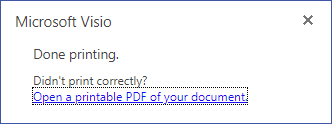
Pokud se diagram nevytiskne správně, vyberte Otevřít tisknutelný soubor PDF dokumentu.
Export diagramu do souboru PDF
Diagram můžete také vyexportovat do souboru PDF a pak si ho vytisknout na počítači.
- Otevřete diagram pro úpravy.
- Vyberte Soubor>Uložit jako>stáhnout ve formátu PDF.
- V adobe prohlížeči nebo čtečce vyberte Tisk souboru nebo stiskněte Ctrl+P.
Další informace o softwaru PDF najdete v článku Čtečka SOUBORŮ PDF, Prohlížeč SOUBORŮ PDF. - V dialogovém okně Tisk vyberte požadované možnosti. Můžete třeba upravit velikost, orientaci nebo počet listů. Další informace získáte, když vyberete Nápověda.
Práce s oblastmi tisku v diagramu
Pokud je diagram na stránce ve výchozím nastavení větší než 81/2 ×11 palců, jsou oblasti s různou velikostí písmen na plátně oddělené tečkovanými hraničními čarami. Tyto tečkované čáry označují aktuální oblasti tisku diagramu:
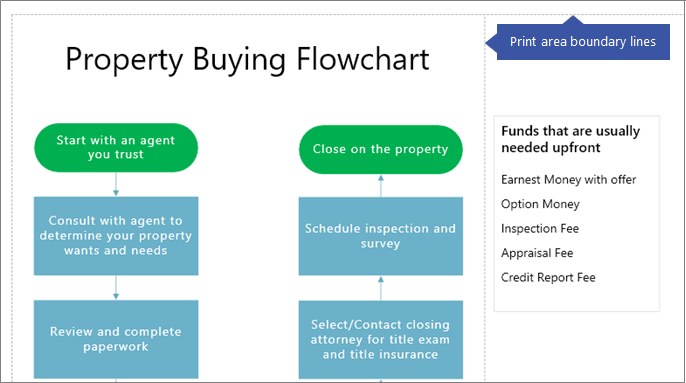 Možná budete chtít přesunout obrazce nebo změnit jejich velikost , abyste přidali nebo odebrali oblasti tisku.
Skrytí tečkovaných hraničních čar:
- Na pásu karet přejděte na kartu Zobrazení a zrušte zaškrtnutí políčka Konce stránek .
Viz také
Zobrazení nebo tisk výkresů pomocí Visio Viewer