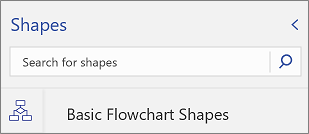
Pokud potřebujete více obrazců, než nabízí určitá šablona Visia, máte několik možností v závislosti na tom, kterou verzi Visia používáte.
Pokud používáte verzi Visia s předplatným, budou se nové vzorníky a šablony pravidelně přidávat a automaticky do vaší aplikace.
Poznámka
Potřebujete Visio Plan 2 k úpravám v desktopové aplikaci Visio. Nevíte jistě, jakou verzi Visia používáte? Podle těchto pokynů můžete zkontrolovat, jakou verzi máte.
Hledání obrazců a vzorníků v Visio Plan 2
Můžete vyhledat obrazce a vzorníky, které budou místní pro vaše zařízení. Můžete také najít další vzorníky vytvořené třetími stranami nebo Microsoftem online.
1.
Do vyhledávacího pole v horní části podokna Obrazce zadejte klíčové slovo nebo frázi (například "trojúhelník").
Poznámka
Pokud vyhledávací pole nevidíte, možná ho budete muset aktivovat. Vyberte kartu Zobrazení a pak vyberte Obrazce v podoknech> úloh. Stále nevidíte vyhledávací pole? > Vyberte symbol v horní části pravítka na levé straně obrazovky.
- Na kartě Místní jsou výsledky hledání zobrazené a rozdělené do kategorií podle názvů vzorníků Visia.
- V části Online (která je dostupná, když jste připojení k internetu) uvidíte obrazce na webu od jiných společností, včetně Microsoftu. Pokud chcete získat k těmto obrazcům přístup, postupujte následovně:
a. Výběrem vzorníku zobrazíte náhled.
b. Pokud chcete vzorník umístit do složky Obrazce , vyberte Stáhnout.
c. Po stažení vyberte Otevřít a zobrazte vzorník v podokně Obrazce .
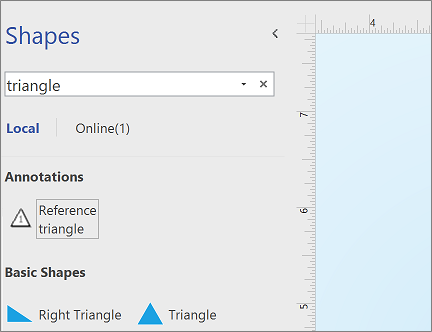
- Pokud chcete hledání v podokně Obrazce resetovat, odstraňte hledaný řetězec ve vyhledávacím poli, aby se místo něj zobrazila výzva Hledat obrazce.
Poznámka
Pokud na panelu Obrazce nad možností Další obrazce nevidíte textové pole Prohledat obrazce, musíte zaškrtnout možnost Zobrazit podokno Hledání obrazců v části Možnosti > souboru > Rozšířené > hledání obrazců.
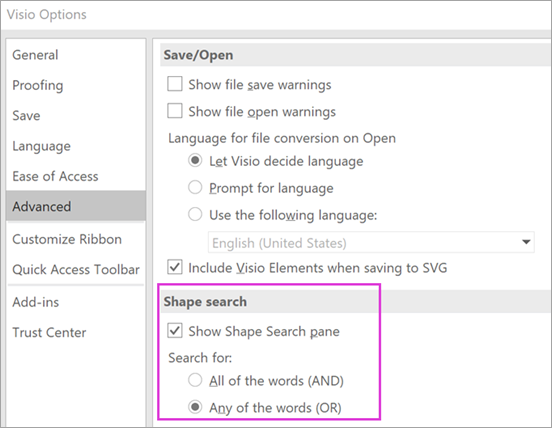
Výchozí možností hledání je hledat text, který odpovídá všem slovům (AND). Hledání sice nerozlišuje velká a malá písmena, ale odpovídá celým slovem. Například "Klimatizace" nenajde obrazec "Klimatizace", pokud je vybraná možnost.
Pokud se ale tato možnost změní na Jakékoli ze slov (OR), bude tvar "Klimatizace" shodován, protože jeho název obsahuje slovo "Vzduch".
Když vyberete jeden z nalezených obrazců předlohy v místních výsledcích a přetáhnete ho na stránku, přidá se nejprve kopie obrazce předlohy do vzorníku dokumentu. Tento obrazec předlohy můžete odsud následně přetáhnout, místo abyste ho znovu hledali.
Pokud chcete zobrazit obrazce předlohy aktuálně používané v dokumentu, zaškrtněte políčko Obrazce > Další obrazce > Zobrazit vzorník dokumentu.
Hledání také kontroluje klíčová slova obrazců. Například při hledání slova "Dlaždice" se zdá, že se omylem shoduje s "Čtvercový kámen", ale při zkoumání klíčových slov obrazce předlohy se zjistí, že obsahuje slovo "dlaždice".
Edice Aplikace Microsoft Visio, které mají online předplatné, mají také možnost vyhledávat obrazce v řadě vzorníků třetích stran hostovaných microsoftem. Například při hledání slova "Dlaždice" se zobrazí, že se nachází také v online vzorníku, který je pak možné vybrat a stáhnout. Tím se stáhne celý vzorník ze složky Obrazce do podsložky s názvem po poskytovateli třetí strany. Tyto vzorníky a všechny obrazce předloh v nich jsou okamžitě k dispozici pro použití v aktuálních a následných relacích. Tyto vzorníky byly prověřeny Microsoftem a jejich použití je bezpečné.
Najít další obrazce online
Pokud máte připojení k internetu, můžete na webu Microsoft Download Center vyhledat obrazce nebo vzorníky Visia. Mezi obrazce, které si můžete stáhnout, patří:
- Nové obrazce systém Microsoft Office
- Obrazce síťového vybavení
- obrazce Azure cloudu a umělé inteligence
Obrazce aplikace Visio také vytvářejí lidé a firmy mimo společnost Microsoft. Hledáte-li nějaké zcela specifické nebo neobvyklé obrazce, zkuste se obrátit na některého z následujících poskytovatelů, kteří nespadají pod společnost Microsoft:
- Výrobci zařízení Pokud hledáte obrazce, které představují konkrétní části zařízení, často je najdete na webových stránkách výrobce zařízení.
- MVP (Most Valuable Professionals)Visio MVP jsou odborníci na Visio, kteří volně odpovídají na otázky a nabízejí řešení, tipy a návrhy, nejčastěji v diskusních skupinách Visia. Na jejich webech často najdete vzorníky obrazců.
- Jiné externí weby Některé weby na webu (například Vzorníky NetZoom Visio a Visio Cafe) provozované nezávislými uživateli a firmami Visia nabízejí obrazce a další soubory ke stažení.
Další informace najdete v článcích Import stažených vzorníků a Vytvoření, uložení a sdílení vlastních vzorníků.
Oprava hledání obrazců v desktopové aplikaci Visio na Windows 11
Hledání obrazců v současné době (na začátku roku 2022) na Windows 11 nefunguje správně. Následuje oprava, kterou můžete použít v počítači, který tento problém opraví.
- Otevřete aplikaci Služby. V abecedním seznamu služeb vyhledejte Windows Search.
- V okně Vlastnosti na kartě Obecné změňte Typ spouštění na Ruční. Vyberte OK.
- V abecedním seznamu klikněte pravým tlačítkem na Windows Search a vyberte Zastavit.
- Otevřete editor registru (regedit.exe).
- Ve stromovém zobrazení vlevo přejděte na: HKEY_LOCAL_MACHINE\SOFTWARE\Microsoft\Windows Search\PluginResourceData
- Přidejte nový klíč DWORD (32bitový): ShutoffThreshold
- Poklikáním na element ShutoffThreshold ho upravte. Nastavte Data hodnoty na
ffffffffa pak vyberte OK. - Ve stromovém zobrazení vlevo přejděte na: HKEY_LOCAL_MACHINE\SOFTWARE\Microsoft\Windows Search\PluginResourceData\{FAEA5B46-761B-400E-B53E-E805A97A543E}
- Poklikejte na prvek PenaltyBox a upravte ho. Nastavte Data hodnoty na
0a pak vyberte OK. - Zavřete editor registru.
- Zpět do aplikace Služby. V abecedním seznamu služeb vyhledejte Windows Search. Změňte Typ spouštění zpět na Automaticky. Potom klikněte pravým tlačítkem na Windows Search a vyberte Start.
- Na hlavním panelu vyberte Hledat
 a pak zadejte
 Indexing Optionsdo vyhledávacího pole. V části Nejlepší shoda vyberte ovládací panel Možnosti indexování. - V dialogovém okně Možnosti indexování vyberte Upřesnit. Pak v části Řešení potíží vyberte Znovu sestavit.
Po dokončení indexování by mělo vyhledávání obrazců začít znovu správně fungovat.