Ve Visiu můžete přizpůsobit vzhled obrazců změnou jejich barev textu, písma, barev a vzorků výplně, tloušťky a stylu čáry nebo stínu.
Rychlé použití formátování pomocí stylů obrazců
Nejrychlejší způsob, jak přidat barvu k obrazci, je použít nabídku přednastavených stylů obrazců.
- Vyberte obrazec, který chcete změnit.
- Na panelu nástrojů přejděte na Styly domovského>obrazce:
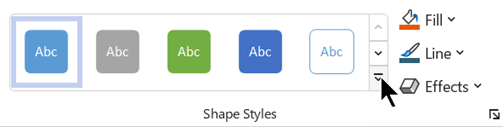
- Otevřete galerii stylů a vyberte některou možnost, která odpovídá barevnému motivu výkresu. Mezi možnosti patří různé barvy, přechody a styly čar.
Ruční použití formátování
Přesnější formátování můžete použít pomocí podokna Formát obrazce, jak je popsáno níže:
- Vyberte obrazec nebo obrazce, které chcete změnit.
- Klikněte na obrazec pravým tlačítkem a vyberte Formát obrazce.
Otevře se podokno Formát obrazce. - Na
 (Výplň & Čára) vyberte typ výplně a pak vyberte barvu.
 - Pokud chcete na obrazci vytvořit ohraničení, vyberte v části Čára typ a barvu čáry. Pak vyberte všechny další požadované možnosti, například Průhlednost, Šířka, Typ přerušované čáry a Typ cap.
- Pokud chcete použít efekt (například Stín, Odraz, Záře nebo 3D vzhled), vyberte
 (Efekty) v horní části podokna a prozkoumejte dostupné možnosti.
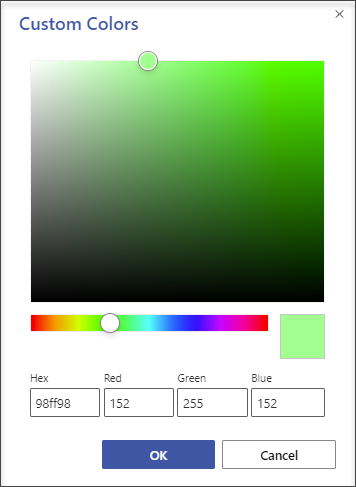
Zvolte vlastní barvu, která se má použít.
Vlastní barvu můžete použít zadáním kombinace barev červeno-zelená-modrá nebo šestnáctkového kódu barvy nebo výběrem z barevného plátna.
- Vyberte jeden nebo více obrazců.
- Vyberte
 domů>. .
 - Vyberte Další vlastní barvy>.
- Můžete zadat kombinaci barev červeno-zelená-modrá nebo šestnáctkovou hodnotu pro vlastní barvu nebo můžete zvolit barvu přímo z mapy barev.
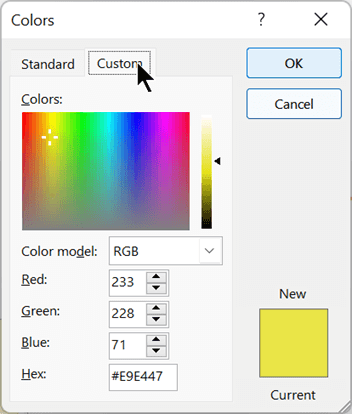
- Pokud chcete vybrat vlastní barvu obrysu, vyberte
 domovské>čáry. a pak vyberte Další barvy.
Změna tloušťky čáry obrazce
Vyberte obrazec.
Na kartě Domů v části Styly obrazců vyberteTloušťkačáry> a pak vyberte požadovanou tloušťku.
(Nabídka Čára umožňuje také změnit styl čáry. Pomocí možnosti Čáry nebo Šipky vyberte požadovaný typ čáry.)Tip:
Pokud chcete přesněji nastavit tloušťku čáry, můžete kliknout pravým tlačítkem myši na obrazec a vybrat Formát obrazce, pak vybrat Čára a zvolit přesnou požadovanou šířku v přírůstcích po 0,25 bodech.