
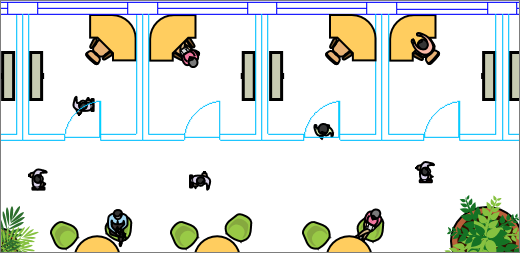
Ve Visiu můžete importovat výkres AutoCADu a pak na něj překrýt obrazce, text a datové symboly. Modré a tyrkysové linie, které v následujícím příkladu tvoří stěny, dveře a okna, představují výkres AutoCADu. Po jeho importu se přidaly tvary nábytku a lidí z Visia. Teď vidíme, kolik je potřeba nábytku pro zaplnění prostoru, jestli je tam dost prostoru na procházení a tak dál.
Microsoft Visio podporuje formáty souborů AutoCADu následujícím způsobem:
- Pomocí Visio Plan 2 můžete importovat soubor .dwg nebo .dxf vytvořený z AutoCADu verze 2017 nebo starší.
- Pomocí Visio Standard nebo Professional můžete importovat soubor .dwg nebo .dxf vytvořený z AutoCADu verze 2007 nebo starší.
- Pokud nemůžete otevřít soubor a. dwg nebo .dxf, nemusí být podporovaný jeho formát souboru. Jako alternativní řešení otevřete v AutoCADu soubor a uložte ho do formátu, který podporuje váš produkt nebo plán Visia. Další informace najdete v tématu Jak uložit výkres AutoCADu do předchozího nebo staršího formátu souboru a historii verzí DWG.
Podporované verze AutoCADu
Pokud máte předplatné Visio Plan 2 nebo visio 2019, můžete otevřít soubor .dwg nebo .dxf z AutoCADu verze 2007 až 2017. Pokud nemáte předplatné a nemáte Visio 2019, nezapomeňte soubor před otevřením uložit jako soubor autoCADu 2007 .dwg nebo .dxf.
Tři způsoby práce s výkresy AutoCADu
Import a práce ve stejném měřítku
Výkres můžete importovat a pracovat s ním ve stejném měřítku, jaké bylo nastavené v AutoCADu. Pokud to potřebujete, nejprve se připravte na import z AutoCADu a pak importujte výkres AutoCADu.
Import bez měřítka
Pokud už máte visiový diagram, můžete rychle importovat výkres, aniž byste použili stejné měřítko. Přečtěte si téma Import výkresu AutoCADu.
Otevření bez měřítka
Pokud jste s diagramem zatím nezačali, výkres z AutoCADu můžete rychle otevřít, aniž byste se starali o původní měřítko. Přečtěte si téma Otevření výkresu AutoCADu.
Ochrana výkresu AutoCADu
Ve výchozím nastavení jsou výkresy aplikace AutoCAD chráněné před změnou velikosti, přesunutím a odstraněním. Ve skutečnosti se při výběru výkresu může na okrajích výkresu zobrazit ikona  . Důvodem je, že má sloužit jako pozadí, které překryjete obrazci. Pokud chcete, kdykoliv můžete výkres AutoCADu odemknout. Umožní vám to přesunout to, změnit jeho velikost nebo ho odstranit. Pokud je moc velký, můžete výkres AutoCADu oříznout nebo ho můžete převést na obrazce.
Viz také
Změna vlastností vrstev AutoCADu