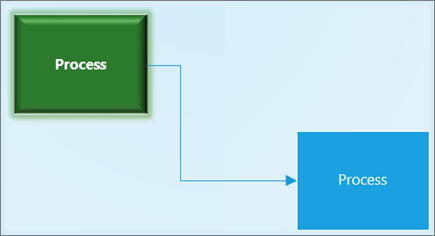
Formátování obrazce
- Vyberte obrazec, u kterého chcete změnit formátování.
- Na kartě Domů vyberte některou z možnosti:
- Styly obrazců – vyberte styl.
- Výplň – vyberte barvu, možnost Bez výplně nebo Další barvy. Pokud chcete vidět všechny možnosti, vyberte Možnosti výplně.
- Čára – vyberte barvu, tloušťku nebo typ čáry. Pokud chcete vidět všechny možnosti, vyberte Možnosti čáry.
- Efekty – vyberte efekt: Stín, Odraz, Záře, Měkké okraje, Zkosené hrany, Prostorové otočení.

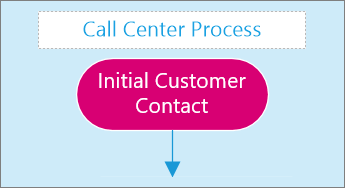
Přidání textu na stránku výkresu
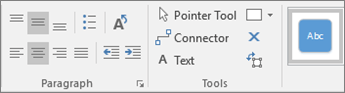
- Vyberte
 Domů> Text nebo stiskněte Ctrl+2.
 - Tažením nakreslete textové pole.
- Napište text.
- Klikněte mimo textové pole nebo stiskněte klávesu Esc.
- Vyberte
 domů>Nástroj ukazatel nebo po přidání textu stiskněte Ctrl+1.
Další informace najdete v tématu Přidávání, úpravy, přesouvání nebo otáčení textu ve Visiu.
Použití motivů a variant
Dejte výkresům ve Visiu profesionální vzhled.
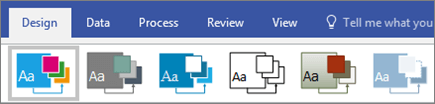
- Na kartě Návrh vyberte některý z motivů.
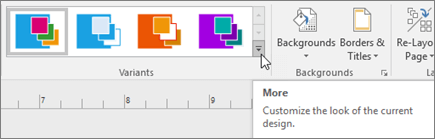
Když na motiv najedete myší, zobrazí se jeho náhled. - Vyberte jednu z variant.
Pokud chcete zobrazit další motivy a varianty, vyberte  .
.
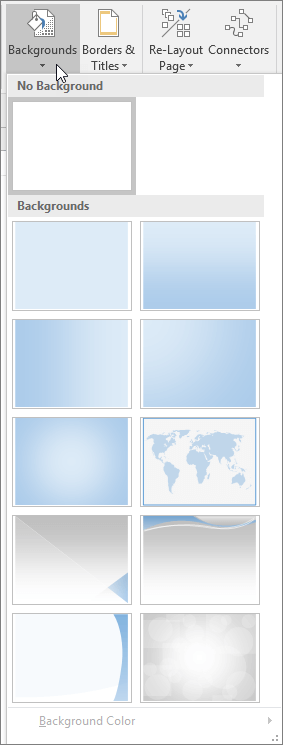
Výběr pozadí
- Vyberte Návrh>pozadí.
- Vyberte pozadí:
- Plné
- Svislé, vodorovné, rohové a střední přechody
- Svět
- Elán
- Tok
- Technické
- Měna
Barva pozadí se mění podle motivů a variant.