
Akce kliknutím vám pomůže zrychlit práci tím, že identifikuje text a obrázky na obrazovce, se kterými můžete provádět akce. Funkce Akce kliknutím analyzuje obsah obrazovky a vy si pak můžete zvolit text nebo obrázek, se kterým chcete provést akci.
Analýza tohoto snímku obrazovky se vždy provádí místně na vašem zařízení. Analýza začíná až po aktivním zapojení do funkce Akce kliknutím a končí, když Akce kliknutím ukončíte. Funkce Akce kliknutím identifikuje pouze text a obrázky, nikoli jeho obsah. Neanalyzuje žádný obsah, například v minimalizovaných aplikacích, které nejsou na obrazovce.
Obsah se sdílí jenom v případě, že se rozhodnete dokončit akci, jako je vyhledávání na webu. Když je funkce Akce kliknutím aktivní, kurzor je modrobílý. Tvar kurzoru také mění podle typu informací pod ním. Co můžete s informacemi dělat podle toho, jaký druh obsahu Akce kliknutím detekuje.
Požadavky na systém s počítačem Copilot+ PC
Copilot+ PC nebo oprávněný Cloud PC
- 40 TOPS NPU (jednotka neurálního procesoru)
- 16 GB PAMĚTI RAM
- 8 logických procesorů
- Úložná kapacita 256 GB
K zobrazení vstupního bodu Akce kliknutím z nástroje Výstřižky je potřeba nástroj Výstřižky verze 11.2411.20.0 nebo novější.
Jak používat Akce kliknutím
Jednoduše použijte klávesu Windows + , kliknutí myší nebo klávesu WindowsLogo
+ Q, zadejte funkci Akce kliknutím a proveďte akce s tím, na co jste klikli. Do kliknutím můžete také přejít přejetím prstem doprava na počítačích s dotykovým ovládáním nebo z nabídky Výstřižky , pokud je nástroj Výstřižky nainstalován. Pokud budete někdy potřebovat, můžete také pomocí Windows Search vyhledat funkci Akce kliknutím, vybrat a provést akce s tím, co se zobrazí.
+ , kliknutí myší nebo klávesu WindowsLogo
+ Q, zadejte funkci Akce kliknutím a proveďte akce s tím, na co jste klikli. Do kliknutím můžete také přejít přejetím prstem doprava na počítačích s dotykovým ovládáním nebo z nabídky Výstřižky , pokud je nástroj Výstřižky nainstalován. Pokud budete někdy potřebovat, můžete také pomocí Windows Search vyhledat funkci Akce kliknutím, vybrat a provést akce s tím, co se zobrazí.
Když poprvé spustíte Akce kliknutím, nabídne se vám rychlý interaktivní kurz, který vám ukáže, jak rychleji plnit úkoly. Ke kurzu se můžete kdykoli vrátit, a to tak, že vyberete ... a pak Spustit kurz.
Pokud jste správce IT a potřebujete další informace, přečtěte si téma Správa funkce Akce kliknutím.
Akce kliknutím toho s textem umí víc
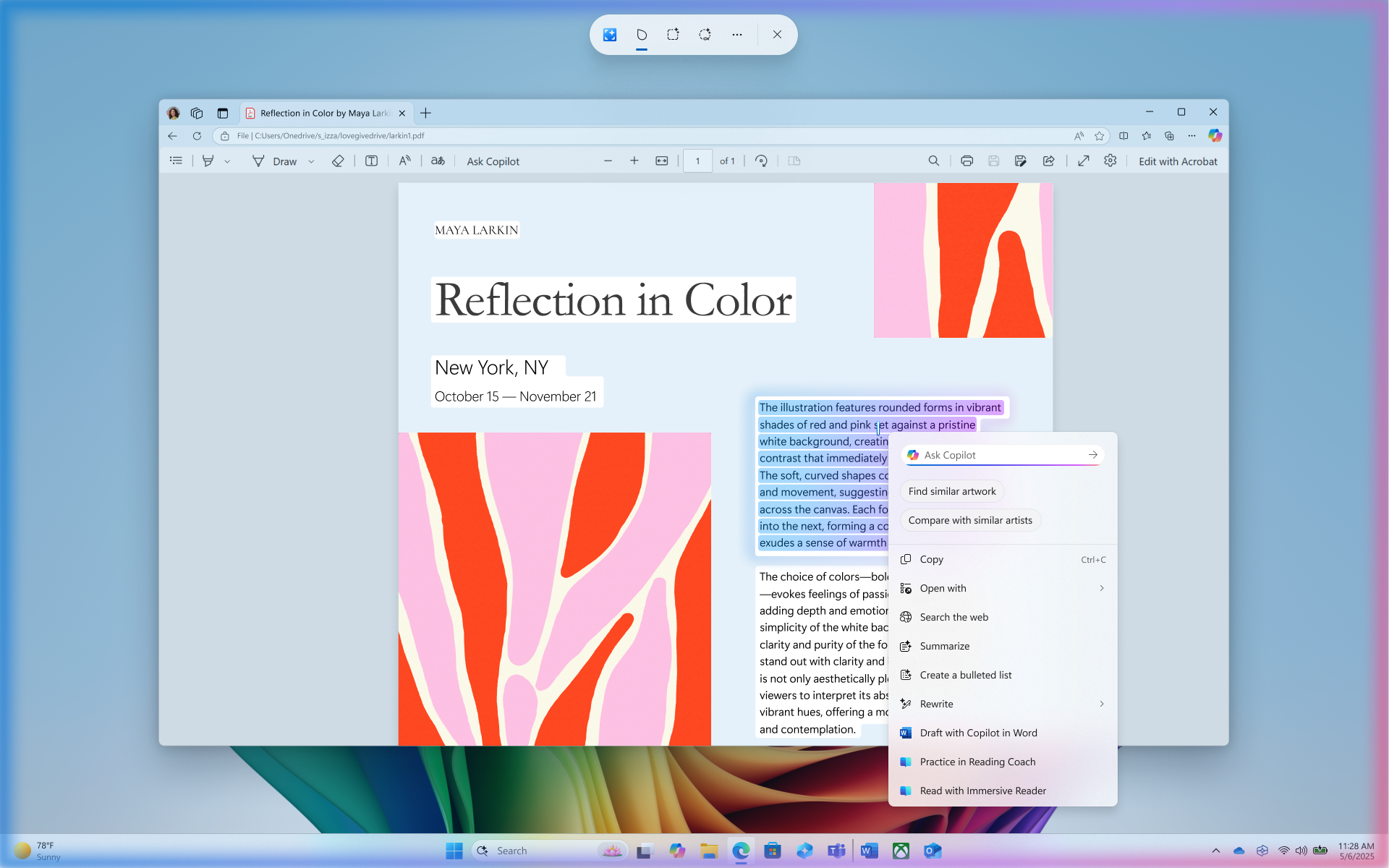
Když zvýrazníte text pomocí funkce Akce kliknutím, máte následující možnosti:
- Kopírovat: Zkopíruje vybraný text do schránky
- Otevřít v aplikaci: Otevře vybraný text v textovém editoru, jako je Poznámkový blok
- Hledání na webu: Vyhledá vybraný text pomocí Microsoft Edge a Bingu.
Když zvýrazněný text představuje e-mailovou adresu, můžete buď text zkopírovat , nebo:
- Odeslat e-mail: Použije vaši výchozí e-mailovou aplikaci k otevření nového e-mailu na vybranou e-mailovou adresu.
- Odeslání zprávy pomocí Teams: Otevře zprávu v Teams pomocí vybrané e-mailové adresy jako příjemce.
- Naplánování schůzky pomocí Teams: Otevře novou pozvánku do kalendáře Teams s vybranou e-mailovou adresou jako účastník.
Když je zvýrazněný text web, můžete buď text zkopírovat , nebo otevřít web.
- Otevření webu: Otevře vybraný web ve výchozím prohlížeči
Inteligentnější textové akce jsou k dispozici, když je výchozí jazyk nastavený na angličtinu, je vybráno alespoň 10 slov a jste přihlášeni pomocí účtu Microsoft nebo účtu Microsoft Entra. Inteligentní textové akce, které využívají malý jazykový model Phi Silica a NPU, zahrnují:
- Shrnout: Stručně nastíní hlavní body vybraného textu
- Vytvoření seznamu s odrážkami: Vytvoří seznam klíčových detailů s odrážkami z vybraného textu.
- Přepsat (neformálně): Reviduje vybraný text s použitím neformálního tónu
- Přepsat (formální): Reviduje vybraný text s použitím formálního tónu
- Přepsat (zdokonalit): Reviduje vybraný text a provádí gramatická vylepšení.
- Koncept pomocí Copilota ve Wordu: odešle vybraný text do Copilotu ve Wordu
- Procvičování v Trenérovi čtení: Otevře kouče čtení , kde můžete vybraný text přečíst nahlas. Kouč pro čtení vám poskytne zpětnou vazbu a provede vás, kde můžete zlepšit výslovnost.
- Čtení s Asistivní čtečka: Otevře Trenéra čtení a zobrazí vybraný text v prostředí bez rušivých prvků. Můžete nechat text přečíst nahlas, použít obrázkový slovník a zvýraznit podstatná jména, slovesa a přídavná jména, abyste si usnadnili učení gramatiky.
Akce kliknutím toho s obrázky umí víc
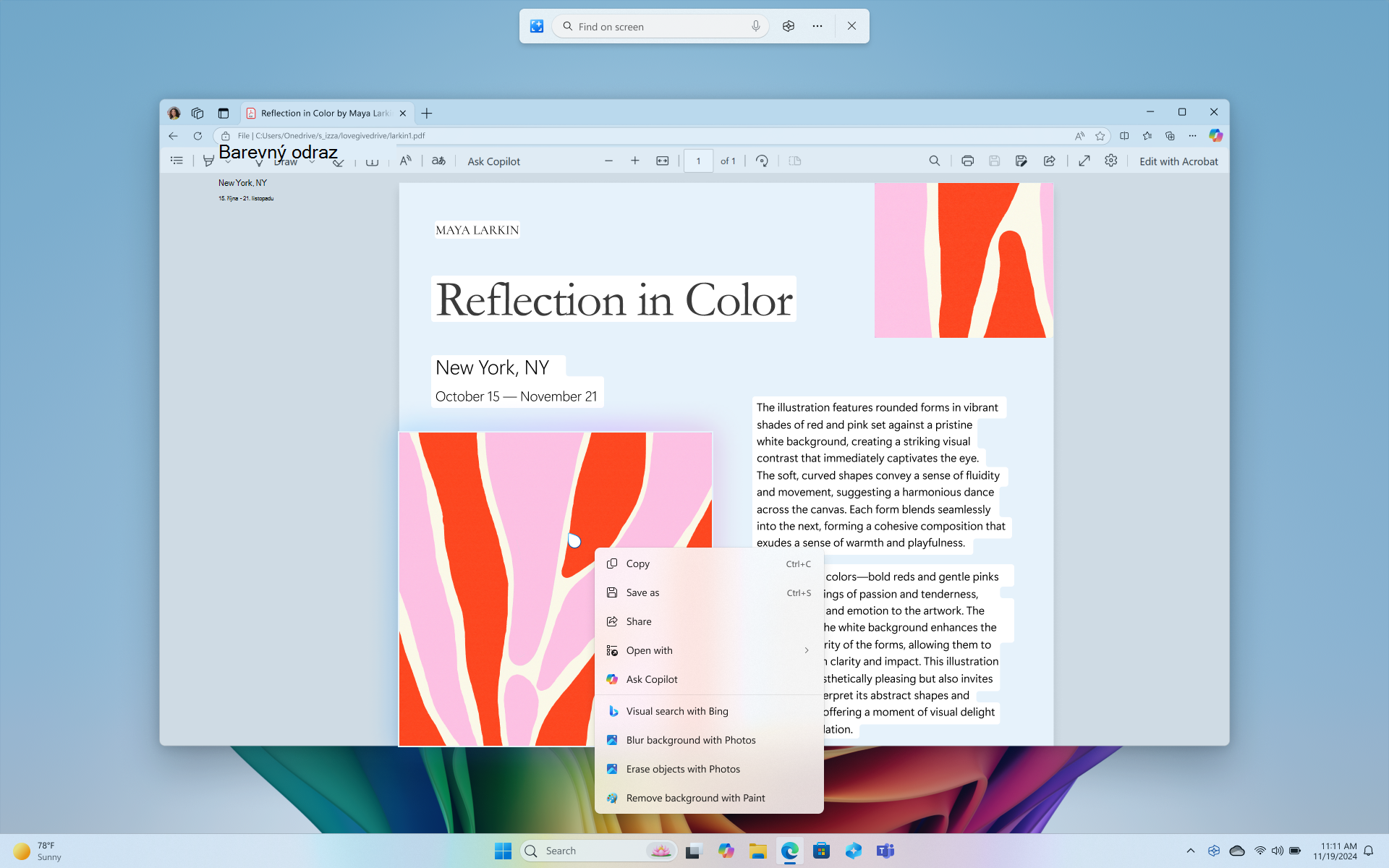
Pokud vyberete obrázek, zobrazí se následující možnosti:
- Kopírovat: Zkopíruje obrázek do schránky
- Uložit jako: Uložení obrázku do určeného umístění
- Sdílet: Otevře možnost sdílení souborů pro soubor obrázku
- Otevřít v aplikaci: Otevřete obrázek v aplikaci, jako jsou Fotky, Výstřižky nebo Malování
- Vizuální vyhledávání pomocí Bingu: Provádí vizuální vyhledávání pomocí Bingu pomocí výchozího webového prohlížeče
- Rozostření pozadí pomocí aplikace Fotky: Rozostření pozadí pomocí aplikace Fotky
- Vymazání objektů pomocí aplikace Fotky: Vymažte nežádoucí objekty na obrázku pomocí aplikace Fotky
- Odebrání pozadí pomocí Malování: Odstraňte pozadí obrázku pomocí Malování
Tip:
Pokud nevidíte možnosti pro aplikace Microsoft Fotografie nebo Malování, ujistěte se, že máte nainstalovanou nejnovější verzi aplikace z Microsoft Storu.
Akce kliknutím toho s obsahem umí víc
Když pomocí funkce Akce kliknutím zvýrazníte text nebo obrázky, budete mít možnost zeptat se Copilota. Můžete se rozhodnout přidat vlastní výzvu, která se bude vyskytovat spolu se zvýrazněným obsahem, nebo vybrat návrh výzvy. Copilot se otevře s vaším obsahem v poli výzvy. Copilot se pak stane poskytovatelem pro dokončení akce, protože vybraný obsah se předá z Akce kliknutím do Copilotu.
Pokud je vaše zařízení součástí vaší pracovní nebo školní organizace, místo Zeptat se Copilota se zobrazí Zeptat se Microsoft 365 Copilot. Tato akce umožňuje službě Microsoft 365 Copilot řešit vaše dotazy. Požádat Microsoft 365 Copilot vyžaduje licenci Microsoft 365 a respektuje zásady ochrany osobních údajů vaší organizace.
Zakázání Akce kliknutím na počítači Copilot+ PC
Ve výchozím nastavení je Akce kliknutím povolená pro počítače Copilot+ PC. I když se nedá odebrat, můžete ho zakázat nebo povolit z následujícího umístění:
Otevřete Nastavení a pak přejděte na >Ochrana osobních údajů & zabezpečení>Akce kliknutím.
Nastavte Akce kliknutím takto:
- Zapnuto: Akce kliknutím je povolená (výchozí nastavení).
- Vypnuto: Akce kliknutím je zakázaná.
Když je funkce Akce kliknutím zakázaná, neotevře se tlačítko Akce kliknutím na klávesu Windows, klávesa
+
+ Q a potáhnutí prstem doprava na počítačích s dotykovým ovládáním. Pořád se vám můžou zobrazovat možnosti otevření Akce kliknutím z jiných umístění, jako je nástroj Výstřižky, ale pokud ho vyberete, zobrazí se vám chyba Akce kliknutím nešlo otevřít .
Místní varianty akce kliknutím
Funkce Akce kliknutím se liší v závislosti na oblasti a jazykovém nastavení vašeho zařízení. Pochopení těchto variant vám může pomoct efektivně využívat nástroj v různých prostředích. Klíčové rozdíly mezi oblastmi jsou následující:
Oblast Evropského hospodářského prostoru (EHP)
- Hledání na webu: Používá Microsoft Edge a Bing k vyhledávání.
- Vizuální vyhledávání Bingu: Není k dispozici.
- Odebrání pozadí v Malování: Rozšířené funkce obrázků, jako je rozostření, odebrání a vymazání, nejsou momentálně k dispozici.
- Zeptejte se Copilota: Není k dispozici.
- Akce Microsoft Teams: Funkce, jako je odesílání zpráv a plánování schůzek pomocí Teams, nejsou dostupné.
- Procvičovat v Trenéru čtení: Není k dispozici.
- Přečíst v Asistivní čtečce: Není k dispozici.
- Koncept pomocí Copilota ve Wordu: Není k dispozici.
Čína
- Vyhledávání na webu: Kvůli zákonným požadavkům mohou být k vyhledávání používány místní vyhledávací weby.
- Vizuální vyhledávání Bingu: Přístup k funkci vizuálního vyhledávání Bingu se v důsledku místních předpisů může lišit.
- Zeptejte se Copilota: Není k dispozici.
- Koncept pomocí Copilota ve Wordu: Není k dispozici.
- Shrnout: Není k dispozici.
- Vytvořit seznam s odrážkami: Není k dispozici.
- Přepis (formální):Není k dispozici.
- Přepis (upřesnit):Není k dispozici.
Aspekty ochrany osobních údajů funkce Akce kliknutím
Když se rozhodnete odesílat informace z funkce Akce kliknutím do aplikace, třeba Malování, funkce Akce kliknutím tyto informace dočasně uloží, aby se přenos dokončil. Funkce Akce kliknutím vytvoří dočasný soubor v následujícím umístění:
- C:\Users\{uživatelské_jméno}\AppData\Local\Temp
Dočasné soubory se také můžou uložit, když se rozhodnete poslat zpětnou vazbu. Tyto dočasné soubory se neukládají dlouhodobě. Funkce Akce kliknutím po dokončení požadované akce neuchovává žádný obsah z vaší obrazovky. Soubor obrázků se ale může dočasně uložit, dokud se proces úplně nedokončí nebo se nespustí nová akce. Některá diagnostická data se také shromažďují, aby byla funkce Akce kliknutím bezpečná, aktuální a funkční.
Inteligentnější textové akce funkce Akce kliknutím, včetně shrnutí, vytvoření seznamu s odrážkami, přepsání (neformální), přepsání (formálního) a přepsání (upřesnění), využívají nejmodernější malý jazykový model s názvem Phi Silica. Phi Silica využívá neurální procesor a jazykový model běží místně na počítačích Copilot+ PC. Phi Silica dodává doručenou poštu s Windows na počítačích Copilot+ PC.
Když uživatel klikne na textové akce Akce kliknutím, vybraný text a zvolená akce se odešle Phi Silica jako součást výzvy. Phi Silica běží na zařízení místně. Phi Silica inteligentně přepíše vybraný text podle požadavku uživatele a vrátí zpět odpověď z modelu. Phi Silica poskytuje odpovědi rychle a efektivně s využitím velmi malého výkonu. Další informace naleznete v tématu Phi Silica, malé, ale mocné SLM na zařízení.
V souladu se závazkem Microsoftu ohledně ochrany osobních údajů a zabezpečení dat se všechny uložené obrázky a zpracovaná data uchovávají v zařízení a zpracovávají se místně. Funkce Akce kliknutím vám ale umožní zvolit, jestli chcete získat další informace o vybraném obsahu online. Když zvolíte jednu z následujících akcí funkce Akce kliknutím, vybraný obsah se odešle online poskytovateli z místního zařízení, aby se žádost dokončila:
- Hledání na webu: Odešle vybraný obsah Bingu pomocí Microsoft Edge
- Otevření webu: Otevře vybraný web ve výchozím prohlížeči
- Vizuální vyhledávání pomocí Bingu: Odešle vybraný obsah do vizuálního vyhledávání Bingu pomocí výchozího prohlížeče
Další informace o ochraně osobních údajů pro funkci Akce kliknutím najdete v Prohlášení společnosti Microsoft o zásadách ochrany osobních údajů.
Závazek Microsoftu k zodpovědné umělé inteligenci a ochraně osobních údajů
Microsoft pracuje na zodpovědném vývoji AI od roku 2017, kdy jsme poprvé definovali naše principy AI a později náš přístup zprovoznili prostřednictvím našeho standardu odpovědné AI. Ochrana osobních údajů a zabezpečení jsou základními principy při vývoji a nasazení systémů umělé inteligence. Pracujeme na tom, abychom našim zákazníkům pomohli používat naše produkty AI zodpovědně, sdílet naše poznatky a vytvářet partnerství založená na důvěře. Další informace o našem úsilí vytvořit RAI, o etických principech, kterými se řídíme, a nástrojích a možnostech, které jsme vytvořili, abychom zajistili, že budeme vyvíjet technologie AI zodpovědně, si můžete přečíst v části RAI.
Abychom vám poskytli přehled o tom, jak jednotlivé funkce AI fungují, je důležité, abyste porozuměli jejím schopnostem a omezením. Měli byste porozumět možnostem, které máte k dispozici ve funkci AI, a odpovědnosti spojené s těmito volbami.
Funkce Akce kliknutím navrhne akce, které můžete provést, a můžete zvolit aplikace, které budou pro tyto akce poskytovatelem (pokud je to možné). Jakmile pro akci zvolíte akci a poskytovatele, jsou výsledky z této akce zodpovědností poskytovatele. Například z funkce Akce kliknutím můžete zvolit akci Odebrat pozadí v Malování, což znamená, že jste jako poskytovatele akce zvolili Malování. Jakmile vyberete akci z kontextové nabídky funkce Akce kliknutím, spustí se aplikace Malování a vybraný obrázek v ní zpracuje.
Funkce Akce kliknutím používá optické rozpoznávání znaků (OCR) na vašem počítači k detekci textových entit na snímcích obrazovky. Další informace o technologii OCR najdete v tématu Poznámka k transparentnosti a případy použití technologie OCR.
Inteligentní textové akce a návrhy výzev Copilota funkce Akce kliknutím využívají malý jazykový model s názvem Phi Silica. Další informace o Phi Silica najdete v tématu Začínáme s Phi Silica ve sadě Windows App SDK. Informace o principech odpovědné AI, které řídí nasazení Phi Silica, a bezpečnostních opatřeních, která se používají při používání generativních jazykových modelů, najdete v tématu Vývoj odpovědné generativní AI ve Windows.
Modely Akce kliknutím prošly posouzením nestrannosti společně s komplexními posouzeními odpovědné AI, zabezpečením a ochranou osobních údajů, aby se zajistilo, že je technologie účinná a vyvážená, a zároveň dodržuje osvědčené postupy Microsoftu v oblasti odpovědné AI.