
Fokus je funkce systému Windows navržená tak, aby vám pomohla soustředit se na úkol minimalizací rušivých vlivů. Ať už pracujete na důležitém projektu, učíte se na zkoušku, nebo prostě potřebujete nějaký čas bez přerušení, Soustředění vám pomůže udržet koncentraci a produktivitu.
Jak Soustředění funguje
Soustředění funguje tak, že dočasně blokuje oznámení, zvuky a upozornění z aplikací a kontaktů. Nastavení můžete upravit tak, aby se v případě potřeby zobrazovala určitá oznámení.
Ve výchozím nastavení v rámci Času na soustředění se stane toto:
- Na obrazovce se zobrazí Čas soustředěného času
- Zapne se režim Nerušit
- Blikání a oznámení aplikací na hlavním panelu jsou dočasně vypnuté
Když váš čas na soustředění skončí, dostanete oznámení. Pokud potřebujete, můžete čas na soustředění ukončit dříve.
Poznámka
- Poznámka:
- Režim soustředění pracuje s obdobími intenzivní práce v aplikaci Hodiny. Pokud jste aplikaci Hodiny odinstalovali, budete ji muset znovu nainstalovat, abyste mohli Soustředění používat. Získejte ji z Microsoft Storu:
Jak používat funkci Soustředění
Čas na soustředění můžete zahájit různými způsoby. Další informace získáte rozbalením jednotlivých částí:
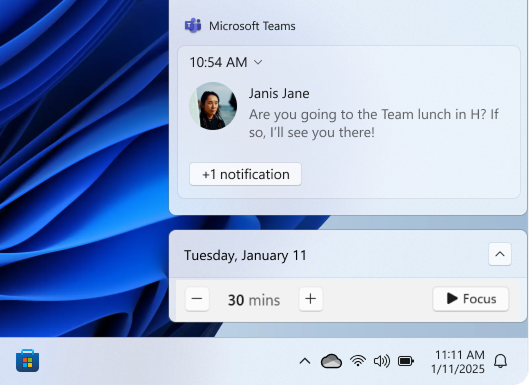
Z kalendáře a oznamovací oblasti
- Vyberte hodiny nebo ikonu zvonku oznámení na hlavním panelu nebo stiskněte klávesu WindowsLogo
 + N
+ N - Zvolte dobu pro soustředění na soustředění
- Výběrem možnosti Přehrát fokus
 zahájíte relaci.
Z Nastavení
- V
 na zařízení s Windows
vyberte Soustředění na systém> nebo použijte následující zkratku:
- V části Fokus vyberte Spustit relaci intenzivní práce a zahajte relaci.
Z aplikace Hodiny
V aplikaci Hodiny na zařízení s Windows vyberte Relace intenzivní práce nebo použijte následující zkratku:
Zvolte délku času na soustředění a zjistěte, jestli chcete mít přestávky.
Vyberte Spustit relaci intenzivní
a zahajte relaci.
Když zahájíte Čas na soustředění, zobrazí se na obrazovce časovač soustředění. Pokud chcete v aplikaci Hodiny používat další nástroje pro lepší soustředění, rozbalte časovač soustředění, abyste získali úplné zobrazení aplikace Hodiny.
Režim Nerušit během zaostření
Když spustíte Čas na soustředění, zapne se automaticky funkce Nerušit , aby se ztišila vaše oznámení. Pokud se chcete podívat na oznámení, která jste dostali během relace, otevřete centrum oznámení.
Poznámka
Pokud byla funkce Nerušit zapnutá před spuštěním vašeho času na soustředění, zůstane zapnutá i po dokončení relace.
Další informace najdete v tématech Oznámení a Nerušit ve Windows.
Jak nakonfigurovat režim soustředění
- V na zařízení s Windows
vyberte Soustředění na systém> nebo použijte následující zkratku:
V části Fokus vyberte možnosti, které chcete použít pro budoucí relace intenzivní práce:
- Doba trvání relace
- Zobrazení časovače v aplikaci Hodiny
- Skrytí odznáčků u aplikací na hlavním panelu
- Skrýt blikání v aplikacích na hlavním panelu
- Zapnutí režimu Nerušit
Přehrávání zvuku ze Spotify během Času na soustředění
Připojte svůj účet Spotify k aplikaci Hodiny a najděte dokonalý zvuk, který vám pomůže se soustředit. Tady je postup, jak propojit svůj účet Spotify:
V aplikaci Hodiny na zařízení s Windows vyberte Relace intenzivní práce nebo použijte následující zkratku:
Vyberte Propojit své Spotify a přihlaste se pomocí svého účtu Spotify. Zobrazí se vaše nejlepší seznamy skladeb a podcasty. Vyberte seznam skladeb nebo podcast, který chcete poslouchat
Vaše hudba se bude přehrávat při zahájení času na soustředění
Sledování úkolů pomocí Microsoft To Do
Pokud ke správě úkolů používáte Microsoft To Do, můžete svůj seznam úkolů integrovat do aplikace Hodiny. Než zahájíte čas na soustředění, můžete vybrat úkoly, na kterých chcete pracovat. Získejte ji z Microsoft Storu: