
Tiskárny nainstalované na zařízení s Windows se dají sdílet s jinými zařízeními s Windows ve stejné síti, což umožňuje tisku více uživatelům bez instalace tiskárny na jednotlivých počítačích. Pokud chcete sdílet tiskárnu ve Windows, musí tiskárna být:
- Připojeno k primárnímu zařízení s Windows.
- Zařízení musí být zapnuté a připojené k síti.
- Sdílení tiskárny musí být povolené.
Po nastavení sdílení se můžou ostatní zařízení s Windows připojit ke sdílené tiskárně a normálně ji používat.
Důležité
Než se pokusíte sdílet tiskárnu v síti, ujistěte se, že je tiskárna nainstalovaná a funguje na primárním zařízení s Windows.
Ověření, že se jedná o privátní síť
Aby bylo možné správně sdílet tiskárnu v důvěryhodné síti, musí být síť nastavena jako soukromá. Chcete-li ověřit, zda je aktuální důvěryhodná síť nastavena jako soukromá nebo soukromá , postupujte takto:
Varování
Ujistěte se, že síť, která je v následujícím postupu nastavená jako soukromá , je důvěryhodná.
Vyberte Start
 a poté vyberte Nastavení
 >Síť & internet
 .
.Nebo
Vyberte následujícího zástupce sítě & internetu :
V okně Síť & internet vyberte Wi-Fi
nebo Ethernet .
.Pokud je vaše síť uvedená v podokně Wi-Fi nebo Ethernet, vyberte ji.
V rozevíracím seznamu Typ profilu sítě vyberte možnost Privátní síť.
Zapnutí nastavení sdílení
Nastavení pro sdílení zařízení, včetně tiskáren, je ve výchozím nastavení privátních sítí obvykle zapnuté. Pokud chcete ověřit, jestli je nastavení sdílení zapnuté, nebo ho zapnout, pokud je vypnuté, postupujte takto:
Vyberte Start
a poté vyberte Nastavení>Síť & internet .Nebo
Vyberte následujícího zástupce sítě & internetu :
V okně Síť & internet vyberte Upřesnit nastavení sítě.
V okně Advanced network settings (Upřesnit nastavení sítě ) vyberte Advanced sharing settings (Rozšířené nastavení sdílení).
V okně Advanced sharing settings (Upřesnit nastavení sdílení) rozbalte část Private networks (Soukromé sítě) a ujistěte se, že jsou zapnuté zjišťování sítě i sdílení souborů a tiskáren.
Poznámka
Pokud se zobrazí okno Řízení uživatelských účtů , zadejte uživatelské jméno a heslo účtu, který má na zařízení s Windows oprávnění správce, a pak vyberte tlačítko Ano .
Sdílení tiskárny na primárním zařízení s Windows
Vyberte Start
a pak vyberte Nastavení>Bluetooth & zařízení BluetoothTiskárny & skenery >
> .
.Nebo
Vyberte následujícího zástupce Tiskárny & skenery :
V okně Tiskárny & skenery vyberte požadovanou tiskárnu, kterou chcete sdílet.
V okně Tiskárna<> vyberte Vlastnosti tiskárny.
V okně Vlastnosti tiskárny vyberte kartu Sdílení .
Na kartě Sdílení :
Vyberte Změnit možnosti sdílení.
Poznámka
Pokud se zobrazí okno Řízení uživatelských účtů , zadejte uživatelské jméno a heslo účtu, který má na zařízení s Windows oprávnění správce, a pak vyberte tlačítko Ano .
Vyberte Sdílet tuto tiskárnu.
Poznamenejte si název sdílení tiskárny. Tento název sdílené složky se používá při nastavování sdílené tiskárny na jiných zařízeních s Windows. V případě potřeby lze změnit název sdílení tiskárny.
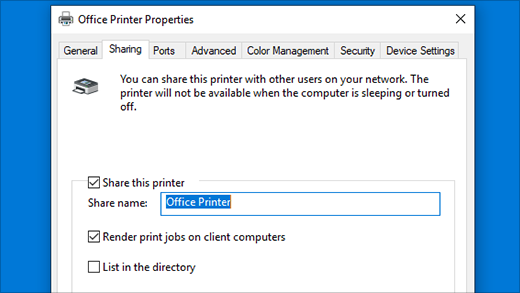
Po dokončení vyberte OK.
Zjistěte název nebo IP adresu primárního zařízení s Windows
Před instalací sdílené tiskárny na jiná zařízení s Windows je potřeba určit název nebo IP adresu primárního zařízení s Windows.
Zjistěte název primárního zařízení s Windows:
Na zařízení se systémem Windows, ke kterému je tiskárna přímo připojena, vyberte Start
a poté vyberte Nastavení>Nastavení Systém Systém >
>
Nebo
Vyberte následující O zástupce:
V okně O systému > najdete název primárního zařízení s Windows v části Specifikace zařízení a vedle položky Název zařízení. Tento název si poznamenejte pro použití při nastavování sdílené tiskárny na jiných zařízeních s Windows.
Zjistěte IP adresu primárního zařízení s Windows:
Na zařízení se systémem Windows, ke kterému je tiskárna přímo připojena, vyberte Start
a poté vyberte Nastavení Nastavení>Síť & internet .Nebo
Vyberte následujícího zástupce sítě & internetu :
V okně Síť & internet vyberte Wi-Fi
nebo Ethernet .Pokud je vaše síť uvedená v podokně Wi-Fi nebo Ethernet, vyberte ji.
Přejděte dolů a podívejte se na IP adresu primárního zařízení s Windows, kterou najdete vedle adresy IPv4. Poznamenejte si tuto IP adresu pro použití při nastavování sdílené tiskárny na jiných zařízeních se systémem Windows.
Instalace sdílené tiskárny na jiná zařízení s Windows
Instalace tiskárny, která byla sdílena s jiným zařízením s Windows ve stejné privátní síti:
Na jiném zařízení s Windows ve stejné privátní síti jako primární zařízení s Windows vyberte Start
a pak vyberte Nastavení>Bluetooth & zařízeníTiskárny & skenery> .Nebo
Vyberte následujícího zástupce Tiskárny & skenery :
V okně Tiskárny & skenery vyberte Přidat zařízení vedle Přidat tiskárnu & skeneru.
Zobrazí se seznam tiskáren. Než se seznam tiskáren naplní, může to trvat několik minut. Vedle požadované tiskárny vyberte Přidat zařízení. Tiskárna se nainstaluje.
Pokud se požadovaná tiskárna nezobrazuje, vyberte vedle položky Požadovaná tiskárna není v seznamumožnost Přidat nové zařízení ručně. V okně Přidat tiskárnu , které se otevře:
Vyberte možnost Vybrat sdílenou tiskárnu podle názvu.
Zadejte název nebo IP adresu primárního zařízení s Windows spolu s názvem sdílení tiskárny v jednom z těchto formátů:
Alternativně je možné tlačítko Procházet použít k výběru primárního zařízení s Windows a sdílené tiskárny.Tip:
Název a IP adresu primárního zařízení s Windows můžete získat podle pokynů v části Určení názvu nebo IP adresy primárního zařízení s Windows. Název sdílení tiskárny byl nastaven v části Sdílení tiskárny na primárním zařízení s Windows. Pokud se přidání tiskárny podle názvu nezdaří, zkuste místo toho přidat tiskárnu podle IP adresy a naopak.
- \\computer_name\printer_name
- \\ip_address\printer_name
- http://computer_name/printer_name/.printer
- http://ip_address/printer_name/.printer
Pokud se zobrazí výzva, abyste to udělali, zadejte přihlašovací údaje k primárnímu zařízení s Windows.
Vyberte Další. Zobrazí se okno Instalace tiskárny systému Windows a nainstaluje tiskárnu.
Po úspěšném dokončení instalace tiskárny vyberte Další a poté Dokončit.


