
Vždy máte kontrolu nad tím, které snímky může Vzpomínání (Preview) uložit. Můžete vybrat, které aplikace a weby chcete filtrovat z uložených snímků, například bankovní aplikace a weby. K filtrování webů a filtrování aktivit soukromého prohlížení budete muset použít podporovaný prohlížeč. Filtrování webů ovlivňuje pouze to, zda se obsah karet v popředí může objevit ve Vzpomínání. Filtrování nezabrání prohlížečům, poskytovatelům internetových služeb, webům, organizacím a jiným uživatelům zjistit, že na daný web někdo přišel, a sledovat vaši činnost. Stejně jako jiné aplikace pro Windows, jako je nástroj Výstřižky, nebude Vzpomínání ukládat obsah správy digitálních práv (DRM). Vzpomínání nezaznamenává zvuk ani neukládá souvislé video. Neukládá ani herní videa, pokud je herní režim aktivní na platformách, které ho podporují.
Mezi podporované prohlížeče a jejich funkce patří:
- Microsoft Edge: filtruje zadané webové stránky a filtruje aktivitu soukromého prohlížení
- Firefox: filtruje zadané webové stránky a filtruje aktivitu soukromého prohlížení
- Opera: filtruje zadané webové stránky a filtruje aktivitu soukromého prohlížení
- Google Chrome: filtruje zadané webové stránky a filtruje aktivitu soukromého prohlížení
- Prohlížeče založené na platformě Chromium (124 nebo novější): U prohlížečů založených na platformě Chromium, které nejsou uvedeny výše, filtruje pouze aktivitu soukromého prohlížení, nefiltruje konkrétní webové stránky
To, že je filtr aktivní, můžete ověřit tak, že zkontrolujete, jestli ikona Vzpomínání na hlavním panelu systému překrývá odznáček filtru, když jste ve filtrované aplikaci nebo na webu nebo když máte otevřené okno soukromého procházení.

Konfigurace Vzpomínání pro filtrování určitých webů a aplikací
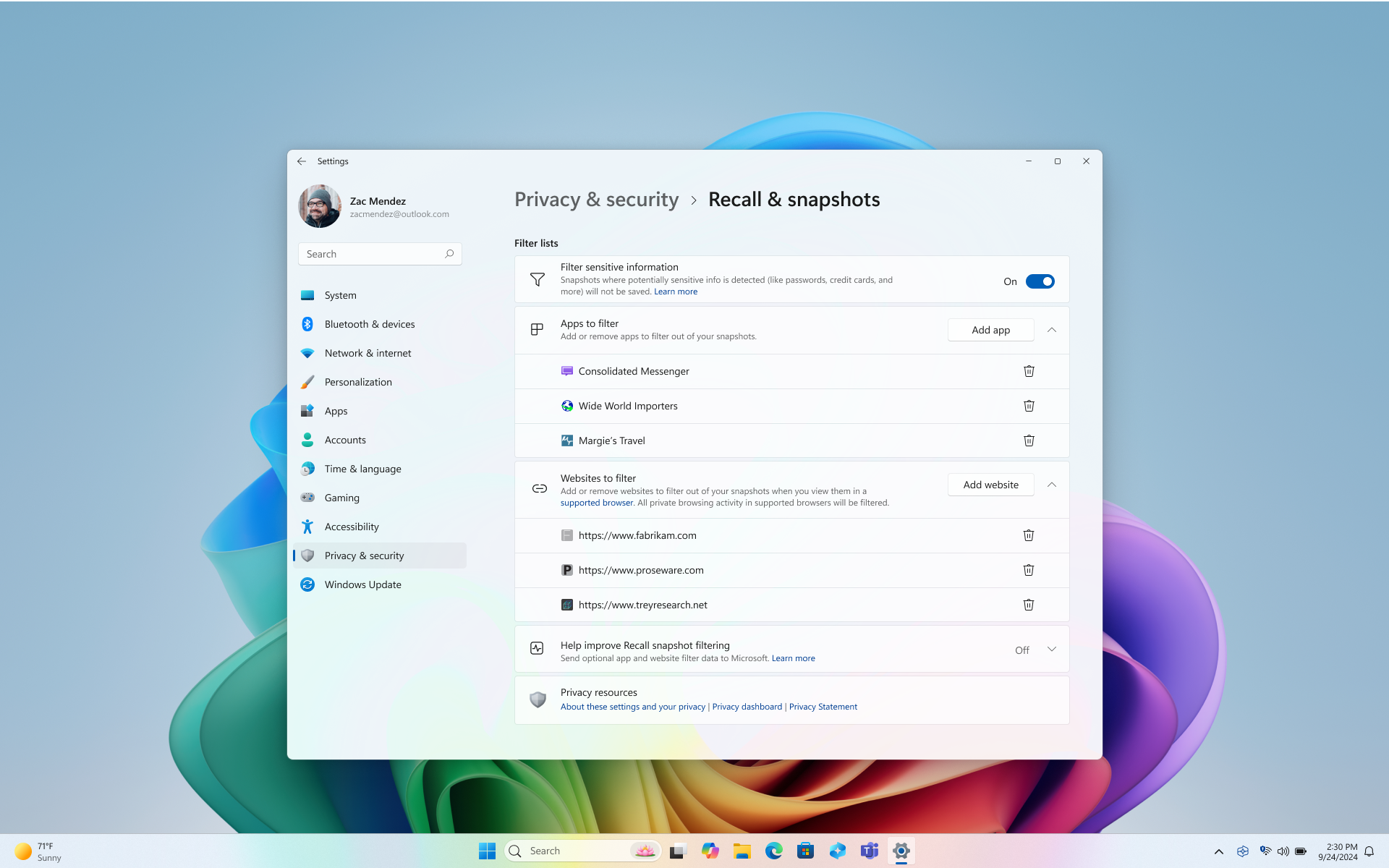
Můžete snadno filtrovat aplikace a weby, aby se neukládaly do snímků. Některé aplikace jsou filtrované za vás a ve výchozím nastavení jsou filtrované citlivé informace. Pokud zjistíte, že snímek obsahuje web nebo aplikaci, kterou jste ještě nefiltrovali, máte možnost odstranit veškerý obsah z aktuálně uložených snímků pro aplikaci nebo web. Při změně nastavení pro Vzpomínání budete vyzváni k autorizaci této změny pomocí přihlašovacích údajů pro Windows Hello.
Filtrování webu:
Výběrem možnosti ... a pak Nastavení otevřete stránku nastavení Vzpomínání & snímků .
- Můžete také přejít na Nastavení>Windows Ochrana osobních údajů & Vzpomínání zabezpečení>& Snímky a spravovat Vzpomínání.
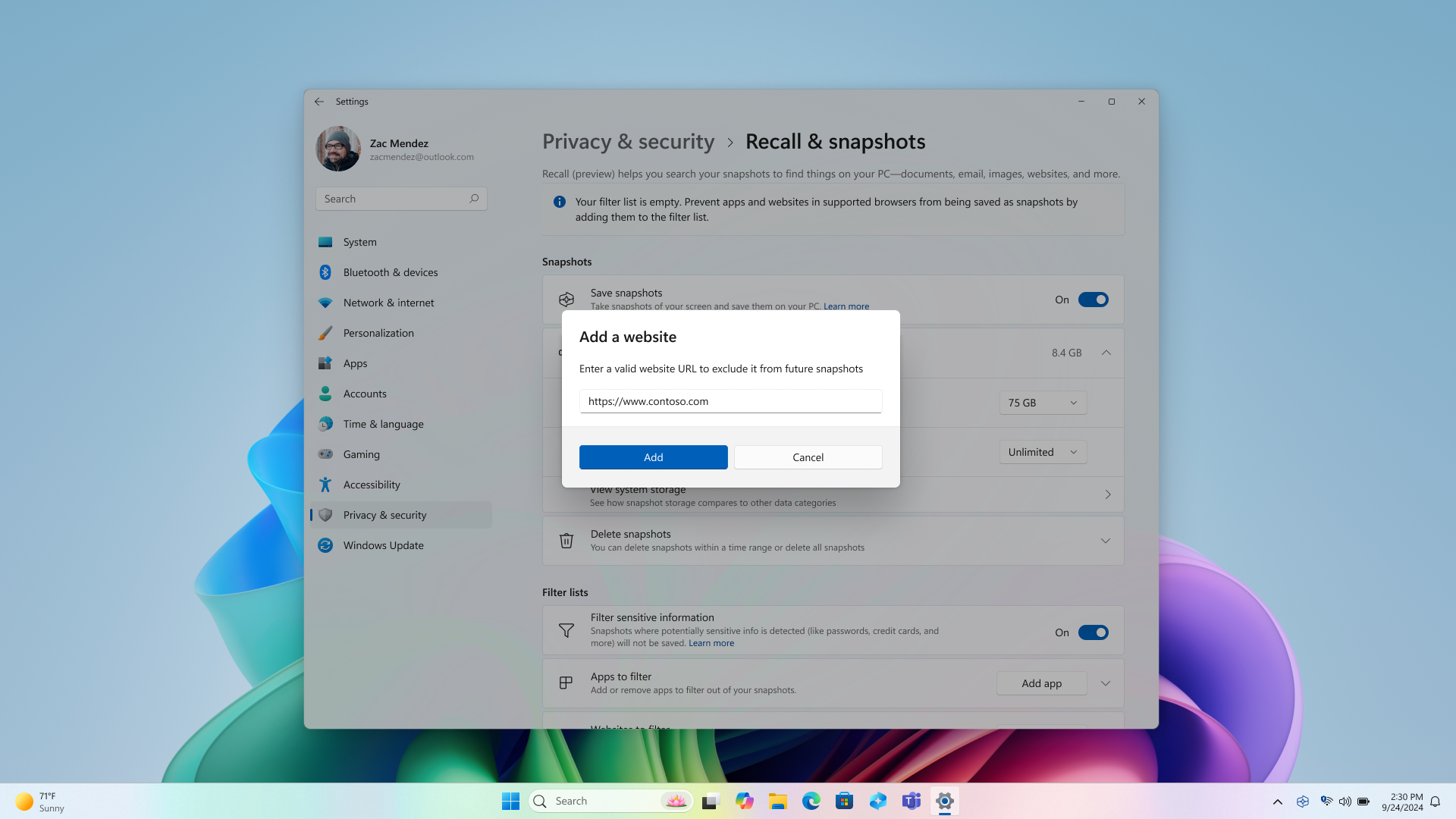
V nastavení Weby k filtrování vyberte Přidat web.
Do textového pole zadejte web, který chcete filtrovat. Vyberte Přidat a přidejte ji do seznamu webů, které chcete filtrovat. Když se web přidá, ověří se, aby se ověřila jeho existence a minimalizovalo se riziko, že uděláte chybu.
- Nezapomeňte uvést začátek webové adresy, například http://, file:// a https://www. Weby, které jsou místní v podporovaném prohlížeči, jako je edge:// nebo chrome://, jsou ve výchozím nastavení filtrované.
- Přidání https://www.WoodgroveBank.com do seznamu by také odfiltrovalo https://Account.WoodgroveBank.com a https://www.WoodgroveBank.com/Account.
- Při přidávání webů do seznamu nezadávejte další informace, jako jsou informace o hledání a identifikátory. Obvykle chcete přidat jenom začátek adresy a odebrat všechny koncovky, které obsahují znaky jako ?, ; , =, &, % a bloky písmen nebo číslic, které následují za těmito zvláštními znaky. Možnost Přidat se zobrazí šedě, pokud zjistí, že webová adresa může obsahovat nadbytečné nebo neplatné informace.
Webové stránky jsou filtrovány, když jsou v popředí nebo na aktuálně otevřené kartě podporovaného prohlížeče. Části filtrovaných webů se můžou pořád zobrazovat ve snímcích, například:
- Když se obsah z filtrovaného webu vloží na jiný web, třeba když se v článku objeví příspěvky ze sociálních médií nebo videa
- Když je karta prohlížeče otevřená, ale není na ní právě fokus, název webu se může zobrazit v seznamu karet
- Web se může zobrazit v seznamu při otevření historie prohlížeče
Filtrování nezabrání prohlížečům, poskytovatelům internetových služeb, webům, organizacím a jiným uživatelům zjistit, že na daný web někdo přišel, a sledovat vaši činnost.
Filtrování aplikace:
Výběrem možnosti ... a pak Nastavení otevřete stránku nastavení Vzpomínání & snímků .
- Můžete také přejít na Nastavení>Windows Ochrana osobních údajů & Vzpomínání zabezpečení>& Snímky a spravovat Vzpomínání.
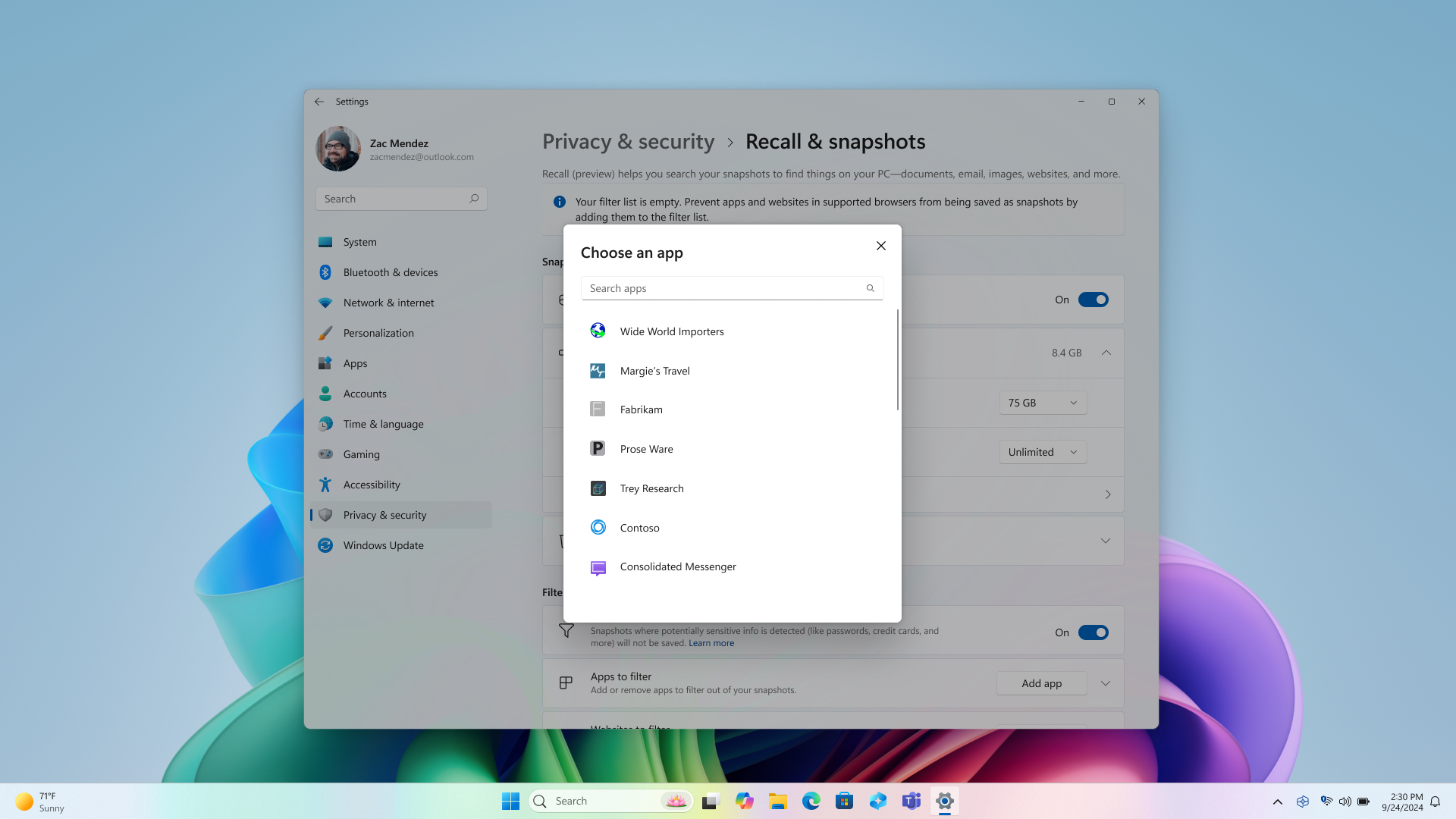
V nastavení Aplikace k filtrování vyberte Přidat aplikaci.
V seznamu aplikací vyberte aplikaci, kterou chcete filtrovat ze snímků Vzpomínání. V tomto seznamu se zobrazí jenom aplikace, které jsou momentálně nainstalované v zařízení.
Klienti Připojení ke vzdálené ploše filtrovaní ze snímků
Když se použijí podporovaní klienti vzdálené plochy, snímky se neuloží. Relace připojení ke vzdálené ploše od následujících klientů jsou filtrovány ze snímků:
- Připojení ke vzdálené ploše (mstsc.exe)
- VMConnect.exe
- Azure Virtual Desktop (MSI)
- Vzdálené aplikace integrované lokálně (RAIL) windows
Poznámka
Funkce Vzpomínání bude ukládat klienty, pokud klient neimplementuje ochranu snímků obrazovky, například ochranu snímků obrazovky ve službě Azure Virtual Desktop. Klienti můžou řídit způsob implementace ochrany snímků obrazovky a můžou povolit ukládání některých stránek, ale ne vzdálené relace. Zákazníci můžou vždy přidávat filtry pro konkrétní klientské aplikace. Podrobnosti o zásadách pro snímky obrazovky vám poskytne poskytovatel softwaru vzdáleného klienta.
Principy filtrování citlivých informací ve Vzpomínání
Při použití funkce Odvolání je ve výchozím nastavení povolené nastavení filtru citlivých informací , aby se zajistila důvěrnost vašich dat. Tato funkce funguje přímo na vašem zařízení a využívá NPU a Microsoft Classification Engine (MCE) – stejnou technologii, kterou využívá Microsoft Purview ke zjišťování a označování citlivých informací. Toto nastavení je ve výchozím nastavení povolené, což znamená, že při zjištění potenciálně citlivých informací se snímky neuloží. Nejdůležitější je, že vaše citlivé informace zůstávají neustále na vašem zařízení bez ohledu na to, jestli je nastavení filtru citlivých informací povolené nebo zakázané. Další informace o typech potenciálně citlivých informací naleznete v tématu Referenční informace k filtrování citlivých informací ve Vzpomínání.
Odstranění, odstranění všech nebo zkopírování snímku z výsledků hledání
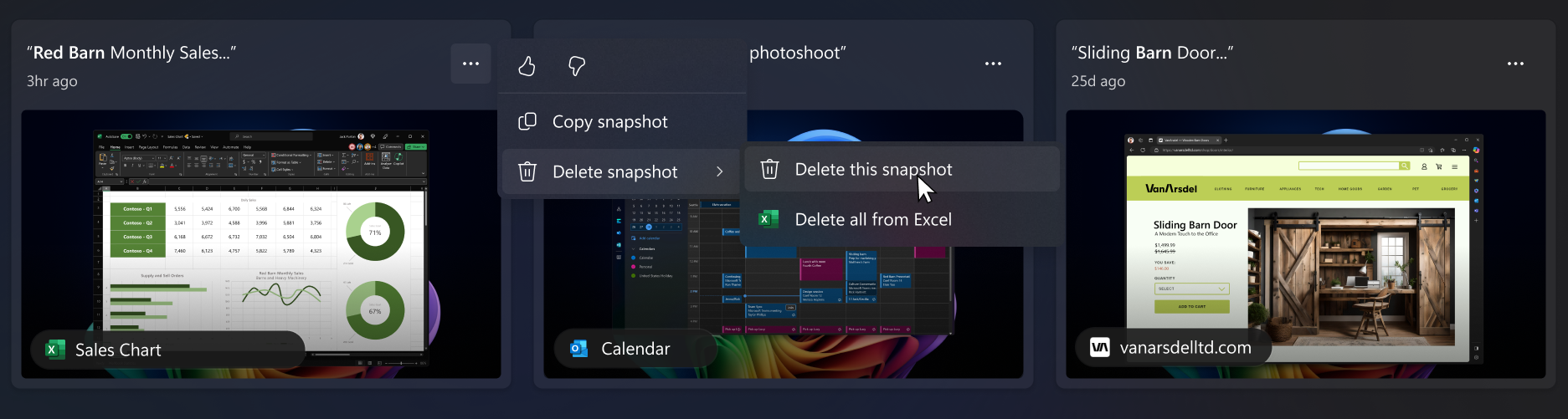
Pokud zjistíte snímek, který chcete odstranit nebo zkopírovat, vyberte ... a zobrazte možnosti pro snímek. Můžete zvolit Kopírovat snímek do schránky nebo Odstranit snímek. Pokud zjistíte, že snímek obsahuje web nebo aplikaci, kterou jste ještě nefiltrovali, máte možnost Odstranit všechny snímky, které obsahují vybraný web nebo aplikaci. Budete informováni o tom, kolik snímků z tohoto webu nebo aplikace bude odstraněno. Pokud budete pokračovat, všechny snímky se hromadně odstraní. Pokud chcete, můžete po dokončení odstranění přidat web nebo aplikaci do seznamu filtrů.
Závazek Microsoftu k zodpovědné umělé inteligenci a ochraně osobních údajů
Microsoft pracuje na zodpovědném vývoji AI od roku 2017, kdy jsme poprvé definovali naše principy AI a později náš přístup zprovoznili prostřednictvím našeho standardu odpovědné AI. Ochrana osobních údajů a zabezpečení jsou základními principy při vývoji a nasazení systémů umělé inteligence. Pracujeme na tom, abychom našim zákazníkům pomohli používat naše produkty AI zodpovědně, sdílet naše poznatky a vytvářet partnerství založená na důvěře. Další informace o našem úsilí vytvořit RAI, o etických principech, kterými se řídíme, a nástrojích a možnostech, které jsme vytvořili, abychom zajistili, že budeme vyvíjet technologie AI zodpovědně, si můžete přečíst v části RAI.
Funkce Vzpomínání může zobrazit výsledky související s vnímanými emocemi lidí na obrázcích. Procesy, které jsou základem lidských emocí, jsou složité a existují kulturní, geografické a individuální rozdíly, které ovlivňují způsob, jakým můžeme emoce vnímat, prožívat a vyjadřovat. Výsledky související s emocemi lidí na obrázcích jsou založené na tom, jak se zobrazují, a nemusí nutně přesně indikovat vnitřní stav jednotlivých lidí.
Funkce Vzpomínání může používat kontextová vodítka na celém obrázku, včetně lidí nebo entit na pozadí, což je způsob, jakým může obrázek přidružit k jednotlivci. Biometrická data a odvozování se nepoužívají. Výsledky, které identifikují jednotlivce nebo odvozují emoce jednotlivce, nejsou výsledkem zpracování obličeje, jako je rozpoznávání obličeje nebo jiné odvozování obličeje. Pokud například obrázek obsahuje fotku oblíbeného sportovce v dresu jeho týmu s jeho číslem, může funkce Vzpomínání vrátit výsledek, který může na základě těchto kontextových podnětů sportovce identifikovat.
Při odvolání se používá optické rozpoznávání znaků (OCR), které je místní na počítači, k analýze snímků a usnadnění vyhledávání. Další informace o technologii OCR najdete v tématu Poznámka k transparentnosti a případy použití technologie OCR. Další informace o ochraně osobních údajů a zabezpečení najdete v tématu Ochrana osobních údajů a kontrola nad možnostmi Vzpomínání.
Dejte nám vědět!
Pokud se vám něco líbí, a zejména pokud se vám něco nelíbí na Vzpomínání, můžete odeslat zpětnou vazbu společnosti Microsoft výběrem ... a pak ikony Zpětná vazba v Vzpomínání. Odesláním zpětné vazby pošlete Microsoftu data z funkce Vzpomínání, včetně všech snímků obrazovky, které připojíte ke zpětné vazbě.