
Poznámka
Podpora pro Windows 10 skončila 14. října 2025
- Po 14. říjnu 2025 už Microsoft nebude poskytovat bezplatné aktualizace softwaru ze služby služba Windows Update, technickou pomoc ani opravy zabezpečení pro Windows 10. Váš počítač bude dál fungovat, ale doporučujeme přejít na Windows 11.
- Další informace
Prostředí Windows Recovery Environment (prostředí Windows RE) je sada integrovaných nástrojů systému Windows navržených tak, aby vám pomohly řešit a opravovat běžné problémy se systémem. Pokud má váš počítač potíže se spuštěním, může se automaticky spustit prostředí pro prostředí Windows RE a pokusit se problém opravit. Slouží také jako centrální výchozí bod pro pokročilé nástroje používané při manuální obnově systému.
Přístup k prostředí Windows Recovery Environment
Přístup ke prostředí Windows RE se dá různě způsobovat. Další informace získáte rozbalením jednotlivých částí:
Automatická oprava
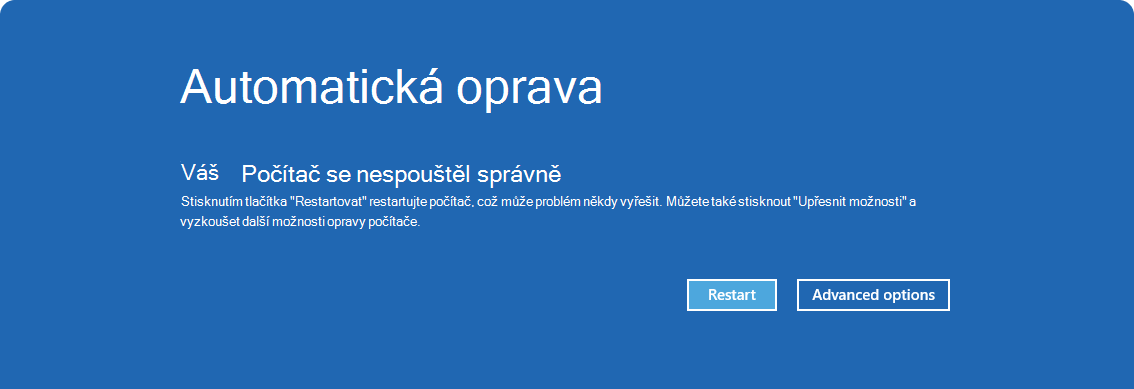
Pokud se systém Windows několikrát nepodaří správně spustit, automaticky přejde do prostředí Windows RE. K tomu může dojít, pokud dojde k problémům se spouštěcím procesem nebo pokud systém zjistí problém, který brání spuštění systému Windows.
Můžete také vynutit, aby systém Windows zahájil automatickou opravu tím, že dvakrát přerušíte normální proces spouštění. To lze provést zapnutím zařízení a podržením tlačítka napájení, abyste vynutili vypnutí před dokončením načítání systému Windows. Poté, co to uděláte dvakrát, by se měl systém Windows při třetím restartování automaticky spustit do prostředí Windows RE.
Tady je postup:
- Spusťte zařízení a počkejte, až se objeví logo Windows (nebo logo výrobce).
- Jakmile se objeví logo Windows, stiskněte a podržte tlačítko napájení, dokud se zařízení nevypne.
- Znovu zařízení zapněte a opakujte krok 2.
- Zapněte zařízení potřetí. Systém Windows by měl zobrazit obrazovku Automatická oprava .
- Vyberte Upřesnit možnosti.
Z Nastavení
V aplikaci
 na zařízení s Windows vyberteObnovenísystému> nebo použijte následující zkratku:
Poznámka
Ve Windows 10 máte přístup z aktualizace & obnovení zabezpečení>
V části Možnosti obnovení vyberte v části Rozšířené spuštění možnost Restartovat
Restartujte počítač.
Po restartování počítače stiskněte a podržte klávesu Shift a zároveň vyberte Restartovat tlačítko napájení >.
>.
Tlačítko pro obnovení hardwaru
Některá zařízení mají vyhrazené tlačítko pro obnovení nebo kombinaci tlačítek, kterou můžete stisknout pro spuštění prostředí Windows RE. Toto nastavení obvykle konfiguruje výrobce zařízení.
Použití jednotky pro obnovení
Pokud jste vytvořili jednotku USB pro obnovení, můžete počítač spustit z jednotky pro obnovení. Tím se dostanete přímo do prostředí Windows RE.
Použití disku pro opravu systému Windows (CD/DVD)
Pokud jste si vytvořili disk pro opravu systému Windows na disku CD/DVD, můžete z něj spustit počítač. Tím se dostanete přímo do prostředí Windows RE.
Použití instalačního média
Pokud se váš počítač nespustí a nemáte jednotku pro obnovení nebo disk pro opravu, můžete pomocí nástroje Media Creation Tool vytvořit instalační médium pro Windows. Tento nástroj lze použít ke stažení nejnovější verze systému Windows a vytvoření spouštěcí jednotky USB nebo DVD, kterou lze poté použít ke spuštění do prostředí Windows RE.
- Na funkčním počítači vytvořte instalační médium pro Windows
- Připojte vytvořené instalační médium k nefunkčnímu počítači a zapněte ho
- Na úvodní instalační obrazovce zadejte jazyk a další předvolby a pak vyberte Další. Pokud se instalační obrazovka nezobrazí, možná nemáte počítač nastavený na spouštění z jednotky. Na webu výrobce počítače najděte, jak u počítače změnit pořadí spouštění, a zkuste to znovu
- Vyberte Opravit můj počítač.
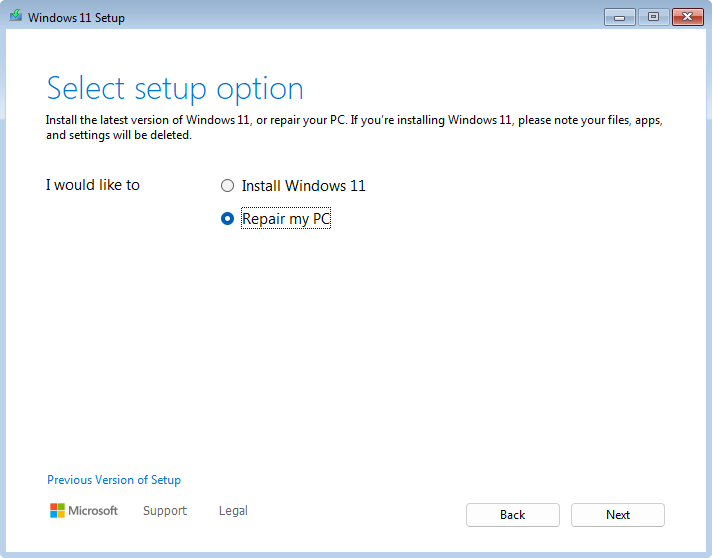
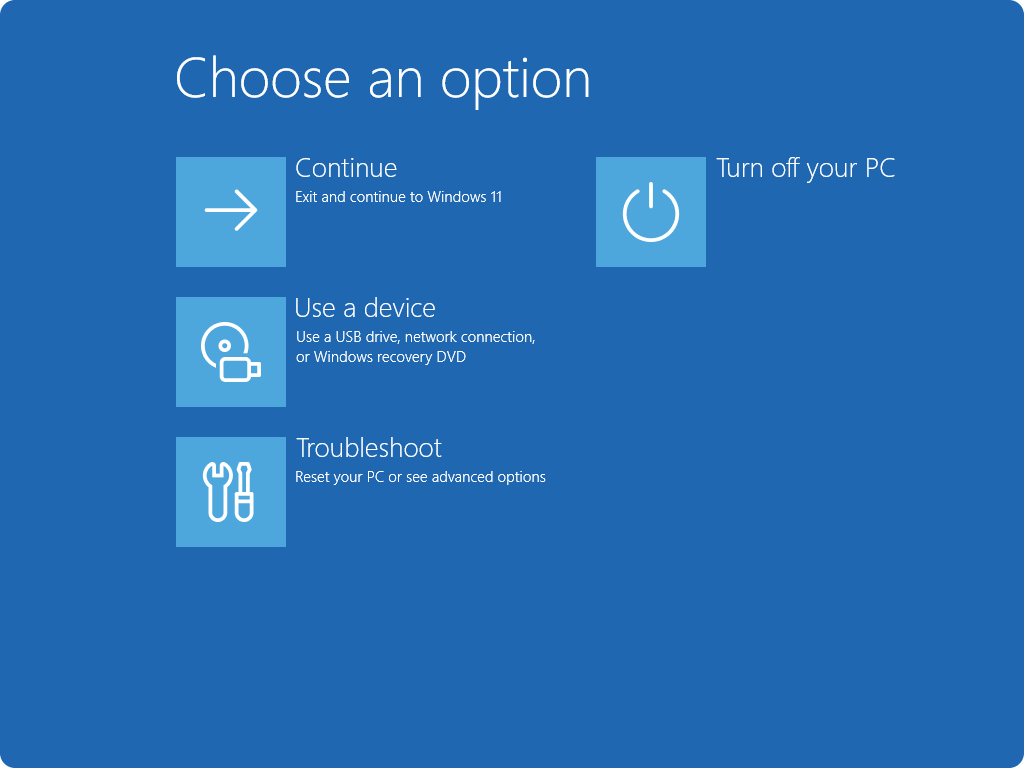
- Vyberte Další a otevřete prostředí Windows RE
Nástroje pro prostředí Windows RE
Prostředí pro prostředí Windows RE poskytuje sadu nástrojů, které vám pomůžou diagnostikovat a opravit problémy, které můžou bránit správnému spuštění Windows. Mezi tyto nástroje patří:
- Obnovení k určitému časovému bodu: Tato akce vrátí zpět celý počítač včetně aplikací, nastavení a osobních souborů do nedávného bodu automatického obnovení. Další informace najdete v tématu Obnovení k určitému časovému bodu ve Windows. Pokud obnovení k určitému časovému bodu není k dispozici nebo pokud se potřebujete vrátit o více než tři dny zpět, zkuste místo toho Obnovení systému . Nástroj Obnovení systému vrátí zpět systémové soubory a nastavení (ale ne osobní soubory) a je k dispozici pro Windows 10 i Windows 11. Další informace naleznete v tématu Obnovení systému.
- Obnovit počítač do továrního nastavení: Umožňuje obnovit počítač do továrního nastavení s možnostmi zachování nebo odebrání osobních souborů. Další informace najdete v tématu Obnovení počítače do továrního nastavení.
- Oprava spouštění systému: Tento nástroj automaticky diagnostikuje a opravuje běžné problémy, které mohou bránit spuštění systému Windows. Další informace najdete v tématu Oprava spouštění systému
- Nastavení spouštění: Umožňuje změnit různé možnosti spuštění, což vám pomůže řešit problémy se systémem Windows. Další informace najdete v tématu Nastavení spouštění Windows
- Příkazový řádek: Poskytuje přístup k rozhraní příkazového řádku pro pokročilé řešení potíží
- Odinstalovat Aktualizace: Umožňuje odinstalovat nedávno nainstalované aktualizace ze systému Windows
- Nastavení firmwaru UEFI: Při použití této možnosti se vaše zařízení restartuje a zobrazí se obrazovka nastavení firmwaru UEFI, kde můžete nakonfigurovat různá hardwarová nastavení, jako je pořadí spouštění, zabezpečené spouštění a další možnosti na úrovni systému. To může být užitečné, pokud potřebujete změnit nastavení, abyste vyřešili problémy s kompatibilitou hardwaru nebo povolili konkrétní funkce
- Obnovení bitové kopie systému: Umožňuje obnovit počítač pomocí zálohy bitové kopie systému
Poznámka
Pokud jste zařízení zašifrovali, budete k používání určitých nástrojů potřebovat obnovovací klíč nástroje BitLocker. Pokud klíč nástroje BitLocker neznáte, přečtěte si článek Vyhledání obnovovacího klíče nástroje BitLocker.

Síťové prostředí Windows RE
Některé možnosti obnovení v prostředí Windows RE, například rychlé obnovení počítače, vyžadují připojení k internetu. Online připojení může systému Windows pomoct opravit zařízení, stáhnout obsah pro obnovení nebo dokončit cloudový postup obnovení.
Pokud je potřeba síťové připojení, můžete prostředí Windows RE použít dostupné možnosti připojení, například:
Ethernet, pokud je vaše zařízení připojené síťovým kabelem.
Uložené sítě Wi-Fi ze zařízení s Windows.
Ruční připojení k určitým sítím Wi-Fi, které jsou k dispozici v prostředí WinRE.
Poznámka
Opakované použití uložených sítí Wi-Fi ze zařízení s Windows je v současné době k dispozici pouze v rámci programu Windows Insider.
Pokud vaše zařízení spravuje vaše pracoviště nebo škola, může vaše organizace rozhodnout, jestli prostředí Windows RE povolit používat sítě Wi-Fi uložené na zařízení. Pokud je tato možnost vypnutá, možná se budete muset připojit pomocí sítě Ethernet, ručně vybrat síť Wi-Fi nebo kontaktovat tým podpory vaší organizace.
prostředí Windows RE používá síť pouze v případě, že to vyžaduje možnost obnovení, nebo když se rozhodnete připojit k síti. Pokud je Wi-Fi deaktivována hardwarem, firmwarem nebo fyzickým bezdrátovým přepínačem na vašem zařízení, prostředí Windows RE se nemusí být schopni připojit k Wi-Fi.
Další technické informace týkající se sítí v prostředí Windows RE naleznete v tématu Prostředí Windows Recovery Environment (prostředí Windows RE) | Microsoft Learn.