
Poznámka
Podpora pro Windows 10 skončila 14. října 2025
- Po 14. říjnu 2025 už Microsoft nebude poskytovat bezplatné aktualizace softwaru ze služby služba Windows Update, technickou pomoc ani opravy zabezpečení pro Windows 10. Váš počítač bude dál fungovat, ale doporučujeme přejít na Windows 11.
- Další informace
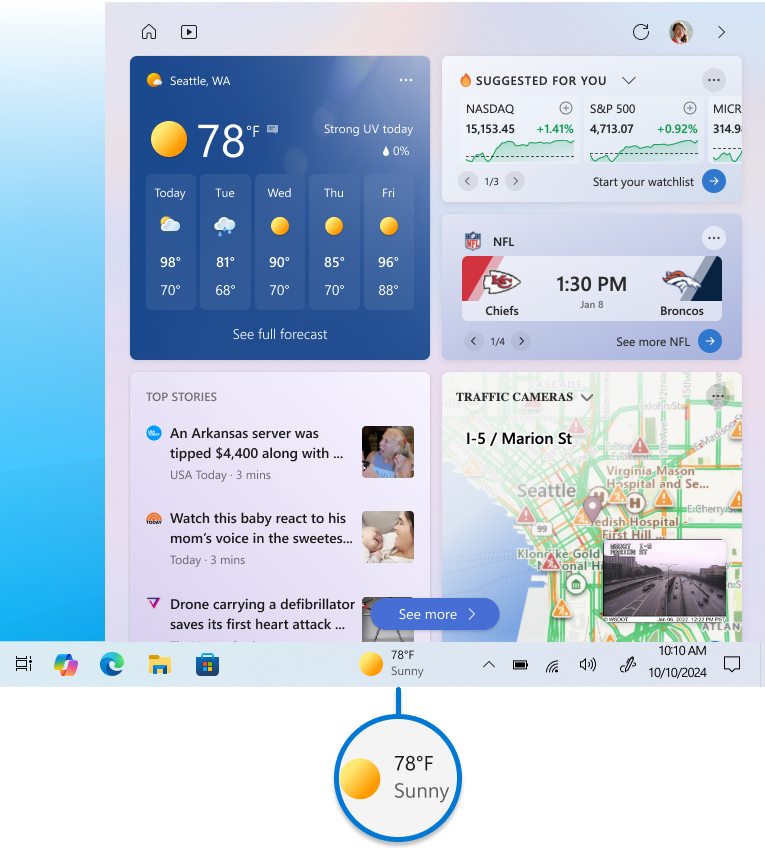
Funkce novinek a zájmů ve Windows 10 je navržena tak, aby vás informovala a aktualizovala přímo z hlavního panelu Windows. Díky této funkci máte snadný přístup k aktualizacím počasí, zprávám a dalším zájmům, aniž byste museli přepínat mezi aplikacemi nebo weby. Přímo na hlavním panelu můžete zobrazit aktuální povětrnostní podmínky ve své poloze. Najetím myší na ikonu zobrazíte stručné a přehledné informace o tématech, jako jsou sport, akcie, místní zprávy a důležité titulky.
Zprávy a zájmy používají k zobrazení různých typů obsahu informační karty. Každá karta představuje určité téma, například počasí, hlavní příběhy, sport, akcie a provoz. Tyto karty se průběžně aktualizují, aby poskytovaly nejnovější informace. Informační karty si můžete flexibilně přizpůsobit svým preferencím, a to přidáním nebo odebráním informačních karet. To znamená, že si ho můžete přizpůsobit tak, aby zobrazoval informace, které jsou pro vás nejdůležitější, což z něj dělá pohodlný způsob, jak zůstat ve spojení a mít přehled po celý den.
Pokud chcete otevřít novinky a zájmy, najeďte myší na tlačítko zpráv a zájmů na hlavním panelu nebo toto tlačítko vyberte.
Přizpůsobení novinek a zájmů
Následující části popisují běžné operace přizpůsobení novinek a zájmů. Další informace získáte rozbalením jednotlivých částí:
Otevření informačního kanálu při najetí myší
Windows 11: Otevřete widget Novinky a zájmy a vyberte Nastavení. Chcete-li změnit chování, přepněte možnost Otevřít panel widgetů při najetí myší na Zapnuto nebo Vypnuto.
Windows 10: Na svůj informační kanál se můžete rychle podívat, když najedete myší na ikonu počasí. Pokud chcete toto chování změnit, klikněte pravým tlačítkem myši na prázdné místo na hlavním panelu, vyberte Příspěvky a zájmy a výběrem možnosti Otevřít po najetí myší zaškrtnutí políčka zrušte.
Úprava vaší polohy nebo jazyka
Chcete-li získat relevantnější obsah, můžete ručně aktualizovat primární polohu a jazyk. Na hlavním panelu otevřete novinky a zájmy a vyberte ikonu svého uživatelského účtu  .
.
- Výběrem možnosti Poloha nastavíte svou primární polohu a uvidíte pro tuto lokalitu relevantnější obsah. Tím se také aktualizuje poloha používaná pro počasí na hlavním panelu
- Vyberte rozevírací nabídku Jazyk a obsah a vyberte vhodný jazyk pro obsah ve vašem informačním kanálu
Chcete-li upravit domovskou a pracovní polohu pro dopravu, vyberte tři tečky na kartě provozu a vyberte možnost Upravit adresu bydliště nebo Upravit pracoviště.
Změna jednotek teploty
Na hlavním panelu se může teplota zobrazovat ve stupních Celsia (°C) nebo Fahrenheita (°F). Pokud chcete přepínat mezi těmito dvěma jednotkami, vyberte ikonu novinek a zájmů na hlavním panelu, vyberte tři tečky  na kartě počasí a vyberte stupně Celsia nebo Fahrenheita.
Můžete změnit vzhled novinek a zájmů na hlavním panelu. Chcete-li zobrazit pouze ikonu počasí a ušetřit místo na hlavním panelu, můžete přepnout do režimu pouze ikon. Klikněte pravým tlačítkem na libovolné prázdné místo na hlavním panelu a vyberte Zprávy a zájmy>Zobrazit jenom ikonu.
Snižte frekvenci aktualizací hlavního panelu
Poznámka
Tato možnost není v Windows 11 dostupná.
Aktualizace hlavního panelu zobrazují přizpůsobený, rotující obsah přímo na hlavním panelu. V rozšířeném zobrazení ve vašem informačním kanálu se také zobrazují karty relevantních informací.
Chcete-li aktualizace hlavního panelu v Windows 10 vypnout, klikněte pravým tlačítkem na prázdné místo na hlavním panelu a vyberte Zprávy a zájmy>Snižte počet aktualizací hlavního panelu. Jakmile je toto zaškrtnuto, budete informace o počasí dostávat pouze na hlavním panelu.
Poznámka
Pokud máte vypnutou informační kartu, nebudete dostávat rotující aktualizace hlavního panelu související s touto informační kartou.
Zapnutí a vypnutí funkce novinek a zájmů
Windows 11: Klikněte pravým tlačítkem na prázdné místo na hlavním panelu a vyberte Nastavení hlavního panelu. Pokud chcete změnit chování, přepněte možnost Widgety na Zapnuto nebo Vypnuto.
Windows 10: Klikněte pravým tlačítkem na prázdné místo na hlavním panelu a vyberte Zprávy a zájmy>Vypnout. Když vypnete zprávy a zájmy, na hlavním panelu se už nebude zobrazovat počasí. Pokud chcete zapnout novinky a zájmy, klikněte pravým tlačítkem na prázdné místo na hlavním panelu a vyberte Zprávy a zájmy>Zobrazit ikonu a text.
Přizpůsobení informačního kanálu
Novinky a zájmy zobrazují obsah na různá témata. Každé téma obsahuje informační kartu, která se průběžně aktualizuje.
Výběr a přepínání profilů Microsoft Edge
Když se přihlásíte k Microsoft Edge , můžete přizpůsobit své prostředí pro novinky a zájmy tématy, která vás zajímají.
Pokud máte v aplikaci Microsoft Edge více profilů, vyberte profil, který chcete použít. Na hlavním panelu otevřete zprávy a zájmy a vyberte ikonu svého uživatelského účtu >Přepnutí na jiný profil> Vyberte jiný profil, který chcete použít.
Různé profily můžete spravovat z Microsoft Edge. Další informace najdete v tématu Přihlášení a vytvoření více profilů v Microsoft Edge.
Zapnutí a vypnutí informačních karet
Informační karty počasí, financí, sportu a dalších můžete zapnout nebo vypnout tak, že přejdete na kartu, možnosti a pak zvolíte možnost skrytí karty.
Pokud chcete spravovat všechny informační karty, otevřete na hlavním panelu zprávy a zájmy a pak vyberte ikonu svého uživatelského účtu . Zvolte možnost Informační karty a zapněte nebo vypněte karty zájmu.
Správa zájmů a sledovaných zdrojů
Informační kanál se vám bude v průběhu času víc přizpůsobovat. Tady je postup, jak oblíbené zdroje nakonfigurovat. Na hlavním panelu otevřete novinky a zájmy a vyberte ikonu svého uživatelského účtu .
Vyberte Spravovat zájmy a otevřete stránku přizpůsobení. Tady můžete provést tyto akce:
- Pomocí vyhledávacího pole vyhledejte témata nebo vydavatele, které chcete sledovat
- Procházejte témata podle kategorie a vyberte ta, která vás zajímají
- V následující části můžete zobrazit a spravovat své sledované zájmy a vydavatele
Vyberte příběhy, které se vám líbí
Kanál můžete také vyladit v předvolbách, kdykoli uvidíte příběh:
- Výběrem tlačítka
 odeberte článek a poskytněte zpětnou vazbu, například Nemám zájem o tento příběh nebo Zablokovat vydavatele
 - Výběr dalších možností Tlačítko v novinovém článku a volba sledování vydavatele
Časté otázky
Jak se určuje moje poloha?
Některé aplikace nebo služby, které pohánějí vaše prostředí pro zprávy a zájmy, můžou přizpůsobovat obsah pomocí odhadu polohy založeného na několika součástech. Některé aplikace nebo služby mohou například používat službu zjišťování polohy systému Windows, pokud jste na svém zařízení s Windows povolili zjišťování polohy. Pokud jste zjišťování polohy nepovolili, můžou se používat i jiné technologie, třeba Bluetooth, Wi-Fi, mobilní modem a IP adresa. Tyto aplikace a služby Microsoftu odhadnou přibližnou polohu vašeho zařízení – jako je město, PSČ nebo oblast – a poskytnou vám tak co nejrelevantnější prostředí.
Proč přizpůsobení nefunguje podle očekávání?
Informační kanál se o vás průběžně učí a bude odrážet vaše preference, takže změny nemusíte pozorovat okamžitě. Obsah se ve vašem informačním kanálu objeví, když je k dispozici nový obsah splňující vaše nastavení přizpůsobení. Pokud jste změnili nastavení informační karty, mělo by se projevit po výběru ikony Aktualizovat informační kanál vedle ikony .
Jak můžu upravit nastavení ochrany osobních údajů?
Ke svým informacím o ochraně osobních údajů můžete přistupovat na Microsoft Řídicí panel soukromí. Také v prohlížeči Microsoft Edge jsou k dispozici integrované ovládací prvky omezující sledování ze strany inzerentů a třetích stran.