
Předtím než zvážíte možnosti řešení potíží, zkontrolujte, jestli je vaše zařízení aktualizované.
Poznámka
- Pokud potřebujete pomoc s nastavením externích monitorů, přečtěte si téma Použití více monitorů ve Windows.
- Pokud máte potíže s nastavením více monitorů na Surface, přečtěte si téma Řešení potíží s připojením Surface k druhé obrazovce.
Řešení potíží, ke kterým dochází při nastavování externích monitorů
Pokud zkoušíte nastavit externí monitor a nefunguje to, stiskněte klávesu s logem Windows  + P a ujistěte se, že je vybrána možnost Rozšířit . Pokud je vybrána možnost Rozšířit, zkuste následující tipy pro odstraňování problémů.
Použití pouze jednoho externího monitoru
Pokud na externím monitoru nevidíte to, co očekáváte, zahajte základní odstraňování problémů s hardwarem:
- Odpojte od počítače všechna příslušenství. Připojené doky, dongly, adaptéry a další hardware může způsobovat konflikty.
- Ujistěte se, že kabel propojující váš počítač s externím monitorem, je bezpečně zapojený.
- Zkuste vyměnit kabel připojující externí monitor. Pokud nový funguje, víte, že předchozí kabel byl vadný.
- Zkuste použít externí monitor s jiným systémem. Tímto způsobem můžete možnou příčinu problému omezit na monitor nebo primární systém.
Pokud tyto kroky nepomohly, zde jsou další možnosti:
- Pokud má váš systém více než jeden port výstupu videa, zkuste připojit externí monitor k jednomu z dalších portů pro výstup videa. Typické porty jsou HDMI, VGA, DVI a DisplayPort.
- Pokud má váš systém více než jeden grafický adaptér, nazývaný také grafická karta, můžete zkusit přepnout výchozí grafický adaptér systému. Například v některých systémech můžete kliknout pravým tlačítkem myši na plochu a zvolit software přidružený k dalšímu grafickému adaptéru. Postup změny výchozího grafického adaptéru se liší podle zařízení, takže o další informace požádejte výrobce.
Přidání druhého nebo třetího externího monitoru
Nejprve ověřte, že s vaším systémem funguje jeden externí monitor, a to podle výše uvedených informací k použití pouze jednoho monitoru.
Pokud jste schopni používat jeden externí monitor, ale máte problémy s více než jedním, je možné, že grafický adaptér (nazývaný také grafická karta) nemůže podporovat více než jeden monitor. Informace o počtu monitorů, které váš grafický adaptér podporuje, vám poskytne jeho výrobce.
Poznámka
Pokud se pokoušíte použít rozdělení obrazovky k rozšíření obrazovky na víc než jeden externí monitor, nebudete to moct. Rozdělení duplikuje stejný signál místo vytváření dvou nezávislých signálů.
Pokud má vaše zařízení pouze jeden port pro výstup videa, pak můžete ve výchozím nastavení podporovat jen jediný externí monitor. Pro podporu více než jednoho externího monitoru budete potřebovat jedno z následujících zařízení.
- Dokovací stanice – Chcete-li zjistit, zda jsou pro váš osobní počítač k dispozici dokovací stanice, obraťte se na jeho výrobce.
- USB Adapter – Pokud máte port USB-C, budete možná moct pomocí adaptéru USB dát zařízení k dalšímu výstupnímu portu videa.
Řešení potíží se zobrazením, ke kterým dochází u stávajícího nastavení
Pokud váš instalační program fungoval dobře, a pak najednou přestal, tady je pár věcí, které můžete vyzkoušet.
Vyzkoušejte sekvenci s klávesou Windows
V některých případech může problém vyřešit resetování ovladače grafického adaptéru stisknutím klávesy s logem Windows + Ctrl + Shift + B . Pokud to nepomůže, zjistěte, jestli pomůže restartování.
Restartujte zařízení.
Pokud chcete zařízení restartovat, vyberte Start, potom vyberte Restartovat tlačítko napájení >.
>.
Pokud to nepomůže, vyberte Start a pak vyberte Power>Shut Down. Pak zařízení znovu zapněte.
Vrácení změn ovladače zobrazení
Pokud dojde k potížím po aktualizaci, může tento problém vyřešit návrat k předchozí verzi. Návrat k předchozí verzi ovladače:
- Do vyhledávacího pole na hlavním panelu zadejte správce zařízení.
- V seznamu otevřete Správce zařízení a otevřete ho. Potom výběrem šipky rozbalte oddíl Grafické adaptéry .
- Klikněte pravým tlačítkem myši na grafický adaptér a vyberte Vlastnosti a kartu Ovladač a pak vyberte Vrátit změny ovladače. Pokud se možnost návratu zpět nezobrazí, přeinstalujte ovladač zobrazení.
Přeinstalujte ovladač zobrazení
Pokud žádný z předchozích kroků nepomůže, přeinstalujte ovladač zobrazení. Uděláte to takto:
- Do vyhledávacího pole na hlavním panelu zadejte správce zařízení.
- V seznamu otevřete Správce zařízení a otevřete ho. Potom výběrem šipky rozbalte oddíl Grafické adaptéry .
- Klikněte pravým tlačítkem myši na grafický adaptér a pak vyberte Odinstalovat zařízení a Pokusit se odebrat ovladač tohoto zařízení a pak vyberte Odinstalovat.
- Můžete být vyzváni k restartování počítače. Před restartováním si nezapomeňte zapsat zbývající pokyny.
- Otevřete Správce zařízení a znovu rozbalte oddíl Grafické adaptéry.
- Klikněte pravým tlačítkem myši na grafický adaptér a vyberte Aktualizovat ovladač.
- Vyberte Vyhledat automaticky aktualizovaný software ovladače a postupujte podle zbývajících pokynů pro instalaci.
Jak zjistím výrobce grafického adaptéru (grafické karty)?
- Do vyhledávacího pole na hlavním panelu zadejte správce zařízení.
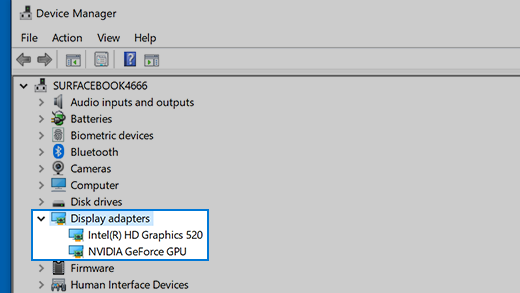
- V seznamu otevřete Správce zařízení a otevřete ho. Potom výběrem šipky rozbalte oddíl Grafické adaptéry .
Uvidíte název výrobce a název adaptéru nebo adaptérů.
Nemůžete problémy vyřešit?
Pokud jste vyzkoušeli postupy v tomto článku nebo nevidíte řešení problému, použijte Centrum Windows Feedback a nahlaste chybu.
Uveďte podrobnosti o tom, co jste dělali, nebo konkrétní kroky, které jste provedli, když k chybě došlo. Přihlaste se k Centru Windows Feedback, postupujte podle pokynů a popište váš problém. Dále vyberte kategorii a přidejte dostatečné informace pro nové vytvoření problému. Tyto informace pomůžou Microsoftu určit hlavní příčinu tohoto problému.