
Pokud někdy odesíláte dokument na revize, možná se vám zpět vrací několik kopií s návrhy a revizemi, které byste neradi přehlédli. V takových případech je šikovné sloučit všechny úpravy a návrhy do jednoho dokumentu.
Sloučení dvou verzí dokumentu
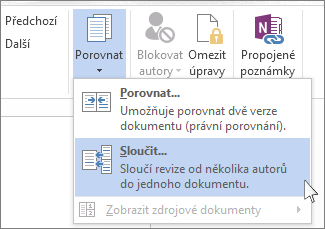
Klikněte na možnost Porovnat>a porovnat>.
V místním okně můžete zvolit původní dokument a revidovaný dokument.
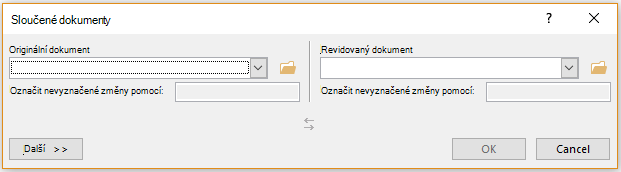
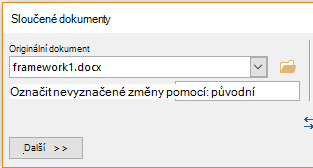
V části Původní dokument klikněte na šipku dolů a vyberte dokument, který jste odeslali na revizi. Pokud potřebujete přejít do umístění souboru, klikněte na ikonu složky. Nezapomeňte, že se jedná o původní dokument, na kterém jste pracovali bez jakýchkoliv změn nebo úprav.
V části Revidovaný dokument zvolte dokument, který chcete sloučit.
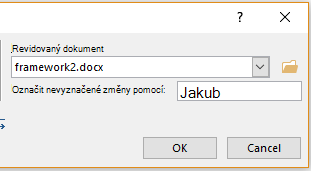
Do pole Označit neoznačené změny pomocí napište jméno nebo frázi, podle které poznáte, kdo změny navrhl.
Kliknutím na Další získáte další možnosti pro slučování dokumentů.
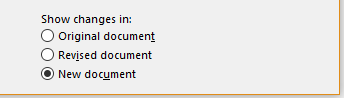
V panelu dostupných možností pod položkou Zobrazit změny v klikněte na Nový dokument.
Vyberte OK.
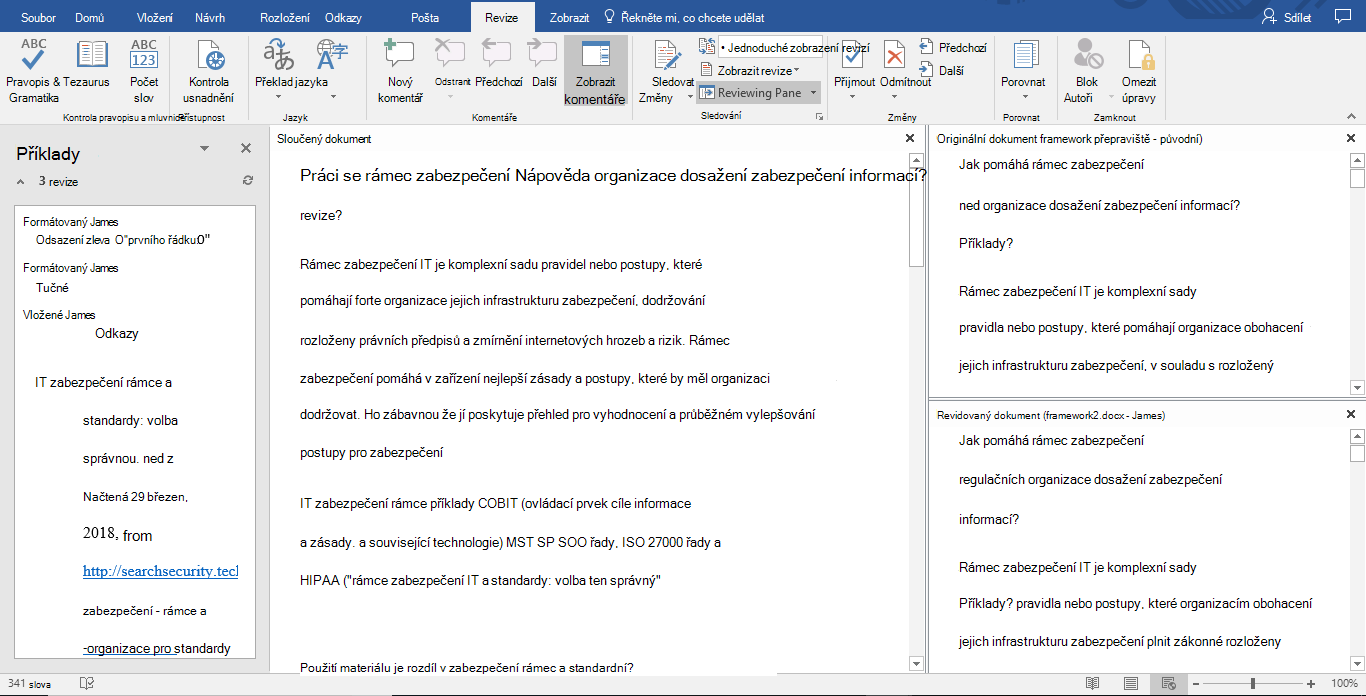
Word otevře nový dokument, který zkombinuje původní dokument s jeho vybranou kopií a sloučí se s ním. Obrazovka je rozdělena na tři části. Levá část ukazuje provedené revize, prostřední část ukazuje sloučený dokument a pravá část, která je rozdělena na dvě části, ukazuje původní dokument a revidovaný dokument.
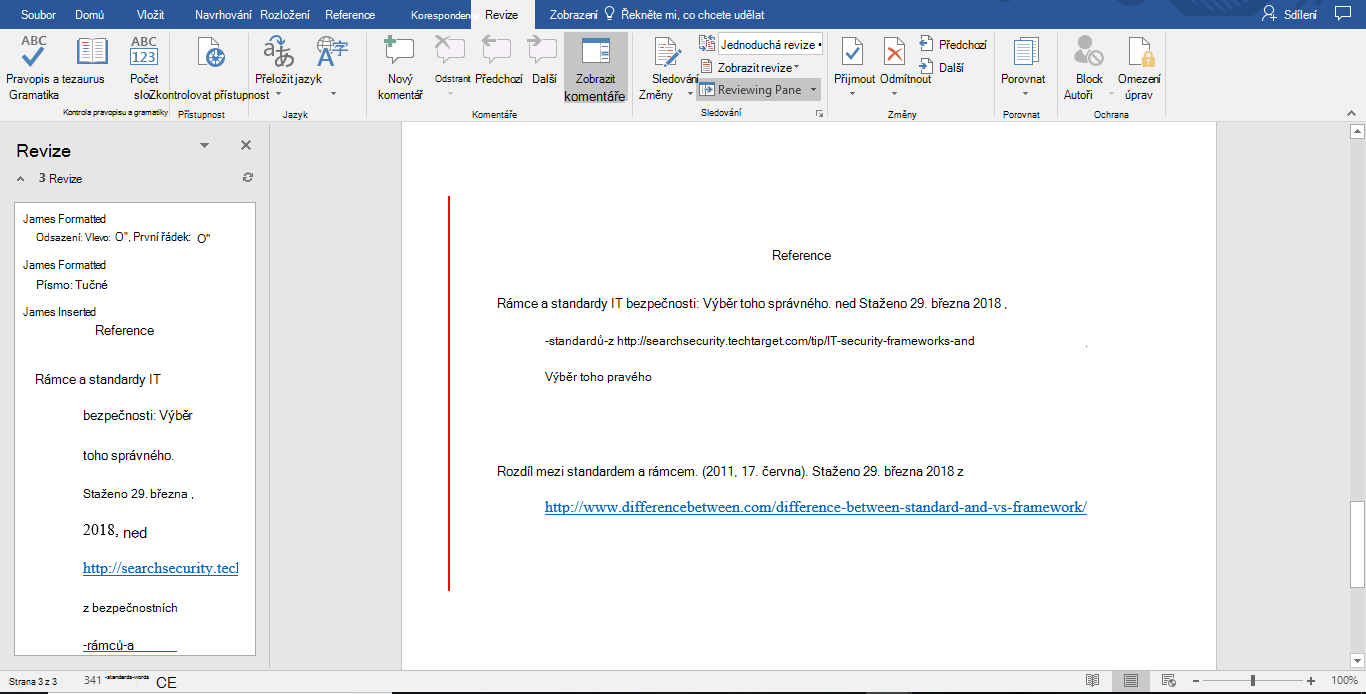
Pokud vám přijde, že je na obrazovce příliš informací najednou, klikněte na Revize > porovnání>Zobrazit zdrojové dokumenty>Skrýt zdrojové dokumenty. Teď se budou zobrazovat jenom červené svislé čáry, které ukazují, kde byly provedeny změny.
Po vyřešení sloučených změn požadovaným způsobem dokument uložte.
Tip:
Můžete to všechno přeskočit tím , že dokument nasdílíte na OneDrive a pozvete ostatní, aby přidali své úpravy a komentáře.
Sloučit další kopie
Pokud chcete sloučit více kopií, uložte dokument obsahující sloučené změny prvních dvou kopií. Potom sloučit další kopie s tímto dokumentem.
- Klikněte na možnost Porovnat>a porovnat>.
- Vedle Originální dokument klikněte na šipku a potom vyberte dokument, který obsahuje sloučené změny.
- V části Revidovaný dokument klikněte na další kopii, kterou chcete sloučit.
- Do pole Označit neoznačené změny pomocí napište jméno nebo frázi, podle které poznáte, kdo změny navrhl.
- Klikněte na tlačítko Více.
- V části Zobrazit změny v klikněte na Originální dokument.
- Klikněte na OK.
Viz taky
Zobrazení a porovnání dokumentů vedle sebe
Porovnání rozdílů v dokumentech pomocí možnosti právního porovnání