Pokud často vytváříte určitý typ dokumentu, například měsíční sestavu, prognózu prodeje nebo prezentaci s logem společnosti, uložte ho jako šablonu, abyste ho mohli použít jako výchozí bod a nemuseli ho pokaždé znovu vytvářet úplně od začátku. Budete pak moct začít pracovat s dokumentem, který jste už vytvořili nebo stáhli, nebo se šablonou Microsoftu , kterou jste si přizpůsobili.
Uložení šablony
- Pokud chcete soubor uložit jako šablonu, vyberte Soubor>uložit jako.
- Dvakrát klikněte na Tento počítač.
- Do pole Název souboru zadejte jméno pro vaši šablonu.
- Pro základní šablonu vyberte položku šablony v seznamu Uložit jako typ. Například ve Wordu klikněte na Šablona Word.
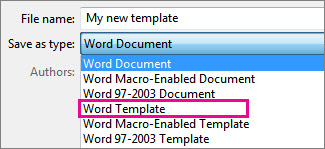
Pokud váš dokument obsahuje makra, klikněte na Šablona Word s podporou maker.
Office automaticky přejde do složky Vlastní šablony Office.
- Vyberte Uložit.
Úprava šablony
Pokud chcete šablonu upravit, otevřete soubor, změňte ho jak potřebujete, a pak šablonu uložte.
- Vyberte Otevřít soubor>.
- Dvakrát klikněte na Tento počítač.
- Přejděte do složky Vlastní šablony Office , která je ve složce Dokumenty.
- Vyberte šablonu a vyberte Otevřít.
- Změňte ji podle potřeby a pak šablonu uložte a zavřete.
Vytvoření nového dokumentu pomocí šablony
Pokud chcetevytvořit nový soubor na základě vaší šablony, vyberte Nový soubor>>osobní a vyberte šablonu.
Poznámka
Na tomto tlačítku může být místo nápisu Vlastní (Vlastní).
Použití šablon ze starších verzí Office
Pokud jste vytvořili šablony ve starší verzi Office, můžete je v Office 2013 a Office 2016 dál používat. Napřed je ale musíte přesunout do složky Vlastní šablony Office, aby je příslušná aplikace mohla najít. K rychlému přesunutí šablon použijte nástroj Opravit.
Word
Uložení dokumentu jako šablony
- Otevřete wordový dokument, který chcete uložit jako šablonu.
- V nabídce Soubor vyberte Uložit jako šablonu.
- Do pole Uložit jako zadejte název pro novou šablonu.
- (Volitelné) V poli Kde zvolte umístění, kam se šablona uloží.
-
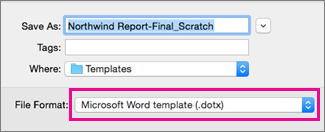
Vedle Formát souboru vyberte Microsoft Word šablona (.dotx) nebo, pokud váš dokument obsahuje makra, vyberte Microsoft Word Macro-Enabled šablona (.dotm).
- Vyberte Uložit.
Pokud neberete jiné umístění, šablona se uloží do složky /Users/uživatelské jméno/Library/Group Containers/UBF8T346G9. Obsah/šablony office/uživatele.
Pokud chcete změnit, kam Word automaticky ukládá šablony, v nabídce Word vyberte Předvolby a pak v části Osobní nastavení vyberte Umístění souborů. V části umístění souborůvyberte ze seznamu uživatelské šablony a pak vyberte Upravit. Word bude ukládat všechny nové šablony do této složky.
Vytvoření nové šablony na základě jiné šablony
Můžete si přizpůsobit existující šablonu, aby pro vás byla ještě užitečnější. Přidejte do existující šablony statické informace a pak soubor znovu uložte (jako šablonu).
V nabídce Soubor klikněte na Nový ze šablony.
Vyberte šablonu, která se podobá šabloně, kterou chcete vytvořit, a pak vyberte Vytvořit.
Poznámka
Pokud šablonu nemůžete najít, můžete ji vyhledat na základě klíčových slov v poli Prohledat všechny šablony.
Přidejte, odstraňte nebo změňte jakýkoliv text, grafiku nebo formátování a udělejte všechny další změny, které chcete zobrazit ve všech nových dokumentech založených na šabloně.
V nabídce Soubor vyberte Uložit jako šablonu.
Do pole Uložit jako zadejte název pro novou šablonu.
(Volitelné) V poli Kde zvolte umístění, kam se šablona uloží.
Vedle Formát souboru vyberte Microsoft Word šablona (.dotx) nebo, pokud vaše šablona obsahuje makra, vyberte Microsoft Word Macro-Enabled šablona.
Vyberte Uložit.
Pokud neberete jiné umístění, šablona se uloží do složky /Users/uživatelské jméno/Library/Group Containers/UBF8T346G9. Obsah/šablony office/uživatele.
Pokud chcete změnit, kam Word automaticky ukládá šablony, v nabídce Word vyberte Předvolby a pak v části Osobní nastavení vyberte Umístění souborů. V části umístění souborůvyberte ze seznamu uživatelské šablony a pak vyberte Upravit. Word bude ukládat všechny nové šablony do této složky.
Vytvoření nového dokumentu pomocí šablony
Pokud chcete vytvořit nový dokument založený na vaší šabloně, vyberte v nabídce Soubor v Nový ze šablony, a pak vyberte šablonu, kterou chcete použít.
Obnovení výchozí šablony
Když v Předvolbách systému použijete nastavení Primární jazyk pro přepnutí na jiný jazyk pro psaní dokumentů, vytvoří pro vás Word novou šablonu určenou pro vámi zvolený jazyk. Předchozí šablona pro jazyk, ze kterého jste přepnuli, se zálohuje jako soubor Normal.dotm-(číslo), kde (číslo) je 10místné číslo.
Vaše stará šablona může obsahovat přizpůsobení, která chcete použít; Tady je postup, jak ho obnovit:
Ukončete Word.
Ve Finderu vyhledejte v tomto Macu text Normální.
- Měly by tam být dva soubory: Normal.dotm a Normal.dotm-(číslo).
Delete Normal.dotm (vyberte ji a klikněte na Přesunout do koše)
Přejmenujte druhý soubor na Normal.dotm (odstraňte spojovník a číslo).
Restartujte aplikaci Word.
Poznámka
Při obnově šablony, kterou jste používali v předchozím jazyce, budete možná muset pro nový jazyk udělat určité úpravy, například vybrat nové výchozí písmo a upravit rozložení a okraje stránky.
Odstranění šablony
- Ve Vyhledávači otevřete /Uživatelé/uživatelské jméno/knihovna/skupina Containers/UBF8T346G9. Office/uživatelský obsah/šablony.
- Šablony, které chcete odstranit, přetáhněte do koše.
PowerPoint
Vytvoření powerpointové šablony
Otevřete prázdnou prezentaci a potom na kartě Zobrazení vyberte Předloha snímků.
Předloha snímků je obrázek největšího snímku na začátku seznamu miniatur snímků. Související rozložení jsou umístěná pod ní.
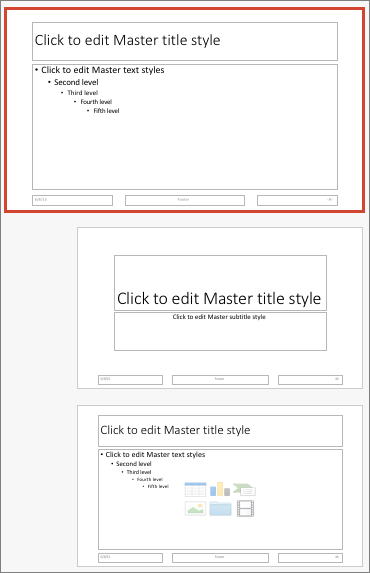
Při změně předlohy snímků nebo rozložení udělejte na kartě Předloha snímků jeden z těchto kroků:

Pokud chcete přidat barevný motiv se speciálními písmy a efekty, vyberte Motivya vyberte motiv.
Pokud chcete změnit pozadí, vyberte Styly pozadí a vyberte pozadí.
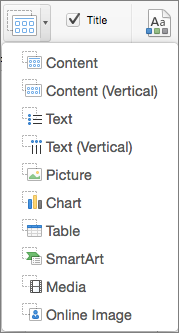
Pokud chcete přidat zástupný symbol pro text, obrázek, graf a další objekty, vyberte v podokně miniatur rozložení snímku, na které chcete zástupný symbol podržte. V nabídce Vložit zástupný symbol vyberte typ zástupného symbolu, který chcete přidat, a tažením nakreslete jeho velikost.
Uložení prezentace jako šablony PowerPointu
- Otevřete prezentaci, kterou chcete uložit jako šablonu.
- Na kartě Soubor klikněte na Uložit jako šablonu.
- Do pole Uložit jako zadejte název pro novou šablonu.
- (Volitelné) V poli Kde zvolte umístění, kam se šablona uloží.
- Vedle možnosti Formát souboru vyberte Šablona PowerPointu (.potx) nebo, pokud prezentace obsahuje makra, vyberte Šablona PowerPointu Macro-Enabled (.potm).
- Vyberte Uložit.
Pokud neberete jiné umístění, šablona se uloží do složky /Users/uživatelské jméno/Library/Group Containers/UBF8T346G9. Obsah/šablony office/uživatele.
Vytvoření nové šablony na základě jiné šablony
Můžete si přizpůsobit existující šablonu, aby pro vás byla ještě užitečnější. Přidejte do existující šablony statické informace a pak soubor znovu uložte (jako šablonu).
V nabídce Soubor klikněte na Nový ze šablony.
Vyberte šablonu, která se podobá šabloně, kterou chcete vytvořit, a pak vyberte Vytvořit.
Poznámka
Pokud šablonu nemůžete najít, můžete ji vyhledat na základě klíčových slov v poli Prohledat všechny šablony.
Přidejte, odstraňte nebo změňte jakýkoliv text, grafiku nebo formátování a udělejte všechny další změny, které chcete zobrazit ve všech nových prezentacích založených na šabloně.
V nabídce Soubor vyberte Uložit jako šablonu.
Do pole Uložit jako zadejte název pro novou šablonu.
(Volitelné) V poli Kde zvolte umístění, kam se šablona uloží.
Vedle Formát souboru vyberte Šablona PowerPointu (.potx) nebo, pokud vaše šablona obsahuje makra, vyberte Šablona PowerPointu Macro-Enabled (.potm).
Vyberte Uložit.
Pokud neberete jiné umístění, šablona se uloží do složky /Users/uživatelské jméno/Library/Group Containers/UBF8T346G9. Obsah/šablony office/uživatele.
Vytvoření nové prezentace pomocí šablony
Pokud chcete vytvořit novou prezentaci založenou na šabloně, vyberte v nabídce Soubor v Nový ze šablony, a pak vyberte šablonu, kterou chcete použít.
Odstranění šablony
- Ve Vyhledávači otevřete /Uživatelé/uživatelské jméno/knihovna/skupina Containers/UBF8T346G9. Office/uživatelský obsah/šablony.
- Šablony, které chcete odstranit, přetáhněte do koše.
Excel
Uložení sešitu nebo listu jako šablony
- Otevřete sešit, který chcete uložit jako šablonu.
- V nabídce Soubor vyberte Uložit jako šablonu.
- Do pole Uložit jako zadejte název pro novou šablonu.
- (Volitelné) V poli Kde zvolte umístění, kam se šablona uloží.
- Vedle Formát souboru vyberte Šablona Excelu (.xltx) nebo, pokud váš sešit obsahuje makra, vyberte Šablona Excelu Macro-Enabled (.xltm).
- Vyberte Uložit.
Pokud neberete jiné umístění, šablona se uloží do složky /Users/uživatelské jméno/Library/Group Containers/UBF8T346G9. Obsah/šablony office/uživatele.
Vytvoření nové šablony na základě jiné šablony
Můžete si přizpůsobit existující šablonu, aby pro vás byla ještě užitečnější. Přidejte do existující šablony statické informace a pak soubor znovu uložte (jako šablonu).
V nabídce Soubor klikněte na Nový ze šablony.
Vyberte šablonu, která se podobá šabloně, kterou chcete vytvořit, a pak vyberte Vytvořit.
Poznámka
Pokud šablonu nemůžete najít, můžete ji vyhledat na základě klíčových slov v poli Prohledat všechny šablony.
Přidejte, odstraňte nebo změňte jakýkoli obsah, grafiku nebo formátování a proveďte všechny další změny, které chcete zobrazit ve všech nových sešitech, které na šabloně zakládáte.
V nabídce Soubor vyberte Uložit jako šablonu.
Do pole Uložit jako zadejte název pro novou šablonu.
(Volitelné) V poli Kde zvolte umístění, kam se šablona uloží.
Vedle Formát souboru vyberte Šablona Excelu (.xltx) nebo, pokud vaše šablona obsahuje makra, vyberte Šablona Excelu Macro-Enabled (.xltm).
Vyberte Uložit.
Pokud neberete jiné umístění, šablona se uloží do složky /Users/uživatelské jméno/Library/Group Containers/UBF8T346G9. Obsah/šablony office/uživatele.
Vytvoření nového sešitu pomocí šablony
Pokud chcete vytvořit nový sešit založený na šabloně, v nabídce Soubor vyberte Nový ze šablony a pak vyberte šablonu, kterou chcete použít.
Odstranění šablony
- Ve Vyhledávači otevřete /Uživatelé/uživatelské jméno/knihovna/skupina Containers/UBF8T346G9. Office/uživatelský obsah/šablony.
- Šablony, které chcete odstranit, přetáhněte do koše.
Viz také
Rozdíly mezi šablonami, motivy a styly Wordu
Šablony a motivy Microsoftu
Stažení bezplatných předem připravených šablon
Bezplatné šablony na pozadí pro PowerPoint
Úprava šablon
