
Důležité
14. října 2025 skončila podpora Office 2016 a Office 2019. Upgradujte na Microsoft 365, abyste mohli pracovat kdekoliv na libovolném zařízení a měli jste dál k dispozici podporu.
Editor rovnic (Microsoft Equation 3.0) byl součástí starších verzí aplikace Word, ale ve veřejné aktualizaci z ledna 2018 byl ze všech verzí odebrán a nahrazen novým editorem rovnic.
Zdejší obsah popisuje tuto funkci pro uživatele, kteří si nainstalovali tuto aktualizaci.
Důležité
Editor rovnic 3.0 Byl odebrán kvůli problémům se zabezpečením při jeho implementaci. Uživatelům, kteří se pokusí upravit rovnici vytvořenou v Editoru rovnic 3.0, se zobrazí chybová zpráva "Aplikace Microsoft Equation není k dispozici". Objekty v Editoru rovnic 3.0 se budou stále zobrazovat normálně, pokud máte nainstalované písmo MT Extra (pokud písmo nemáte, můžete si ho stáhnout). Uživatelé však mohou tyto rovnice upravovat pouze stažením softwarových nástrojů MathType, které poskytuje WIRIS. Podívejte se na desktopovou aplikaci MathType pro uživatele Editoru rovnic.
Vložení rovnice pomocí Editoru rovnic
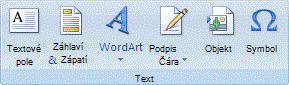
- Na kartě Vložení klikněte ve skupině Text na tlačítko Objekt.
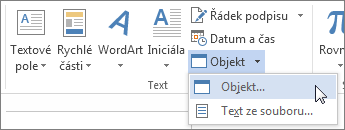
- V dialogovém okně Objekt klikněte na kartu Vytvořit nový .
- V poli Typ objektu klikněte na položku Microsoft Equation 3.0 a potom klikněte na tlačítko OK.
- Rovnici můžete upravit pomocí symbolů, šablon nebo frameworků na panelu nástrojů Rovnice .
- Pokud se chcete v aplikaci Word, Excel nebo Outlook vrátit do dokumentu, klikněte na libovolné místo v dokumentu.
Pokud se chcete v PowerPointu vrátit do prezentace, klikněte v Editoru rovnic v nabídce Soubor na Konec a Návrat do prezentace.
Úprava rovnice v Editoru rovnic
Pokud jste k vložení rovnice použili Editor rovnic, můžete tuto rovnici také upravit v Editoru rovnic.
- Dvakrát klikněte na objekt rovnice, který chcete upravit.
- Rovnici můžete upravit pomocí symbolů, šablon nebo frameworků na panelu nástrojů Rovnice .
- Pokud se chcete v aplikaci Word, Excel nebo Outlook vrátit do dokumentu, klikněte na libovolné místo v dokumentu.
Pokud se chcete v PowerPointu vrátit do prezentace, klikněte v Editoru rovnic v nabídce Soubor na Konec a Návrat do prezentace.
Další informace o používání vestavěných rovnic pomocí tlačítka Rovnice najdete v tématu Zápis rovnice nebo vzorce.
Viz také
Rovnice v lineárním formátu a automatické opravy pro matematiku v aplikaci Word