Vytvořili jste seznam kontaktů a dalších dat, která chcete použít pro hromadnou korespondenci ve formátu Word. Pokud je zdrojem dat existující excelová tabulka, stačí připravit data pro hromadnou korespondenci. Pokud je ale zdrojem dat soubor s oddělovači (.txt) nebo s hodnotami oddělenými čárkami (.csv), je nutné data nejdříve importovat do aplikace Excel a poté je připravit pro hromadnou korespondenci.
Krok 1: Nastavení zdroje dat v Excelu
Pokud jako zdroj dat pro hromadnou korespondenci v Word používáte excelovou tabulku, tento krok přeskočte. Pokud je zdrojem dat soubor .txt nebo .csv, importujte ho do Excelu.
Po úspěšném importu souboru .txt nebo .csv přejděte na Krok 2.
Pokud používáte Excel pro Microsoft 365
- Otevřete Excel.
- Přechod na data>z textu/CSV
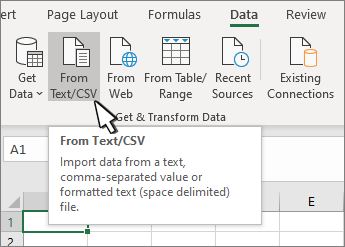
- Vyberte .csv nebo .txt soubor.
- V náhledu importu nastavte sloupec PSČ na Text.
- Pro dokončení importu vyberte Načíst (nebo Importovat) v náhledu importu. Excel pak vloží data do listu.
- Tento list můžete použít jako zdroj dat pro hromadnou korespondenci.
Pokud používáte Excel 2016
Otevřete Excel.
Excel 2016: Přejít na Data>, Načíst externí data>z textu.
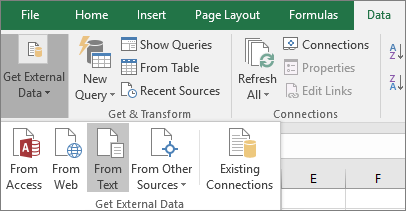
Vyberte požadovaný soubor .txt nebo .csv a pak vyberte Importovat.
V Průvodci importem textu zvolte v podokně Zdrojový datový typ možnost Oddělovač.

Pokud importovaný soubor obsahuje záhlaví, vyberte nad podoknem Náhled možnost Data obsahují záhlaví. Potom zvolte Další.
V podokně Oddělovače zaškrtněte políčko u oddělovače, který je použitý u vašich dat (například tabulátor nebo středník), a pak zvolte Další.
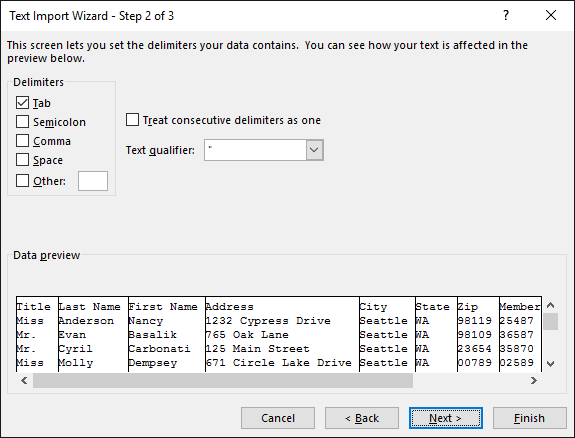
V podokně Náhled dat zvolte sloupec, který obsahuje poštovní směrovací čísla (PSČ) a v podokně Formát dat ve sloupcích zvolte Text.

Poznámka
Když na sloupec použijete formát dat (Obecný, Text nebo Datum), zobrazí se příslušný název formátu v záhlaví tabulky pro tento sloupec.
Krok 7 opakujte podle potřeby. Vyberte sloupec, který chcete změnit, a formát dat, který chcete použít.
Zvolte Dokončit.
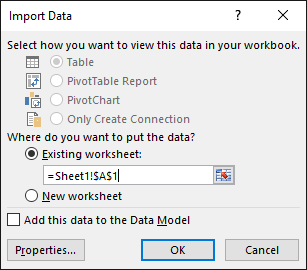
V dialogovém okně Importovat data přijměte výchozí nastavení Existující list a adresu buňky a pak zvolte OK.
Upozornění
Adresa buňky v dialogovém okně Importovat data odpovídá aktuálně vybrané buňce. Data se naimportují do oblasti začínající uvedenou adresou buňky.
Tabulku uložte pod novým názvem souboru.
Krok 2: Příprava zdroje dat
Ve zdroji dat v Excelu, který použijete pro seznam adresátů ve Word hromadné korespondenci, zkontrolujte, že máte správně naformátované sloupce s číselnými daty. Například sloupec obsahující čísla naformátujte tak, aby to odpovídalo určité kategorii, třeba Měna.
Pokud jako kategorii zvolíte Procenta, myslete na to, že procentní formát vynásobí hodnotu buňky číslem 100. Abyste se tomuto násobení vyhnuli, můžete sloupec procentních hodnot naformátovat jako text.
Poštovní směrovací čísla (PSČ) by měla být naformátovaná jako text, aby se tato data v hromadné korespondenci zachovala. Pokud jste to neudělali během nahrávání, naformátujte je teď. Úvodní nuly v kódech (například 00399), které nejsou naformátované jako text, se při hromadné korespondenci vypustí.
- Vyberte sloupec, který obsahuje poštovní směrovací čísla (PSČ) nebo jiná data, která je potřeba naformátovat.
- Přejděte na Domů a ve skupině Číslo vyberte šipku dolů v poli Formát čísla a pak vyberte v seznamu některou z možností (například Text).

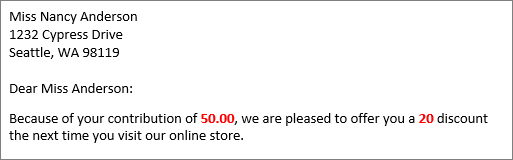
Zajistěte, aby u slučovacího pole byl přidaný správný symbol. Tady je příklad, jak by vypadaly hodnoty měny a procent, kdybyste vynechali příslušné symboly.
Při použití symbolů budou dávat číselné hodnoty lepší smysl.
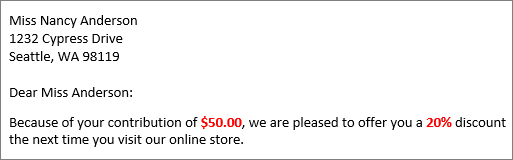
V dokumentu hromadné korespondence přidejte symboly ke slučovacím polím takhle: