Udělejte jednu z těchto věcí:
- Pokud chcete vložit obrázek z počítače, vyberte možnost Vložit>obrázky>z tohoto zařízení .
- Chcete-li získat vysoce kvalitní obrázky nebo pozadí, vyberte možnost Vložit>obrázky>.
- Vyberte možnost Vložit>obrázky>online obrázky pro obrázek z webu.
Vyberte požadovaný obrázek a potom vyberte Vložit.
Změna velikosti nebo přesouvání obrázků
Pokud chcete změnit velikost obrázku, vyberte ho a přetáhněte rohový úchyt.
Pokud chcete, aby text obtékal kolem obrázku, vyberte obrázek a potom vyberte možnost obtékání.

Tip:
Pokud vyberete jinou možnost než Rovnoběžně s textem, můžete obrázek posouvat po stránce – vyberte obrázek a přetáhněte ho.
A co EPS?
Soubory EPS už nejde vkládat do dokumentů Office. Podrobnosti najdete v tématu Podpora imagí EPS byla v Microsoft 365 vypnuta.
Důležité
- Postupně jsme ukončili funkci "Vložit fotku z mobilního zařízení" v aplikacích systém Microsoft Office pro Windows a web. Tato funkce byla ukončena kvůli přetrvávajícím chybám zabezpečení a nízkému používání.
-
Tato funkce byla ve všech aplikacích Office zakázána s účinností od 22. srpna 2025.
Vložení obrázku do Wordu, PowerPointu nebo Excelu
V dokumentu klikněte na místo, kam chcete vložit obrázek.
Na kartě Vložení klikněte na Obrázky.

Vyberte možnost, kterou chcete použít pro vkládání obrázků.
Možnost Prohlížeč fotek usnadňuje procházení existujících sad fotek v počítači, například fotek v aplikaci iPhoto nebo Photo Booth.
Obrázek ze souboru umožňuje procházet strukturu souborů počítače a vyhledávat fotky.
Když najdete požadovaný obrázek, přetáhněte ho z prohlížeče fotek do dokumentu nebo klikněte na Vložit v prohlížeči souborů.
Tip:
Obrázek se vloží do dokumentu. U velkých obrázků můžete velikost dokumentu zmenšit tak, že místo samotného obrázku vložíte pouze odkaz na něj. V dialogovém okně Zvolit obrázek vyberte pole Připojit k souboru.
Vložení obrázku v Outlooku
Obrázek nebo fotografii můžete vložit přímo do textu e-mailové zprávy, místo abyste připojovali soubor. Takové vložení obrázku vyžaduje, aby zpráva byla ve formátu HTML. Ve starší verzi Outlooku vyberte Možnosti a v části Formát textu zvolte HTML.
- V textu zprávy klikněte na místo, kam chcete přidat obrázek.
- Na panelu nástrojů nad zprávou nebo Formát na řádku nabídek nahoře vyberte Vložit obrázek.

- Vyberte možnost, kterou chcete použít pro vkládání obrázků.
Možnost Prohlížeč fotek usnadňuje procházení existujících sad fotek v počítači, například fotek v aplikaci iPhoto nebo Photo Booth.
Funkce Obrázek ze souboru umožňuje procházet strukturu souborů počítače a vyhledávat fotky.
- Když najdete požadovaný obrázek, přetáhněte ho z prohlížeče fotografií do dokumentu nebo klikněte na Otevřít v prohlížeči souborů.
Pokud je potřeba, změňte velikost obrázku: Klikněte na některý z úchytů kolem obrázku a přetáhněte ho. Když kliknete na úchyt v horní části obrázku, můžete obrázkem otáčet.

Nahrazení obrázku ve Wordu, PowerPointu nebo Excelu
- Podržte stisknutou klávesu CTRL, vyberte obrázek a pak zvolte Změnit obrázek.
- V počítači vyhledejte nový obrázek a klikněte na Vložit.
Viz také
Oříznutí obrázku
Přesunutí, otočení nebo seskupení obrázku, textového pole nebo jiného objektu v Office pro Mac
Důležité
- Postupně jsme ukončili funkci "Vložit fotku z mobilního zařízení" v aplikacích systém Microsoft Office pro Windows a web. Tato funkce byla ukončena kvůli přetrvávajícím chybám zabezpečení a nízkému používání.
-
Tato funkce byla ve všech aplikacích Office zakázána s účinností od 22. srpna 2025.
Díky obrázkům jsou dokumenty poutavější a srozumitelnější. Do aplikace Word pro web můžete vložit obrázek různými způsoby. Zde je podrobný popis každého z nich.
Vložení obrázku z počítače
- Umístěte kurzor na místo, kam chcete vložit obrázek.
- Na kartě Vložení vyberte Picture>This device.
- Přejděte do požadovaného umístění v počítači > , vyberte obrázek> a klikněte na Otevřít.
Vložení obrázku z OneDrivu
- Umístěte kurzor na místo, kam chcete vložit obrázek.
- Na kartě Vložení vyberte Picture>OneDrive.
- Přejděte do požadovaného umístění na OneDrivu > a vyberte obrázek> a klikněte na Vložit.
Vložit z obrázků z fotobanky
Umístěte kurzor na místo, kam chcete vložit obrázek.
Na kartě Vložit vyberte Obrázky>z fotobanky.
Vyberte obrázek z kolekce obrázků zobrazených v dialogovém okně. Požadovaný obrázek můžete také zadat do vyhledávacího pole, co hledáte.

Po výběru požadovaného obrázku klikněte na Vložit. Vložení obrázku z webu
Umístěte kurzor na místo, kam chcete vložit obrázek.
Na kartě Vložení vyberte Hledání obrázků>na webu.
Vyberte kategorii nebo vyhledejte obrázek zadáním do vyhledávacího pole.
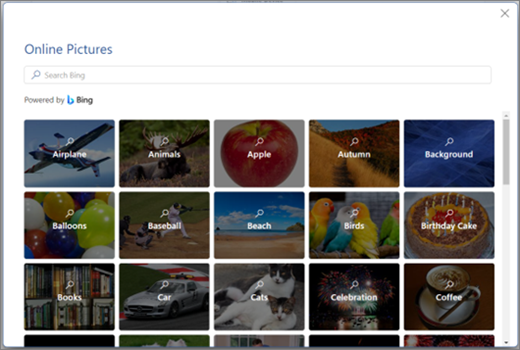
Až se vám zobrazí výsledky hledání, můžete si je kliknutím na tlačítko filtru zúžit podle filtrů Velikost, Typ, Barva, Rozložení a licence .
Po výběru požadovaného obrázku klikněte na Vložit.
Kromě toho můžete obrázek vložit zkopírováním ze zdroje nebo ho můžete přetáhnout do aplikace Word pro web.
