
Než odešlete e-mailovou zprávu v Outlooku nebo nasdílíte Word dokument, excelovou tabulku, powerpointovou prezentaci nebo poznámkový blok OneNotu, spusťte kontrolu přístupnosti, která uživatelům usnadní čtení a úpravy obsahu.
Pro desktopovou aplikaci Word je k dispozici nová verze Kontroly přístupnosti a brzy bude k dispozici i pro další desktopové aplikace Office, včetně Outlooku, Excelu a PowerPointu.
Poznámka
- Další informace o novém Pomocníkovi pro usnadnění přístupu najdete v článku Vylepšení přístupnosti v dokumentech pomocí Pomocníka pro usnadnění přístupu.
- Další informace o oznámeních o problémech s přístupností na plátně v reálném čase najdete v tématu Získání oznámení o problémech s přístupností v reálném čase při práci na aplikacích Microsoft 365.
V tomto tématu
Použití kontroly přístupnosti
Vyberte kartu Revize.
Poznámka
V Outlooku uvidíte kartu Revize jenom při psaní zpráv nebo odpovídání na zprávy.
Výběrem
 Zkontrolovat přístupnost otevřete podokno Přístupnost na pravé straně.

Tip:
Pro stolní počítače Word, Excel a PowerPoint vyberte dolní polovinu tlačítka Zkontrolovat přístupnost, kde najdete další možnosti.
V podokně Přístupnost zkontrolujte a vyřešte zjištění v části Výsledky kontroly.
Použití doporučených akcí
V podokně Přístupnost se zobrazí seznam chyb a upozornění s doporučeními, jak je opravit.
Pokud chcete problémy rychle vyřešit, použijte jednu z doporučených akcí. Další informace o tom, jak se zjištění zařazují do kategorií, najdete v tématu Pravidla kontroly přístupnosti.
V podokně Přístupnost vyberte problém v části Upozornění nebo Chyby. Seznam se rozbalí a zobrazí položky a objekty, kterých se problém týká.
Tip:
Pokud chcete zobrazit přesné umístění ovlivněné položky nebo objektu, vyberte položku nebo objekt.
Pokud chcete problém vyřešit, vyberte vedle něj tlačítko
 a otevřete seznam Doporučené akce .
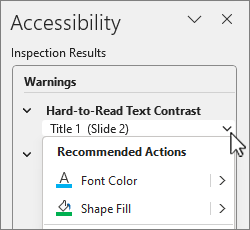
Pokud chcete použít opravu, vyberte akci ze seznamu Doporučené akce . Pokud chcete zobrazit další možnosti, vyberte šipku vpravo
 vedle akce (pokud je k dispozici).
Projděte si jednotlivé problémy a vyřešte je v části Upozornění a chyby.
Nezobrazuje se kontrola přístupnosti?
Pokud na kartě Revize nevidíte , možná máte starší verzi aplikace. K otevření Kontroly přístupnosti použijte tento postup:
- Vyberte kartu Soubor a zvolte Informace.
- Vyberte Zjistit možné problémy.
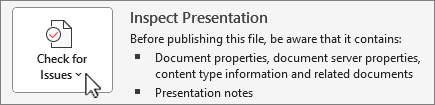
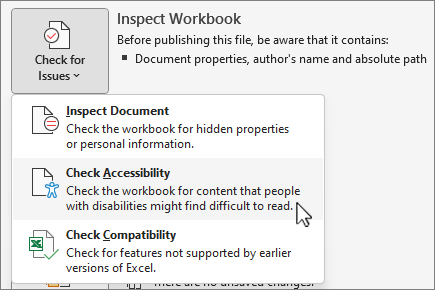
- V rozevírací nabídce Zkontrolovat problémy vyberte .
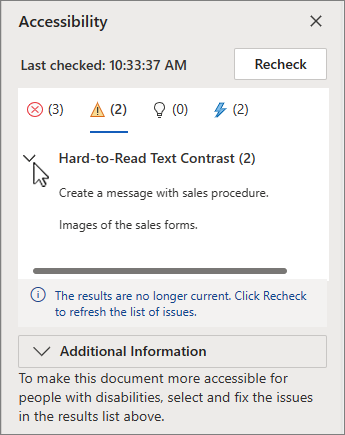
- Vedle vašeho obsahu se zobrazí podokno úloh Kontrola usnadnění a zobrazí výsledky kontroly.

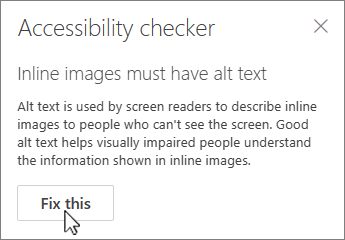
- V části Výsledky kontroly vyberte problém, abyste zjistili, proč a jak problém vyřešit. Tyto informace se zobrazí v části Dodatečné informace.

Viz také
Kontrola přístupnosti při práci v Outlooku
Všechno, co potřebujete vědět o psaní efektivního alternativního textu
Použití čtečky obrazovky při Kontrole přístupnosti
Vytváření obsahu přístupného všem uživatelům
Vytváření obsahu přístupného všem uživatelům s kontrolou přístupnosti



Technická podpora pro zákazníky s postižením
Microsoft se snaží poskytovat nejlepší možnosti práce a prostředí všem svým zákazníkům. Pokud máte nějaké postižení nebo dotazy související s přístupností, požádejte o technickou pomoc microsoft Disability Answer Desk . Tým podpory Disability Answer Desk je vyškolený v používání mnoha oblíbených technologií usnadnění a může nabídnout pomoc v angličtině, španělštině, francouzštině a americkém znakovém jazyku. Kontaktní informace pro vaši oblast najdete na webu Microsoft Disability Answer Desk.
Pokud jste vládním, komerčním nebo podnikovým uživatelem, kontaktujte prosím enterprise Disability Answer Desk.