
Mnoha uživatelům se pracuje efektivněji s externí klávesnicí a klávesovými zkratkami v nabídce Soubor aplikací Microsoft 365 ve Windows. Pro uživatele s pohybovým nebo zrakovým postižením může být používání klávesových zkratek alternativou k používání myši a je pro ně také snazší než používání dotykové obrazovky.
Nabídka Soubor obsahuje možnosti pro správu souborů, účtů a nastavení aplikace Microsoft 365, ke kterým máte přístup přímo z normálního zobrazení nebo zobrazení pro úpravy pomocí níže uvedených klávesových zkratek.
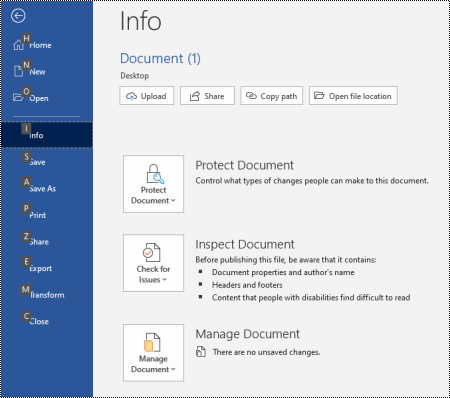 V nabídce Soubor můžete provádět úkoly, které se zabývají tím, co se děje na pozadí, a proto se nabídce Soubor říká také zobrazení Backstage.
Poznámka
- Klávesové zkratky v tomto tématu odpovídají americkému rozložení klávesnice. Klávesy pro jiná jazyková rozložení nemusí přesně odpovídat americkým klávesovým zkratkám.
- Znaménko plus (+) v klávesové zkratce znamená, že je potřeba stisknout více kláves současně.
- Čárka (,) v klávesové zkratce znamená, že je potřeba stisknout více kláves v uvedeném pořadí.
- Pokud chcete rychle najít klávesovou zkratku v tomto článku, můžete použít vyhledávání. Stiskněte Ctrl+F a zadejte hledaná slova.
V tomto tématu
- Otevření nabídky Soubor
- Použití klávesových zkratek nabídky Soubor
- Často používané klávesové zkratky
- Vytvoření nového souboru Microsoft 365
- Seznam, otevření a hledání souborů
- Uložení a přejmenování souborů Microsoft 365
- Tisk souborů Microsoft 365
- Vytvoření souboru PDF nebo XPS nebo změna typu souboru
- Ochrana, kontrola a správa souborů Microsoft 365
- Přístup k informacím o účtu Microsoft 365
- Přístup k informacím o e-mailovém účtu Outlook
- Přístup k nastavení a možnostem aplikace Microsoft 365
- Odeslání zpětné vazby k aplikacím Microsoft 365
Otevření nabídky Soubor
V normálním zobrazení, v režimu úprav nebo v zobrazení doručené pošty aplikace Microsoft 365 stiskněte Alt+F.
Otevře se nabídka Soubor. Je rozdělená na několik stránek, někdy nazývaných karty, které obsahují více možností k tématu stránky. Počet stránek závisí na aplikaci.
Použití klávesových zkratek nabídky Soubor
Každé stránce a možnosti v nabídce Soubor je přiřazena klávesová zkratka. Klávesové zkratky můžete použít k výběru možností, přechodu k dalším nastavením a otevření dialogových oken v nabídce Soubor , aniž byste museli pokaždé zadávat úplnou klávesovou zkratku.
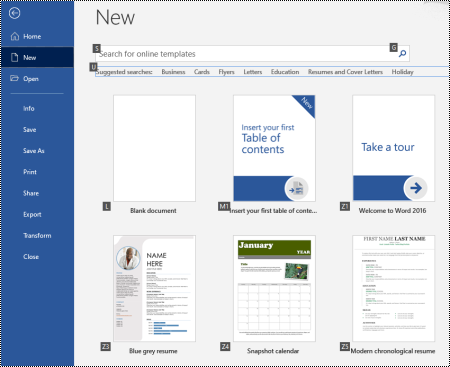
Klávesové zkratky se zobrazují jako písmena, čísla nebo kombinace obojího v malém čtvercovém rámečku na stránkách nabídky Soubor a možnostech.
Tip:
Pokud se klávesové zkratky nezobrazují, stiskněte klávesu Alt. Pokud je klávesová zkratka neaktivní, není tato možnost k dispozici.
- Stisknutím Alt+F otevřete nabídku Soubor . Klávesové zkratky jsou zobrazeny nad možnostmi stránky nabídky Soubor .
- Stránku vyberete a otevřete tak, že na klávesnici stisknete klávesu odpovídající písmenu v popisu s klávesovou zkratkou. Pokud chcete například otevřít novou stránku v Word, stiskněte klávesu N.
Stránka se otevře a nad možnostmi vybrané stránky se zobrazí nová sada klávesových zkratek. - Chcete-li vybrat možnost na stránce, stiskněte klávesu klávesnice odpovídající písmenu klávesové zkratky.
Například na nové stránce ve Wordu stiskněte klávesu S a přejděte tak do pole pro hledání online šablon.
Poznámka
Pokud procházíte nabídku Soubor pomocí čtečky obrazovky a narazíte na možnost s klávesovou zkratkou, uslyšíte název možnosti následovaný celou klávesovou zkratkou.
V následujících tabulkách první řádek dat pod řádkem záhlaví obvykle obsahuje úplnou zkratku na stránku. Následující řádky obsahují klávesové zkratky použité na této stránce.
Často používané klávesové zkratky
Tato tabulka uvádí seznam nejčastěji používaných klávesových zkratek pro přístup k možnostem v nabídce Soubor v Microsoft 365.
| Akce | Stiskněte |
|---|---|
| Otevře nabídku Soubor . | Alt+S |
| V nabídce Soubor použijte následující klávesové zkratky: | |
| Otevřete domovskou stránku a získejte přístup k nedávným, připnutým nebo sdíleným souborům, vytvořte nový prázdný soubor nebo použijte šablonu a vyhledejte soubor, a to vše na jedné stránce. | H |
| Pokud chcete vytvořit nový prázdný soubor, otevřete stránku Nový nebo vyhledejte šablonu. | N |
| Uložte soubor s výchozími hodnotami. Tato možnost je dostupná, pokud není vybraná možnost automatického ukládání . | Ne |
| Pokud chcete soubor uložit pod jiným názvem nebo do jiného umístění, otevřete dialogové okno Uložit jako . | A, 1 |
| Otevřete stránku Tisk , nastavte možnosti tisku a vytiskněte soubor. | P |
| Ukončení nabídky Soubor a návrat do normálního, editačního zobrazení nebo zobrazení Doručená pošta | Esc |
Vytvoření nového souboru Microsoft 365
Tato tabulka uvádí klávesové zkratky pro vytvoření nového souboru Microsoft 365 pomocí možností na stránce Nový v nabídce Soubor .
Tip:
Pokud chcete rychle vytvořit nový prázdný soubor nebo e-mail, stiskněte Ctrl+N.
| Akce | Stiskněte |
|---|---|
| Otevřete novou stránku. | Alt+F, E |
| Na stránce Nový použijte následující klávesové zkratky: | |
| Vytvořte nový soubor pomocí šablony v seznamu šablon aplikací. | Z, za kterým následuje číslo od 1 do 9 nebo písmeno od A do P a pak C. Stiskněte třeba Z, 1, C. |
| Vyhledejte online šablony. | Zadejte hledaná slova a stiskněte Enter. |
| Provede předdefinované hledání typů šablon. | U a za ním číslo od 1 do 7. Stiskněte například U, 1. |
Seznam, otevření a hledání souborů
Tato tabulka uvádí klávesové zkratky pro výpis, otevírání a vyhledávání souborů Microsoft 365 pomocí možností na stránce Otevřít v nabídce Soubor . Můžete také použít zástupce pro otevírání složek v různých umístěních pro ukládání, například na počítači nebo na OneDrivu.
Tip:
Pokud chcete rychle otevřít soubor a zobrazit seznam posledních souborů, stiskněte Ctrl+O.
| Akce | Stiskněte |
|---|---|
| Otevřete stránku Otevřít . | Alt+F, O |
| Na stránce Otevřít použijte následující klávesové zkratky: | |
| Vyhledejte soubor v posledních souborech. | R, E a zadejte hledaná slova |
| Zobrazení seznamu naposledy použitých souborů | R, Y, 2 |
| Zobrazení seznamu naposledy použitých složek | R, Y, 3 |
| Zobrazí seznam souborů, které s vámi někdo sdílí nebo které sdílíte vy s jinými uživateli. | Y, 1 |
| Zobrazení seznamu souborů a složek na firemním OneDrivu | S, 1 |
| Zobrazit seznam webů na SharePointu, které používáte a sledujete | S, 2 |
| Zobrazte si seznam souborů a složek na osobním OneDrivu. | tis. |
| Zobrazte možnosti navigace a seznam souborů a složek na místním zařízení. | C |
| Otevření standardního dialogového okna Otevřít pro procházení souborů a složek | O |
| Otevřete nedávno zavřený dokument bez uložení. | U, vyhledejte soubor a stiskněte Enter |
Uložení a přejmenování souborů Microsoft 365
Tato tabulka uvádí klávesové zkratky pro ukládání a přejmenovávání souborů Microsoft 365 pomocí možností v nabídce Soubor , stránce Uložit nebo stránce Uložit jako , ke kterým máte přístup z normálního zobrazení nebo zobrazení pro úpravy.
Tip:
Pokud chcete soubor rychle uložit, stiskněte Ctrl+S.
| Akce | Stiskněte |
|---|---|
| Uložte soubor s výchozími hodnotami. Tato možnost je dostupná, pokud není vybraná možnost automatického ukládání . | Ne |
| Otevření stránky Uložit nebo Uložit jako | A |
| Na stránce Uložit nebo Uložit jako použijte následující klávesové zkratky: | |
| Přidejte cloudové umístění, kam se soubor uloží. | A, A |
| Přejmenuje soubor. | A, Y, 3 |
| Uložte kopii souboru do složky Dokumenty na počítači. | A, C, Y, 8 přesunete umístění do složky Dokumenty. Uložte to stisknutím Alt+A, Y, 5. |
| Pokud chcete soubor uložit pod jiným názvem nebo do jiného umístění, otevřete dialogové okno Uložit jako . | A, 1 nebo A, O |
Tisk souborů Microsoft 365
Tato tabulka uvádí klávesové zkratky pro tisk souborů Microsoft 365 pomocí možností na stránce Tisk v nabídce Soubor , ke které máte přístup z normálního zobrazení nebo zobrazení pro úpravy.
Tip:
Pokud chcete rychle vytisknout soubor s výchozím nastavením, stiskněte kombinaci kláves Ctrl+P, R.
| Akce | Stiskněte |
|---|---|
| Otevření stránky Tisk | Alt+F, P |
| Na stránce Tisk použijte následující klávesové zkratky: | |
| Otevře nabídku tiskárny a vyberte tiskárnu. | K |
| Otevřete nabídku pro výběr rozsahu tisku. | A |
| Nastavení rozsahu tisku podle čísel stránek nebo snímků | Ne |
| Nastavte orientaci stránky pro tisk. | O |
| Nastavte velikost papíru. | L |
Vytvoření souboru PDF nebo XPS nebo změna typu souboru
Tato tabulka uvádí klávesové zkratky pro změnu typu souboru a vytvoření souboru PDF nebo XPS souboru Microsoft 365 pomocí možností na stránce Exportovat v nabídce Soubor .
| Akce | Stiskněte |
|---|---|
| Otevřete stránku pro export . | Alt+F, E |
| Na stránce Exportovat použijte následující klávesové zkratky: | |
| Vytvořte soubor PDF nebo XPS vašeho souboru Microsoft 365. | A |
| Změňte typ souboru Microsoft 365. | C, vyberte typ souboru a pak soubor uložte. |
| Otevřete v PowerPointu dialogové okno Poslat do MicrosoftWordu a vytvořte podklady k prezentaci ve formátu aplikace Word. | H, A |
Ochrana, kontrola a správa souborů Microsoft 365
Tato tabulka uvádí klávesové zkratky pro ochranu a správu souborů Microsoft 365 pomocí možností na stránce Informace v nabídce Soubor .
| Akce | Stiskněte |
|---|---|
| Otevřete stránku s informacemi . | Alt+F, I |
| Na stránce s informacemi použijte následující klávesové zkratky: | |
| Zkopírujte cestu k souboru. | C |
| Otevřete umístění souboru. | Pá |
| Otevřete nabídku Zamknout dokument a definujte typ změn, které můžou dělat ostatní. | P |
| Před publikováním zkontrolujte, jestli soubor neobsahuje skryté vlastnosti a osobní údaje. | Já, já |
Přístup k informacím o účtu Microsoft 365
Tato tabulka uvádí klávesové zkratky pro přístup k informacím o účtu Microsoft 365. Můžete například změnit fotku účtu a zkontrolovat dostupné aktualizace Microsoft 365 pomocí možností na stránce Účet v nabídce Soubor . V Outlooku má stránka název Účet Microsoftu 365.
| Akce | Stiskněte |
|---|---|
| Otevřete stránku účtu nebo účtu Microsoft 365 . | Alt+F, D |
| Na stránce Účet nebo Účet Microsoft 365 použijte následující klávesové zkratky: | |
| Změňte si fotku na účtu. | C |
| Odhlaste se od účtu. | E |
| Přepnutí uživatelského účtu. | Ne |
| Vyhledejte dostupné aktualizace Microsoft 365 a použijte je. | R |
Přístup k informacím o e-mailovém účtu Outlook
Tato tabulka obsahuje zkratku pro přístup k informacím vašeho outlookového e-mailového účtu. Nastavení účtu můžete spravovat pomocí možností na stránce Informace o účtu v nabídce Soubor .
| Akce | Stiskněte |
|---|---|
| Otevřete stránku Informace o účtu . | Alt+F, I |
Poznámka
Pokud chcete aktualizovat informace o svém účtu, procházejte dostupné možnosti opakovaným stisknutím klávesy Tab a stisknutím klávesy Enter vyberte požadovanou možnost.
Přístup k nastavení a možnostem aplikace Microsoft 365
Tato tabulka uvádí klávesové zkratky pro otevření dialogového okna Možnosti a přístup k nastavení a možnostem aplikace Microsoft 365. V závislosti na aplikaci můžete například spravovat nastavení kontroly pravopisu nebo přizpůsobit vzhled aplikace.
| Akce | Stiskněte |
|---|---|
| Otevření dialogového okna Možnosti | Alt + F, T |
| V dialogovém okně Možnosti použijte následující klávesové zkratky: | |
| Možnost Zobrazení umožňuje změnit možnosti zobrazení stránky. | D |
| Přístup k možnosti Přístupnost pro úpravu nastavení přístupnosti. | A |
| Možnost Kontrola pravopisu a mluvnice umožňuje změnit nastavení pravopisu a gramatiky. | P |
| Změňte motiv Microsoftu 365. | G, pak klávesa Tab a T |
Odeslání zpětné vazby k aplikacím Microsoft 365
Tato tabulka uvádí zkratku pro odeslání zpětné vazby na Microsoft 365 Apps pomocí možností na stránce Feedback v nabídce Soubor .
| Akce | Stiskněte |
|---|---|
| Otevřete stránku Váš názor . | Alt+F, K |
Poznámka
Pokud chcete vybrat možnost Pochvala, Nahlásit problém nebo Podat návrh, přesuňte se klávesou Tab na požadovanou možnost a pak stiskněte Enter.
Viz také
Vytváření obsahu přístupného všem uživatelům
Používání klávesových zkratek při vytváření powerpointových prezentací
Používání klávesových zkratek při předvádění powerpointových prezentací
Technická podpora pro zákazníky s postižením
Microsoft se snaží poskytovat nejlepší možnosti práce a prostředí všem svým zákazníkům. Pokud máte nějaké postižení nebo máte dotazy týkající se přístupnosti, obraťte se prosím se žádostí o technickou pomoc na Microsoft Disability Answer Desk . Tým podpory Disability Answer Desk je vyškolený v používání mnoha oblíbených technologií usnadnění a může nabídnout pomoc v angličtině, španělštině, francouzštině a americkém znakovém jazyku. Kontaktní informace pro vaši oblast najdete na webu Microsoft Disability Answer Desk.
Pokud jste uživatelem ve státní správě, komerční sféře nebo velkém podniku, obraťte se prosím na Enterprise Disability Answer Desk.