
Mnoha uživatelům se pracuje v Excelu lépe s externí klávesnicí a klávesovými zkratkami. Pro uživatele s pohybovým nebo zrakovým postižením může být používání klávesových zkratek alternativou k používání myši a je pro ně také snazší než používání dotykové obrazovky.
Poznámka
- Klávesové zkratky v tomto tématu odpovídají americkému rozložení klávesnice. Klávesy pro jiná jazyková rozložení nemusí přesně odpovídat americkým klávesovým zkratkám.
- Znaménko plus (+) v klávesové zkratce znamená, že je potřeba stisknout více kláves současně.
- Čárka (,) v klávesové zkratce znamená, že je potřeba stisknout více kláves v uvedeném pořadí.
Tento článek popisuje klávesové zkratky, funkční klávesy a některé další často používané klávesové zkratky v Excelu pro Windows.
Poznámka
- Pokud chcete rychle najít klávesovou zkratku v tomto článku, můžete použít vyhledávání. Stiskněte Ctrl+F a zadejte hledaná slova.
- Pokud akce, kterou často používáte, nemá klávesovou zkratku, můžete si zkratku vytvořit pomocí záznamu makra. Pokyny najdete v části Automatizace úkolů pomocí záznamu makra.
- Stáhněte si našeho průvodce 50 rychlými tipy pro klávesové zkratky Excelu, které vám ušetří čas .
- Získejte klávesové zkratky Excelu v Word dokumentu: Klávesové zkratky a funkční klávesy Excelu.
V tomto tématu
Klávesové zkratky pro výběr požadovaného nastavení a provádění akcí
Klávesové zkratky pro práci s daty, funkcemi a řádkem vzorců
Často používané klávesové zkratky
Tato tabulka uvádí seznam nejčastěji používaných klávesových zkratek v Excelu.
| Akce | Stiskněte |
|---|---|
| Zavření sešitu | Ctrl+W |
| Otevřete sešit. | Ctrl+O |
| Přechod na kartu Domů | Alt+Ů |
| Uložení sešitu | Ctrl+S |
| Kopírování výběru. | Ctrl + C |
| Vložení výběru | Ctrl + V |
| Vrátí zpět nedávnou akci. | Ctrl+Z |
| Odebrání obsahu buňky | Odstranit |
| Zvolte barvu výplně. | Alt+Ů, V2 |
| Vyjmutí výběru | Ctrl + X |
| Přejděte na kartu Vložení. | Alt+V |
| Nastavení tučného písma | Ctrl+B |
| Zarovnání obsahu buňky na střed | Alt+Ů, R, A |
| Přejděte na kartu Rozložení stránky . | ALT+K a pak MEZERNÍK |
| Přechod na kartu Data | Alt+M |
| Přechod na kartu Zobrazení | Alt+O |
| Otevře místní nabídku. | Shift+F10 nebo Klávesa Nabídka Windows |
| Přidat ohraničení. | Alt+Ů, H, pak O |
| Odstranit sloupec. | Alt+Ů, Q, C |
| Přejděte na kartu Vzorec . | Alt+E |
| Skrytí vybraných řádků | Ctrl+9 |
| Skrytí vybraných sloupců | Ctrl+0 |
Klávesové zkratky pásu karet
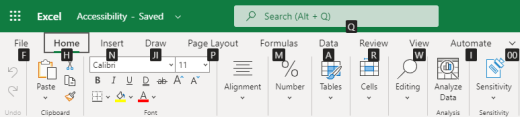
Související možnosti jsou na pásu karet seskupené na kartách. Například skupina Číslo na kartě Domů obsahuje možnost Formát čísla. Klávesové zkratky v pásu karet, označované jako klávesové zkratky, můžete stisknutím klávesy Alt zobrazit jako písmena v malých obrázcích vedle karet a možností, jak můžete vidět na následujícím obrázku.

Písmena klávesových zkratek s klávesovou zkratkou Alt můžete kombinovat a vytvořit tak klávesové zkratky označované jako přístupové klávesy pro volby pásu karet. Například stisknutím Alt+H otevřete kartu Domů a stisknutím Alt+Q přejděte do pole Hledat . Dalším stisknutím klávesy Alt zobrazíte klávesové zkratky pro možnosti pro vybranou kartu.
V závislosti na verzi Microsoft 365, kterou používáte, může být vyhledávací textové pole v horní části okna aplikace místo toho nazváno Řekněte mi . Obojí nabízí do velké míry podobné prostředí, ale některé možnosti a výsledky hledání se můžou lišit.
V novějších verzích Office stále funguje většina starých klávesových zkratek nabídky Alt . Potřebujete ale znát celou klávesovou zkratku. Stiskněte například klávesu Alt a potom jednu ze starých kláves nabídky, například E (Úpravy), V (Zobrazit), I (Vložit) atd. Zobrazí se oznámení, že používáte přístupovou klávesu ze starší verze Microsoftu 365. Pokud znáte celou posloupnost kláves, neváhejte a použijte ji. Pokud posloupnost neznáte, stiskněte klávesu Esc a použijte klávesovou zkratku.
Použití přístupových kláves pro karty na pásu karet
Pokud chcete přejít přímo na určitou kartu na pásu karet, použijte některou z následujících přístupových kláves. V závislosti na výběru v listu se můžou zobrazit další karty.
| Akce | Stiskněte |
|---|---|
| Přesuňte se do pole Hledat na pásu karet a zadejte hledaný výraz, se kterým potřebujete pomoct nebo ke kterému potřebujete obsah nápovědy. | Alt+Ě a pak zadejte hledaný výraz. |
| Otevře nabídku Soubor. | Alt+S |
| Otevření karty Domů a naformátování textu a čísel a použití nástroje Najít | Alt+Ů |
| Otevření karty Vložení a vložení kontingenční tabulky, grafů, doplňků, minigrafů, obrázků, obrazců, záhlaví a textových polí | Alt+V |
| Otevření karty Rozložení stránky a práce s motivy, rozložením stránky, měřítkem a zarovnáním | ALT+K a pak MEZERNÍK |
| Otevření karty Vzorce a vložení, sledování a úprava funkcí a výpočtů | Alt+E |
| Otevření karty Data a připojení, řazení, filtrování, analýza a práce s daty | Alt+M |
| Otevření karty Revize a kontrola pravopisu, přidávání poznámek a komentářů a ochrana listů a sešitů | Alt+R |
| Otevření karty Zobrazení a náhled konců a rozložení stránek, zobrazení a skrytí mřížek a záhlaví, nastavení přiblížení, správa oken a podoken a zobrazení maker | Alt+O |
Ovládání pásu karet klávesnicí
| Akce | Stiskněte |
|---|---|
| Výběr aktivní karty pásu karet a aktivace přístupových kláves. | Alt nebo F10 Pro přechod na jinou kartu použijte přístupové nebo šipkové klávesy. |
| Přesunutí fokusu na příkazy na pásu karet nebo v podokně doplňků | Tab nebo Shift+Tab |
| Přesunutí dolů, nahoru, vlevo nebo vpravo mezi položkami na pásu karet (v tomto pořadí) | Klávesy se šipkami |
| Zobrazí popis prvku pásu karet, na který je aktuálně fokus. | Ctrl + Shift + F10 |
| Aktivace vybraného tlačítka | Mezerník nebo Enter |
| Otevření seznamu u vybraného příkazu | Šipka dolů |
| Otevření nabídky pro vybrané tlačítko | Alt+šipka dolů |
| Přechod na další příkaz v otevřené nabídce nebo podnabídce | Šipka dolů |
| Rozbalení nebo sbalení pásu karet | Ctrl+F1 |
| Zobrazení místní nabídky | Shift+F10 Nebo na klávesnici Windows pomocí klávesy Nabídka Windows (obvykle mezi klávesami Alt Gr a pravou klávesou Ctrl) |
| Přechod do podnabídky, když je otevřená nebo vybraná hlavní nabídka | Šipka doleva |
| Přechod z jedné skupiny ovládacích prvků do druhé | Ctrl + Šipka doleva nebo Ctrl + Šipka vpravo |
Klávesové zkratky pro navigaci v buňkách
| Akce | Stiskněte |
|---|---|
| Přesunutí na předchozí buňku listu nebo předchozí možnost dialogového okna | Shift+Tab |
| Přesunutí o jednu buňku na listu nahoru | Šipka nahoru |
| Přesunutí o jednu buňku na listu dolů | Šipka dolů |
| Přesunutí o jednu buňku na listu doleva | Šipka doleva |
| Přesunutí o jednu buňku na listu doprava | Šipka doprava |
| Přesunutí na okraj aktuální oblasti dat v listu | Ctrl+šipka |
| Přejděte do režimu ukončení , přejděte na další neprázdnou buňku ve stejném sloupci nebo řádku jako aktivní buňka a vypněte režim ukončení . Pokud jsou buňky prázdné, přechod na poslední buňku v řádku nebo sloupci | End, klávesa se šipkou |
| Přesunutí na poslední buňku na listu, nejspodnější použitý řádek sloupce zcela vpravo | Ctrl+End |
| Rozšíření výběru buněk na poslední použitou buňku v listu (pravý dolní roh) | Ctrl+Shift+End |
| Přesunutí do buňky v levém horním rohu okna v případě, že je stisknuta klávesa Scroll Lock | Home+Scroll lock |
| Přesunutí na začátek listu | Ctrl+Home |
| Přesunutí na listu o jednu obrazovku dolů. | Page Down |
| Přesunutí na další list v sešitu | Ctrl + Page Down |
| Přesunutí na listu o jednu obrazovku vpravo | Alt + Page Down |
| Přesunutí na listu o jednu obrazovku nahoru | Page Up |
| Přesunutí na listu o jednu obrazovku vlevo | Alt + Page Up |
| Přesunutí na předchozí list v sešitu | Ctrl + Page Up |
| Přesunutí na listu o jednu buňku vpravo U zamknutého listu přesunutí mezi odemknutými buňkami | Klávesa Tab |
| Otevření seznamu možností ověření na buňce, pro kterou je použita možnost ověření dat | Alt+šipka dolů |
| Přepínání mezi plovoucími obrazci, například textovými poli nebo obrázky | Ctrl+Alt+5 a potom opakovaně stisknout klávesu Tab |
| Ukončení navigace mezi plovoucími obrazci a návrat k normální navigaci | Esc |
| Vodorovné posouvání. | Ctrl+Shift, potom otáčením kolečka myši nahoru přejděte doleva, dolů doprava |
| Zvětšení | Ctrl+Alt+rovnítko (=) |
| Zmenšení | Ctrl + Alt + Symbol minus (-) |
Klávesové zkratky pro formátování buněk
| Akce | Stiskněte |
|---|---|
| Otevření dialogového okna Formát buněk | Ctrl+1 |
| Formátování písem v dialogovém okně Formát buněk | Ctrl+Shift+F |
| Úprava aktivní buňky a umístění místa vložení na konec jejího obsahu Nebo pokud jsou pro buňku vypnuté úpravy, přesunutí bodu vložení na řádek vzorců Když upravujete vzorec, vypněte nebo zapněte režim Pozice, abyste mohli pomocí kláves se šipkami vytvořit odkaz. | F2 |
| Vložení poznámky Otevření a úprava poznámky v buňce |
Shift+F2 Shift+F2 |
| Vloží komentář s vláknem. Otevřete komentář ve vlákně a odpovězte na něj. |
Ctrl+Shift+F2 Ctrl+Shift+F2 |
| Otevření dialogového okna Vložit pro vložení prázdných buněk | Ctrl+Shift+znaménko plus (+) |
| Otevření dialogového okna Odstranit pro odstranění vybraných buněk | Ctrl+znaménko minus (-) |
| Vložení aktuálního času | Ctrl+Shift+dvojtečka (:) |
| Zadání aktuálního data | Ctrl+středník (;) |
| Přepínání mezi zobrazením hodnot buněk a zobrazením vzorců na listu | Ctrl+čárka nad vlevo (') |
| Zkopírování vzorce z buňky nad aktivní buňkou do buňky nebo řádku vzorců | Ctrl+apostrof (') |
| Přesunutí vybraných buněk | Ctrl+X |
| Zkopírování vybraných buněk | Ctrl+C |
| Vložení obsahu v místě kurzoru, nahrazení jakéhokoli výběru | Ctrl+V |
| Otevření dialogového okna Vložit jinak | Ctrl+Alt+V |
| Nastavení nebo odebrání kurzívy | Ctrl+I nebo Ctrl+3 |
| Nastavení nebo odebrání tučného písma | Ctrl+B nebo Ctrl+2 |
| Podtržení textu nebo odebrání podtržení | Ctrl+U nebo Ctrl+4 |
| Použití nebo odebrání formátu přeškrtnutí | Ctrl+5 |
| Přepínání mezi skrytím objektů, zobrazení objektů a zobrazení zástupných symbolů objektů | Ctrl+6 |
| Použití vnějšího ohraničení u vybraných buněk | Ctrl+Shift+znak ampersand (&) |
| Odebrání vnějšího ohraničení vybraných buněk | Ctrl+Shift+Podtržítko (_) |
| Zobrazení nebo skrytí symbolů přehledu | Ctrl+8 |
| Pomocí příkazu Vyplnit dolů můžete zkopírovat obsah a formát horní buňky vybrané oblasti do buněk pod ní. | Ctrl+D |
| Použití obecného číselného formátu | Ctrl+Shift+znak vlnovky (~) |
| Použití formátu měny se dvěma desetinnými místy (záporná čísla jsou uvedena v závorkách) | Ctrl+Shift+znak dolaru ($) |
| Použití formátu procent bez desetinných míst | Ctrl+Shift+znaménko procent (%) |
| Použití matematického číselného formátu se dvěma desetinnými místy | Ctrl+Shift+znak stříšky (^) |
| Použití formátu data se dnem, měsícem a rokem | Ctrl+Shift+znak čísla (#) |
| Použití formátu času s hodinami a minutami a rozlišením údajů dop. a odp. | Ctrl+Shift+zavináč (@) |
| Použití číselného formátu se dvěma desetinnými místy, oddělovačem tisíců a znaménkem minus (-) u záporných hodnot | Ctrl+Shift+Vykřičník (!) |
| Otevření dialogového okna Vložit hypertextový odkaz | Ctrl+K |
| Zobrazení dialogového okna Pravopis pro kontrolu pravopisu v aktivním listu nebo ve vybrané oblasti | F7 |
| Zobrazení možností rychlé analýzy pro vybrané buňky, které obsahují data | Ctrl+Q |
| Zobrazení dialogového okna Vytvořit tabulku | Ctrl+L nebo Ctrl+T |
| Otevření dialogového okna Workbook Statistics | Ctrl+Shift+G |
Klávesové zkratky v dialogovém okně Vložit jinak v Excelu
Do Excelu můžete pomocí možností Vložit jinak vložit jenom určité aspekty kopírovaných dat, například jejich formátování nebo hodnotu. Po zkopírování dat stiskněte kombinaci kláves Ctrl+Alt+V nebo Alt+E+S , aby se otevřelo dialogové okno Vložit jinak .

Tip:
Můžete také vybrat Domů>Vložit>vložit jinak.
Chcete-li v dialogovém okně vybrat některou možnost, stiskněte podtržené písmeno této možnosti. Třeba stisknutím písmena K vyberete možnost Komentáře .
Klávesové zkratky pro výběr požadovaného nastavení a provádění akcí
| Akce | Stiskněte |
|---|---|
| Výběr celého listu | Ctrl+A nebo Ctrl+Shift+Mezerník |
| Výběr aktuálního a dalšího listu v sešitu | Ctrl+Shift+Page down |
| Výběr aktuálního a předchozího listu v sešitu | Ctrl+Shift+Page up |
| Rozšíření výběru buněk o jednu buňku | Shift+šipka |
| Rozšíření výběru buněk k poslední neprázdné buňce ve stejném sloupci či řádku, ve kterém se nachází aktivní buňka. Pokud je další buňka prázdná, slouží k rozšíření výběru k další neprázdné buňce. | Ctrl+Shift+šipka |
| Zapne režim rozšířeného výběru, abyste mohli šipkovými klávesami rozšířit výběr. Dalším stisknutím výběr vypnete | F8 |
| Přidání nesousedící buňky nebo oblasti k výběru buněk pomocí šipkových kláves | Shift+F8 |
| Zahájení nového řádku ve stejné buňce | Alt+Enter |
| Vyplnění vybrané oblasti buněk aktuálním zadáním | Ctrl+Enter |
| Dokončení zadávání v buňce a výběr buňky nad | Shift+Enter |
| Výběr celého sloupce na listu | Ctrl+Mezerník |
| Výběr celého řádku na listu | Shift+Mezerník |
| Výběr všech objektů na listu, když je vybraný objekt | Ctrl+Shift+Mezerník |
| Rozšíření výběru buněk na začátek listu | Ctrl+Shift+Home |
| Výběr aktuální oblasti, pokud list obsahuje data. Druhé stisknutí pro výběr aktuální oblasti a jejích souhrnných řádků. Třetí stisknutí pro výběr celého listu. | Ctrl+A nebo Ctrl+Shift+Mezerník |
| Výběr aktuální oblasti kolem aktivní buňky | Ctrl+Shift+hvězdička (*) |
| Výběr prvního příkazu nabídky v případě, že je zobrazena nabídka nebo podnabídka | Home |
| Opakování posledního příkazu nebo akce (pokud je to možné) | Ctrl+Y |
| Vrácení poslední akce zpět | Ctrl+Z |
| Rozbalení seskupených řádků nebo sloupců | Když najedete myší na sbalené položky, stiskněte a podržte klávesu Shift a posuňte se dolů. |
| Sbalení seskupených řádků nebo sloupců | Když najedete myší na rozbalené položky, stiskněte a podržte klávesu Shift a posuňte zobrazení nahoru. |
Klávesové zkratky pro práci s daty, funkcemi a řádkem vzorců
| Akce | Stiskněte |
|---|---|
| Zapnutí nebo vypnutí popisů vzorců pro kontrolu vzorců přímo v řádku vzorců nebo v buňce, kterou upravujete. | Ctrl+Alt+P |
| Úprava aktivní buňky a umístění místa vložení na konec jejího obsahu Nebo pokud jsou pro buňku vypnuté úpravy, přesunutí bodu vložení na řádek vzorců Když upravujete vzorec, vypněte nebo zapněte režim Pozice, abyste mohli pomocí kláves se šipkami vytvořit odkaz. | F2 |
| Rozbalení nebo sbalení řádku vzorců | CTRL+SHIFT+U |
| Zrušení zadání údajů do buňky nebo řádku vzorců | Esc |
| Dokončení záznamu na panelu vzorců a výběr buňky pod | Enter |
| Přesunutí kurzoru na konec textu v řádku vzorců | Ctrl+End |
| Výběr veškerého textu v řádku vzorců od pozice kurzoru do konce | Ctrl+Shift+End |
| Přepočet všech listů ve všech otevřených sešitech | F9 |
| Přepočet aktivního listu | Shift+F9 |
| Přepočet všech listů ve všech otevřených sešitech bez ohledu na to, jestli se v nich od posledního přepočtu provedly změny | Ctrl+Alt+F9 |
| Kontrola závislých vzorců a následný přepočet všech buněk ve všech otevřených sešitech (včetně buněk, u kterých není nutné přepočet provést). | Ctrl+Alt+Shift+F9 |
| Zobrazení nabídky nebo zprávy pro tlačítko Kontrola chyb | Alt+Shift+F10 |
| Pokud je kurzor umístěn vpravo od názvu funkce ve vzorci, zobrazí se dialogové okno Argumenty funkce . | Ctrl+A |
| Vložení názvů argumentů a závorek, když je místo vložení vpravo od názvu funkce ve vzorci | Ctrl+Shift+A |
| Vložení vzorce SUMA | Alt+rovnítko (=) |
| Vyvolání Dynamického doplňování pro automatické rozpoznávání vzorů v sousedních sloupcích a vyplnění aktuálního sloupce | Ctrl+E |
| Procházení všech kombinací absolutních a relativních odkazů ve vzorci, když je vybraný odkaz na buňku nebo rozsah | F4 |
| Vložení funkce | Shift+F3 |
| Zkopírování hodnoty z buňky nad aktivní buňkou do buňky nebo řádku vzorců | Ctrl+Shift+rovná uvozovka (") |
| Vytvoření vloženého grafu na základě dat v aktuální oblasti | Alt+F1 |
| Vytvoření grafu na základě dat v aktuální oblasti na samostatném listu s grafem | F11 |
| Definování názvu pro použití v odkazu | Alt+E, F, D |
| Vložení názvu z dialogového okna Vložit název (pokud byly v sešitu definovány názvy) | F3 |
| Přesunutí k prvnímu poli dalšího záznamu datového formuláře | Enter |
| Vytvoření, spuštění, úprava nebo odstranění makra | Alt+F8 |
| Spuštění editoru jazyka Microsoft Visual Basic For Applications | Alt+F11 |
| Otevření Editoru Power Query | Alt+F12 |
Klávesové zkratky pro aktualizaci externích dat
K aktualizaci dat z externích zdrojů použijte následující klávesy.
| Akce | Stiskněte |
|---|---|
| Zastavte aktualizaci. | Esc |
| Aktualizace dat na aktuálním listu | Ctrl+F5 |
| Aktualizujte všechna data v sešitu. | Ctrl+Alt+F5 |
Klávesové zkratky pro Power Pivot
S PowerPivotem v Microsoftu 365 a Office můžete používat následující klávesové zkratky.
| Akce | Stiskněte |
|---|---|
| Otevře místní nabídku vybrané buňky, sloupce nebo řádku. | Shift+F10 |
| Vybere celou tabulku. | Ctrl + A |
| Zkopíruje vybraná data. | Ctrl + C |
| Odstraní tabulku. | Ctrl+D |
| Přesune tabulku. | Ctrl+M |
| Přejmenuje tabulku. | Ctrl+R |
| Uloží soubor. | Ctrl+S |
| Zopakování poslední akce | Ctrl+Y |
| Vrácení poslední akce zpět | Ctrl+Z |
| Vybere aktuální sloupec. | Ctrl+mezerník |
| Vybere aktuální řádek. | Shift + Mezerník |
| Vybere všechny buňky od aktuálního umístění k poslední buňce ve sloupci. | Shift + Page Down |
| Vybere všechny buňky od aktuálního umístění k první buňce ve sloupci. | Shift + Page Up |
| Vybere všechny buňky od aktuálního umístění k poslední buňce řádku. | Shift+End |
| Vybere všechny buňky od aktuálního umístění k první buňce řádku. | Shift+Home |
| Provede přesun k předchozí tabulce. | Ctrl + Page Up |
| Provede přesun k další tabulce. | Ctrl + Page Down |
| Provede přesun k první buňce v levém horním rohu vybrané tabulky. | Ctrl+Home |
| Provede přesun k poslední buňce v pravém dolním rohu vybrané tabulky. | Ctrl+End |
| Provede přesun k první buňce ve vybraném řádku. | Ctrl+Šipka doleva |
| Provede přesun k poslední buňce vybraného řádku. | Ctrl+Šipka doprava |
| Provede přesun k první buňce ve vybraném sloupci. | Ctrl+Šipka nahoru |
| Provede přesun k poslední buňce ve vybraném sloupci. | Ctrl+Šipka dolů |
| Zavře dialogové okno nebo zruší proces, například operaci vložení. | Ctrl+Esc |
| Otevření dialogového okna nabídky automatického filtru | Alt+šipka dolů |
| Otevření dialogového okna Přejít na . | F5 |
| Přepočítá všechny vzorce v okně PowerPivot. Další informace najdete v tématu Přepočet vzorců v doplňku Power Pivot. | F9 |
Copilot v Excelu
S Copilotem v Excelu ve Windows můžete používat následující klávesové zkratky.
| Akce | Použití |
|---|---|
| Odešlete výzvu v podokně úloh Copilot v Excelu. | Enter |
| Zastavte nebo zrušte požadavek Copilot v Excelu. | Esc |
| Přijměte změny, které provedl Copilot v Excelu. | Ctrl+Enter |
| Přepínejte mezi režimem úprav, chatu a plánování v podokně úloh Copilot v Excelu. | Ctrl+Shift+M |
| Přecházení mezi odpověďmi na chat v podokně úloh Copilot v Excelu. | ALT+N |
| Potvrďte použití vybraných souborů v podokně úloh Copilot v Excelu. | Ctrl+J |
| Spusťte diktování pro Copilot v Excelu. | Alt+Shift+H |
| Otevřete podokno úloh Copilot v Excelu. | ALT+N |
| Přesuňte fokus mezi mřížkou Excelu a podoknem úloh Copilot v Excelu. | F6 |
Funkční klávesy
| Klávesa | Popis |
|---|---|
| F1 |
|
| F2 |
|
| F3 |
|
| F4 |
|
| F5 |
|
| F6 |
|
| F7 |
|
| F8 |
|
| F9 |
|
| F10 |
|
| F11 |
|
| F12 |
|
Další užitečné klávesové zkratky
| Klávesa | Popis |
|---|---|
| Alt |
|
| Klávesy se šipkami |
|
| Backspace |
|
| Odstranit |
|
| End |
|
| ENTER |
|
| ESC |
|
| Home |
|
| Page Down |
|
| Page Up |
|
| Shift |
|
| Mezerník |
|
| Klávesa Tab |
|
Viz také
Použití čtečky obrazovky k základním úkolům v Excelu



Technická podpora pro zákazníky s postižením
Microsoft se snaží poskytovat nejlepší možnosti práce a prostředí všem svým zákazníkům. Pokud máte nějaké postižení nebo máte dotazy týkající se přístupnosti, obraťte se prosím se žádostí o technickou pomoc na Microsoft Disability Answer Desk . Tým podpory Disability Answer Desk je vyškolený v používání mnoha oblíbených technologií usnadnění a může nabídnout pomoc v angličtině, španělštině, francouzštině a americkém znakovém jazyku. Kontaktní informace pro vaši oblast najdete na webu Microsoft Disability Answer Desk.
Pokud jste uživatelem ve státní správě, komerční sféře nebo velkém podniku, obraťte se prosím na Enterprise Disability Answer Desk.