V tomto tématu
Sdílení přístupného obsahu
Pokud máte v plánu sdílet obsah, jako jsou powerpointové prezentace, ve schůzkách, hovorech nebo zprávách, použijte Kontrolu přístupnosti a ujistěte se před sdílením, že je obsah přístupný. Kontrola přístupnosti je nástroj, který kontroluje obsah a upozorňuje na problémy s přístupností, na které narazí. Vysvětluje, proč můžou jednotlivé problémy představovat potenciální problém pro uživatele s postižením. Kontrola přístupnosti také navrhuje, jak můžete řešit problémy, které se objeví. Kontrolu přístupnosti najdete ve většině aplikací Microsoft 365, jako jsou PowerPoint, Word a Excel.
Podrobné pokyny k používání funkce Kontrola přístupnosti najdete v článku Zlepšení přístupnosti pomocí Kontroly přístupnosti.
Začátek stránky
Usnadnění přístupu ke schůzkám, živým událostem a hovorům
Ať už jste organizátor schůzky nebo události nebo prezentující, nebo jen nastavujete hovor, ujistěte se, že se všichni mohou schůzky nebo hovoru zúčastnit a přispět k němu. Můžete například zapnout přepisy a titulky nebo připnout video tlumočníka znakového jazyka pro snadný přístup.
Další informace o tom, jak usnadnit přístup ke schůzkám, živým událostem a hovorům, najdete v tématu Tipy pro přístupnost pro inkluzivní schůzky a živé události v Microsoft Teams, Využijte funkce přístupnosti v Microsoft Teams k lepšímu prostředí schůzek nebo živých událostí a Doporučené postupy pro nastavení a vedení schůzky Teams nebo živé události pro neslyšící a sluchově postižené.
Začátek stránky
Zapnutí přepisů a titulků
Když použijete titulky nebo přepisy, můžou neslyšící, nedoslýchaví lidé nebo osoby s poruchou učení (třeba dyslexií) sledovat zvukový přenos schůzky jako text. Je také možné zachytit textovou verzi hovoru v Microsoft Teams a uložit ji pro pozdější použití.
Podrobné informace o tom, jak používat titulky a přepisy, najdete v tématech Zobrazení živého přepisu na schůzce v Teams, Úprava přepisu záznamu schůzky v Teams, Použití živých titulků ve schůzce Teams a Použití titulků CART ve schůzce Microsoft Teams (titulky vytvořené člověkem).
Začátek stránky
Doporučení videa
Pokud jste organizátor schůzky nebo prezentující, můžete označit něčí video jako vybrané a připnout ho všem účastníkům schůzky. Můžete třeba vybrat video tlumočníka znakového jazyka, aby účastníci se sluchovým postižením měli snadný přístup k videu tlumočníka a mohli se na něj soustředit.
Podrobné pokyny k používání funkce Spotlight najdete v článku Přidání videa do hlavního výběru na schůzce v Teams.
Začátek stránky
Omezení vyrušování
Když omezíte rozptylování na schůzkách, živých událostech a hovorech, můžou se všichni soustředit na osobu, která právě mluví, nebo na materiál, který se sdílí.
Pokud například prezentujete, můžete rozostřit pozadí nebo použít stabilní obrázek s vhodným barevným kontrastem, aby pozadí nebylo tak výrazné nebo méně výrazné. Nepoužívejte na pozadí Teams animované, blikající nebo zaneprázdněné obrázky, protože mohou ztížit odezírání ze rtů uživatelům, kteří se spoléhají na odezírání ze rtů, a těm, kteří trpí epilepsií, záchvaty, poruchami zraku nebo jinými onemocněními. Podrobné pokyny ke změně pozadí najdete v tématu Změna pozadí schůzky v Teams.
Podobně, když je během schůzky nebo hovoru zapnutý mikrofon, může ostatní rušit hluk v pozadí, míchání papírů, bouchání dveří, štěkání psů atd. V Microsoft Teams pro počítač s Windows si můžete zvolit ze tří úrovní potlačení šumu, aby se všichni mohli lépe soustředit na to, co se děje ve schůzce nebo hovoru. Podrobné pokyny k nastavení úrovně potlačení šumu najdete v tématu Snížení hluku na pozadí ve schůzkách v Teams.
Začátek stránky
Nahrávání schůzek
Zaznamenejte schůzku, aby se účastníci mohli vrátit k probíraným bodům ve svém volném čase a zopakovat si, co mohli napoprvé zmeškat. Je také možné sledovat záznamy pomalejší a vyšší rychlostí. Nahrávky jsou indexované, aby účastníci mohli procházet konkrétní segmenty na základě přechodů snímků.
Podrobné pokyny k zaznamenávání schůzek a živých událostí a správě záznamů najdete v tématech Záznam schůzky v Teams, Správa záznamů živých událostí a sestav v Teams a Přehrávání a sdílení záznamu schůzky v Teams.
Začátek stránky
Vytváření přístupných zpráv
Přístupné zprávy v chatu a kanálu jsou snadno čitelné a srozumitelné pro každého. Pokud například pomocí předdefinovaných stylů nadpisů a seznamů dokážete rychle projít dlouhé zprávy, můžou třeba uživatelé používající čtečku obrazovky rychle projít dlouhé zprávy. Ve zprávách můžete také používat popisné předměty, přidat k obrázkům alternativní text a zvolit vhodné emotikony a emotikony, aby vaše zprávy byly co nejvíce inkluzivní.
Začátek stránky
Přidání předmětu zprávy do zprávy kanálu
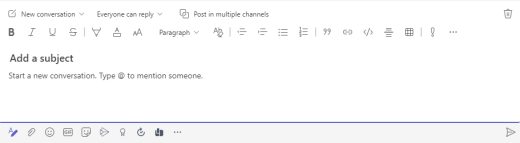
Přidáním popisného předmětu do zpráv kanálu můžete uživatelům čtečky obrazovky pomoct procházet a procházet příspěvky v kanálu a získat přehled o obsahu vašich zpráv.
- V rozšířeném poli pro psaní zprávy umístěte kurzor do textového pole Přidat předmět a potom zadejte předmět zprávy.
Začátek stránky
Vytvoření přístupných nadpisů
Když použijete popisné nadpisy v těle zpráv kanálu a chatu, budou si čtenáři moct rychle projít vaše sdělení (vizuálně i pomocí technologie usnadnění) a udělat si představu o tom, čeho se celá zpráva týká.
V ideálním případě nadpisy vysvětlují, čeho se určitá část zprávy týká. Použijte předdefinované styly nadpisů a vytvořte popisné texty nadpisů, které uživatelům čtečky obrazovky usnadní určení struktury zprávy a navigaci v nadpisech.
Uspořádejte nadpisy podle předepsaného logického pořadí a nepřeskakujte úrovně nadpisů. Použijte například Nadpis 1, Nadpis 2 a potom Nadpis 3, nikoli Nadpis 3, Nadpis 1 a pak Nadpis 2. Informace uspořádejte do malých bloků. V ideálním případě bude každý nadpis zahrnovat jenom několik odstavců.
- V rozbaleném poli pro psaní zprávy umístěte kurzor na místo, kde chcete vytvořit nadpis.
- Vyberte rozevírací seznam stylů (Styly s bohatými) a potom vyberte požadovaný styl nadpisu.

Začátek stránky
Nepoužívejte tabulky
Obecně platí, že pokud je to možné, vyhněte se tabulkám a prezentujte data jiným způsobem, třeba odstavci s nadpisy. Tabulky s pevnou šířkou mohou být obtížně čitelné pro uživatele Lupy, protože takové tabulky nutí obsah na určitou velikost. Díky tomu je písmo velmi malé, což nutí uživatele Lupy posouvat vodorovně, zejména na mobilních zařízeních.
Pokud musíte používat tabulky, postupujte podle následujících pokynů, abyste zajistili, že vaše tabulka bude co nejpřístupnější:
- Vyhněte se tabulkám s pevnou šířkou.
- Pokud máte v tabulce hypertextové odkazy, upravte jejich texty tak, aby dávaly smysl a nelámaly se uprostřed věty.
- Zkontrolujte, že jsou tabulky snadno čitelné pomocí Lupy. Zobrazte zprávu na mobilním zařízení, abyste měli jistotu, že ji lidé nebudou muset na telefonu posouvat například vodorovně.
Začátek stránky
Přidání alternativního textu k vizuálním prvkům ve zprávách chatu
Alternativní text pomáhá lidem, kteří nevidí obrazovku, pochopit, co je ve vizuálním obsahu důležité. V alternativním textu popište stručně obrázek a zmiňte jeho účel. Čtečky obrazovky přečtou text popisující obrázek uživatelům, kteří se nemůžou na obrázek podívat.
Nepoužívejte text v obrázcích jako jediný způsob předávání důležitých informací. Pokud musíte použít obrázek s textem, zopakujte tento text v obsahu zprávy. V alternativním textu zmiňte existenci textu a jeho záměr.
Pokud je obrázek čistě ozdobný, uveďte to v alternativním textu.
Tip:
Dobrý alternativní text se vyznačuje tím, že přesně vyjadřuje obsah a účel obrázku výstižným a jednoznačným způsobem. Alternativní text by neměl být delší než jedna nebo dvě krátké věty, většinou postačí několik dobře promyšlených vybraných slov. Jako alternativní text neopakujte obsah okolního textu ani nepoužívejte fráze, které odkazují na obrázek, například "obrázek něčeho" nebo "vyobrazení něčeho". Další informace o tom, jak napsat alternativní text, najdete v části Vše, co potřebujete vědět, abyste mohli psát efektivní alternativní text.
Vložte obrázek do zprávy chatu.
Poznámka
Momentálně není možné přidat alternativní text k připojeným obrázkům nebo obrázkům ve zprávách kanálu.
Klikněte na obrázek pravým tlačítkem a pak vyberte Přidat alternativní text. Otevře se dialogové okno Alternativní text .
Zadejte alternativní text k obrázku.
Vyberte Uložit.
Začátek stránky
Používejte přístupnější písmo, velikost a barvu a inkluzivní formátování textu
Přístupné písmo ani formátování textu nevylučuje ani nezpomaluje rychlost čtení kohokoli, kdo čte obsah zprávy, včetně osob se zhoršeným zrakem, poruchami čtení a nevidomých. Správné písmo a formátování zlepšuje čitelnost a čitelnost zprávy. Text zprávy by měl být čitelný i v režimu vysokého kontrastu.
Podrobné pokyny ke změně velikosti písma a formátování textu najdete v tématech Změna velikosti písma zprávy v Teams a Naformátování zprávy v Teams.
Tady je několik tipů:
- Abyste měli jistotu, že se text správně zobrazí v režimu s vysokým kontrastem, použijte pro barvy písma nastavení Automatická .
- Nepoužívejte velká písmena a příliš často kurzívu nebo podtržení.
- Osobě se zrakovým postižením může uniknout význam vyjadřovaný konkrétními barvami. K barevně rozlišenému textu hypertextového odkazu můžete například přidat podtržení, aby barvoslepí lidé poznali, že se jedná o odkaz, i když nevidí barvu.
- Ze tří velikostí písma dostupných ve zprávách Microsoft Teams vyberte Velké.
Začátek stránky
Vytváření přístupných hypertextových odkazů
Lidé používající čtečku obrazovky občas procházejí seznam odkazů. Odkazy by měly obsahovat jasné a přesné informace o svém cíli. Pokud název cílové stránky hypertextového odkazu obsahuje přesný souhrn obsahu stránky, použijte ho jako text hypertextového odkazu. Například tento text hypertextového odkazu odpovídá názvu cílové stránky: Vytvářejte další pomocí šablon Microsoftu. Vyhněte se použití odkazů typu "Klikněte sem", "Zobrazit tuto stránku", "Přejít sem" nebo "Další informace".
Podrobné pokyny k vytváření přístupných hypertextových odkazů najdete v tématu Odeslání souboru, obrázku nebo odkazu v Teams.
Začátek stránky
Vytváření seznamů s podporou přístupnosti
Pokud chcete čtečkám obrazovky usnadnit čtení zpráv v Microsoft Teams, uspořádejte informace do malých bloků, například do seznamů s odrážkami nebo číslovaných seznamů.
Navrhněte seznamy tak, abyste nemuseli doprostřed seznamu přidávat prostý odstavec bez odrážky nebo číslování. Pokud je seznam rozdělený na prostý odstavec, můžou některé čtečky obrazovky oznámit počet položek seznamu špatně. Uživatel také může uprostřed seznamu uslyšet, že seznam opouští.
- V rozbaleném poli pro psaní zprávy umístěte kurzor na místo, kde chcete vytvořit seznam.
- Chcete-li vytvořit seznam s odrážkami nebo číslovaný seznam, vyberte
 (Seznam s odrážkami) nebo
  (Číslovaný seznam).
- Zadejte položky seznamu.
Začátek stránky
Emotikony, emotikony a GIFy vybírejte pečlivě
Pokud ve zprávách používáte emotikony, emotikony nebo GIFy, vybírejte je pečlivě a myslete na cílovou skupinu. Používejte emoji, emotikony nebo GIFy pro zdůraznění občas, místo abyste se jimi snažili sdělit celé sdělení.
Raději používejte emotikony nebo emotikony, které se nepohybují, místo těch, které se pohybují nepřetržitě. Ty, které se pohybují na krátkou dobu, používejte opatrně. Zatímco tyto pohyblivé symboly mohou být pro někoho zábavné, jiné mohou rozptylovat, a proto mohou mít potíže soustředit se na vaše sdělení.
Někteří z vašich čtenářů můžou na počítači používat čtečky obrazovky nebo jiné technologie usnadnění, zvětšení, lupu nebo jiné barevné schéma, třeba režim vysokého kontrastu. Aby byly emotikony, emotikony nebo GIFy zahrnuté, postupujte takto:
- Vyzkoušejte, jak vypadají emotikony a emotikony při zvětšení například na 200 %.
- Ujistěte se, že je tam alternativní text. Pokud je to možné, přidejte alternativní text nebo popište emoji, emotikonu nebo GIF v textu zprávy.
- Pokud místo textu používáte emotikony, emotikony nebo GIFy, vyberte ty, které mají dobrý barevný kontrast.
Používejte běžné symboly, jejichž význam budou čtenáři pravděpodobně znát. Například emoji avokáda, které odkazuje na zdravé stravování, nemusí být srozumitelné pro každého, kdo čte vaši zprávu.
Lidem s kognitivním postižením můžou být nové nebo neobvyklé emotikony, emoji a GIFy obtížně srozumitelné. Někteří lidé například nemusí být schopni dekódovat emotikonu, která je převrácená.
Začátek stránky
Testování přístupnosti pomocí Asistivní čtečka
Po odeslání zprávy ji zkuste přečíst pomocí Asistivní čtečka a zkontrolujte, jak zní. Pokud zaznamenáte problémy s přístupností, můžete zprávu upravit a pak ji znovu poslat.
Podrobné pokyny k používání Asistivní čtečky najdete v části Používání Asistivní čtečka v Microsoft Teams.
Začátek stránky
Viz také
Využívejte funkce přístupnosti v Microsoft Teams k lepšímu prostředí schůzek nebo živých událostí
Tipy pro přístupnost pro inkluzivní schůzky a živé události v Microsoft Teams
Všechno, co potřebujete vědět o psaní efektivního alternativního textu
Zpřístupnění powerpointového dokumentu uživatelům s postižením
Zpřístupnění wordového dokumentu uživatelům s postižením
Zpřístupnění excelového dokumentu uživatelům s postižením
V tomto tématu
Sdílení přístupného obsahu
Pokud máte v plánu sdílet obsah, jako jsou powerpointové prezentace, hovory nebo zprávy v Microsoft Teams na Macu, použijte Kontrolu přístupnosti a ujistěte se před sdílením, že je obsah přístupný. Kontrola přístupnosti je nástroj, který kontroluje obsah a upozorňuje na problémy s přístupností, na které narazí. Vysvětluje, proč můžou jednotlivé problémy představovat potenciální problém pro uživatele s postižením. Kontrola přístupnosti také navrhuje, jak můžete řešit problémy, které se objeví. Kontrolu přístupnosti najdete ve většině aplikací Microsoft 365, jako je PowerPoint, Word pro Mac a Excel pro Mac.
Podrobné pokyny k používání funkce Kontrola přístupnosti najdete v článku Zlepšení přístupnosti pomocí Kontroly přístupnosti.
Začátek stránky
Usnadnění přístupu ke schůzkám, živým událostem a hovorům
Ať už jste organizátor schůzky nebo události nebo prezentující, nebo jen nastavujete hovor, ujistěte se, že se všichni mohou schůzky nebo hovoru zúčastnit a přispět k němu. Můžete například zapnout přepisy a titulky nebo připnout video tlumočníka znakového jazyka pro snadný přístup.
Další informace o tom, jak usnadnit přístup ke schůzkám, živým událostem a hovorům, najdete v tématu Tipy pro přístupnost pro inkluzivní schůzky a živé události v Microsoft Teams, Využijte funkce přístupnosti v Microsoft Teams k lepšímu prostředí schůzek nebo živých událostí a Doporučené postupy pro nastavení a vedení schůzky Teams nebo živé události pro neslyšící a sluchově postižené.
Začátek stránky
Zapnutí přepisů a titulků
Když použijete titulky nebo přepisy, můžou neslyšící, nedoslýchaví lidé nebo osoby s poruchou učení (třeba dyslexií) sledovat zvukový přenos schůzky jako text. Je také možné zachytit textovou verzi hovoru v Microsoft Teams a uložit ji pro pozdější použití.
Podrobné informace o tom, jak používat titulky a přepisy, najdete v tématech Zobrazení živého přepisu na schůzce v Teams, Úprava přepisu záznamu schůzky v Teams, Použití živých titulků ve schůzce Teams a Použití titulků CART ve schůzce Microsoft Teams (titulky vytvořené člověkem).
Začátek stránky
Doporučení videa
Pokud jste organizátor schůzky nebo prezentující, můžete označit něčí video jako vybrané a připnout ho všem účastníkům schůzky. Můžete třeba vybrat video tlumočníka znakového jazyka, aby účastníci se sluchovým postižením měli snadný přístup k videu tlumočníka a mohli se na něj soustředit.
Podrobné pokyny k používání funkce Spotlight najdete v článku Přidání videa do hlavního výběru na schůzce v Teams.
Začátek stránky
Omezení vyrušování
Tím, že omezíte vyrušování při schůzkách a hovorech, se všichni můžou soustředit na osobu, která právě mluví, nebo na sdílený materiál.
Pokud například prezentujete, můžete rozostřit pozadí nebo použít stabilní obrázek s vhodným barevným kontrastem, aby pozadí nebylo tak výrazné nebo méně výrazné. Nepoužívejte na pozadí Teams animované, blikající nebo zaneprázdněné obrázky, protože mohou ztížit odezírání ze rtů uživatelům, kteří se spoléhají na odezírání ze rtů, a těm, kteří trpí epilepsií, záchvaty, poruchami zraku nebo jinými onemocněními. Podrobné pokyny ke změně pozadí najdete v tématu Změna pozadí schůzky v Teams.
Začátek stránky
Nahrávání schůzek
Zaznamenejte schůzku, aby se účastníci mohli vrátit k probíraným bodům ve svém volném čase a zopakovat si, co mohli napoprvé zmeškat. Je také možné sledovat záznamy pomalejší a vyšší rychlostí. Nahrávky jsou indexované, aby účastníci mohli procházet konkrétní segmenty na základě přechodů snímků.
Podrobné pokyny k zaznamenávání schůzek a živých událostí a správě záznamů najdete v tématech Záznam schůzky v Teams,Správazáznamu živé události a sestav v Teams a Přehrávání a sdílení záznamu schůzky v Teams.
Začátek stránky
Vytváření přístupných zpráv
Přístupné zprávy v chatu a kanálu jsou snadno čitelné a srozumitelné pro každého. Pokud například pomocí předdefinovaných stylů nadpisů a seznamů dokážete rychle projít dlouhé zprávy, můžou třeba uživatelé používající čtečku obrazovky rychle projít dlouhé zprávy. Ve zprávách můžete také používat popisné předměty, přidat k obrázkům alternativní text a zvolit vhodné emotikony a emotikony, aby vaše zprávy byly co nejvíce inkluzivní.
Začátek stránky
Přidání předmětu zprávy do zprávy kanálu
Přidáním popisného předmětu do zpráv kanálu můžete uživatelům čtečky obrazovky pomoct procházet a procházet příspěvky v kanálu a získat přehled o obsahu vašich zpráv.
- V rozšířeném poli pro psaní zprávy umístěte kurzor do textového pole Přidat předmět a potom zadejte předmět zprávy.
Začátek stránky
Vytvoření přístupných nadpisů
Když použijete popisné nadpisy v těle zpráv kanálu a chatu, budou si čtenáři moct rychle projít vaše sdělení (vizuálně i pomocí technologie usnadnění) a udělat si představu o tom, čeho se celá zpráva týká.
V ideálním případě nadpisy vysvětlují, čeho se určitá část zprávy týká. Použijte předdefinované styly nadpisů a vytvořte popisné texty nadpisů, které uživatelům čtečky obrazovky usnadní určení struktury zprávy a navigaci v nadpisech.
Uspořádejte nadpisy podle předepsaného logického pořadí a nepřeskakujte úrovně nadpisů. Použijte například Nadpis 1, Nadpis 2 a potom Nadpis 3, nikoli Nadpis 3, Nadpis 1 a pak Nadpis 2. Informace uspořádejte do malých bloků. V ideálním případě bude každý nadpis zahrnovat jenom několik odstavců.
- V rozbaleném poli pro psaní zprávy umístěte kurzor na místo, kde chcete vytvořit nadpis.
- Vyberte rozevírací seznam stylů (Styly s bohatými) a potom vyberte požadovaný styl nadpisu.
Začátek stránky
Nepoužívejte tabulky
Obecně platí, že pokud je to možné, vyhněte se tabulkám a prezentujte data jiným způsobem, třeba odstavci s nadpisy. Tabulky s pevnou šířkou mohou být obtížně čitelné pro uživatele Lupy, protože takové tabulky nutí obsah na určitou velikost. Díky tomu je písmo velmi malé, což nutí uživatele Lupy posouvat vodorovně, zejména na mobilních zařízeních.
Pokud musíte používat tabulky, postupujte podle následujících pokynů, abyste zajistili, že vaše tabulka bude co nejpřístupnější:
- Vyhněte se tabulkám s pevnou šířkou.
- Pokud máte v tabulce hypertextové odkazy, upravte jejich texty tak, aby dávaly smysl a nelámaly se uprostřed věty.
- Zkontrolujte, že jsou tabulky snadno čitelné pomocí Lupy. Zobrazte zprávu na mobilním zařízení, abyste měli jistotu, že ji lidé nebudou muset na telefonu posouvat například vodorovně.
Začátek stránky
Přidání alternativního textu k vizuálním prvkům ve zprávách chatu
Alternativní text pomáhá lidem, kteří nevidí obrazovku, pochopit, co je ve vizuálním obsahu důležité. V alternativním textu popište stručně obrázek a zmiňte jeho účel. Čtečky obrazovky přečtou text popisující obrázek uživatelům, kteří se nemůžou na obrázek podívat.
Nepoužívejte text v obrázcích jako jediný způsob předávání důležitých informací. Pokud musíte použít obrázek s textem, zopakujte tento text v obsahu zprávy. V alternativním textu zmiňte existenci textu a jeho záměr.
Pokud je obrázek čistě ozdobný, uveďte to v alternativním textu.
Tip:
Dobrý alternativní text se vyznačuje tím, že přesně vyjadřuje obsah a účel obrázku výstižným a jednoznačným způsobem. Alternativní text by neměl být delší než jedna nebo dvě krátké věty, většinou postačí několik dobře promyšlených vybraných slov. Jako alternativní text neopakujte obsah okolního textu ani nepoužívejte fráze, které odkazují na obrázek, například "obrázek něčeho" nebo "vyobrazení něčeho". Další informace o tom, jak napsat alternativní text, najdete v části Vše, co potřebujete vědět, abyste mohli psát efektivní alternativní text.
Vložte obrázek do zprávy chatu.
Poznámka
Momentálně není možné přidat alternativní text k připojeným obrázkům nebo obrázkům ve zprávách kanálu.
Klikněte na obrázek pravým tlačítkem a pak vyberte Přidat alternativní text. Otevře se dialogové okno Alternativní text .
Zadejte alternativní text k obrázku.
Vyberte Uložit.
Začátek stránky
Používejte přístupnější písmo, velikost a barvu a inkluzivní formátování textu
Přístupné písmo ani formátování textu nevylučuje ani nezpomaluje rychlost čtení kohokoli, kdo čte obsah zprávy, včetně osob se zhoršeným zrakem, poruchami čtení a nevidomých. Správné písmo a formátování zlepšuje čitelnost a čitelnost zprávy. Text zprávy by měl být čitelný i v režimu vysokého kontrastu.
Podrobné pokyny ke změně velikosti písma a formátování textu najdete v tématech Změna velikosti písma zprávy v Teams a Naformátování zprávy v Teams.
Tady je několik tipů:
- Abyste měli jistotu, že se text správně zobrazí v režimu s vysokým kontrastem, použijte pro barvy písma nastavení Automatická .
- Nepoužívejte velká písmena a příliš často kurzívu nebo podtržení.
- Osobě se zrakovým postižením může uniknout význam vyjadřovaný konkrétními barvami. K barevně rozlišenému textu hypertextového odkazu můžete například přidat podtržení, aby barvoslepí lidé poznali, že se jedná o odkaz, i když nevidí barvu.
- Ze tří velikostí písma dostupných ve zprávách Microsoft Teams na Macu vyberte Velké.
Začátek stránky
Vytváření přístupných hypertextových odkazů
Lidé používající čtečku obrazovky občas procházejí seznam odkazů. Odkazy by měly obsahovat jasné a přesné informace o svém cíli. Pokud název cílové stránky hypertextového odkazu obsahuje přesný souhrn obsahu stránky, použijte ho jako text hypertextového odkazu. Například tento text hypertextového odkazu odpovídá názvu cílové stránky: Vytvářejte další pomocí šablon Microsoftu. Vyhněte se použití odkazů typu "Klikněte sem", "Zobrazit tuto stránku", "Přejít sem" nebo "Další informace".
Podrobné pokyny k vytváření přístupných hypertextových odkazů najdete v tématu Odeslání souboru, obrázku nebo odkazu v Teams.
Začátek stránky
Vytváření seznamů s podporou přístupnosti
Pokud chcete čtečkám obrazovky usnadnit čtení zpráv v Microsoft Teams na Macu, uspořádejte informace do malých bloků, například do seznamů s odrážkami nebo číslovaných seznamů.
Navrhněte seznamy tak, abyste nemuseli doprostřed seznamu přidávat prostý odstavec bez odrážky nebo číslování. Pokud je seznam rozdělený na prostý odstavec, můžou některé čtečky obrazovky oznámit počet položek seznamu špatně. Uživatel také může uprostřed seznamu uslyšet, že seznam opouští.
- V rozbaleném poli pro psaní zprávy umístěte kurzor na místo, kde chcete vytvořit seznam.
- Chcete-li vytvořit seznam s odrážkami nebo číslovaný seznam, vyberte (Seznam s odrážkami) nebo (Číslovaný seznam).
- Zadejte položky seznamu.
Začátek stránky
Emotikony, emotikony a GIFy vybírejte pečlivě
Pokud ve zprávách používáte emotikony, emotikony nebo GIFy, vybírejte je pečlivě a myslete na cílovou skupinu. Používejte emoji, emotikony nebo GIFy pro zdůraznění občas, místo abyste se jimi snažili sdělit celé sdělení.
Raději používejte emotikony nebo emotikony, které se nepohybují, místo těch, které se pohybují nepřetržitě. Ty, které se pohybují na krátkou dobu, používejte opatrně. Zatímco tyto pohyblivé symboly mohou být pro někoho zábavné, jiné mohou rozptylovat, a proto mohou mít potíže soustředit se na vaše sdělení.
Někteří z vašich čtenářů můžou na počítači používat čtečky obrazovky nebo jiné technologie usnadnění, zvětšení, lupu nebo jiné barevné schéma, třeba režim vysokého kontrastu. Aby byly emotikony, emotikony nebo GIFy zahrnuté, postupujte takto:
- Vyzkoušejte, jak vypadají emotikony a emotikony při zvětšení například na 200 %.
- Ujistěte se, že je tam alternativní text. Pokud je to možné, přidejte alternativní text nebo popište emoji, emotikonu nebo GIF v textu zprávy.
- Pokud místo textu používáte emotikony, emotikony nebo GIFy, vyberte ty, které mají dobrý barevný kontrast.
Používejte běžné symboly, jejichž význam budou čtenáři pravděpodobně znát. Například emoji avokáda, které odkazuje na zdravé stravování, nemusí být srozumitelné pro každého, kdo čte vaši zprávu.
Lidem s kognitivním postižením můžou být nové nebo neobvyklé emotikony, emoji a GIFy obtížně srozumitelné. Někteří lidé například nemusí být schopni dekódovat emotikonu, která je převrácená.
Začátek stránky
Testování přístupnosti pomocí Asistivní čtečka
Po odeslání zprávy ji zkuste přečíst pomocí Asistivní čtečka a zkontrolujte, jak zní. Pokud zaznamenáte problémy s přístupností, můžete zprávu upravit a pak ji znovu poslat.
Podrobné pokyny k používání Asistivní čtečky najdete v části Používání Asistivní čtečka v Microsoft Teams.
Začátek stránky
Viz také
V tomto tématu
Sdílení přístupného obsahu
Pokud máte v plánu sdílet obsah, jako jsou powerpointové prezentace, schůzky, hovory nebo zprávy v Microsoft Teams na webu, použijte Kontrolu přístupnosti a ujistěte se před sdílením, že je obsah přístupný. Kontrola přístupnosti je nástroj, který kontroluje obsah a upozorňuje na problémy s přístupností, na které narazí. Vysvětluje, proč můžou jednotlivé problémy představovat potenciální problém pro uživatele s postižením. Kontrola přístupnosti také navrhuje, jak můžete řešit problémy, které se objeví. Kontrolu přístupnosti najdete ve většině aplikací Microsoft 365, jako jsou PowerPoint, Word a Excel.
Podrobné pokyny k používání funkce Kontrola přístupnosti najdete v článku Zlepšení přístupnosti pomocí Kontroly přístupnosti.
Začátek stránky
Usnadnění přístupu ke schůzkám a hovorům
Ať už jste organizátor schůzky nebo prezentující, nebo jen nastavujete hovor, ujistěte se, že se všichni můžou schůzky nebo hovoru zúčastnit a přispět do nich. Schůzku můžete například nahrát a nahrávku sdílet, aby si ji účastníci mohli přehrát svým vlastním tempem. Pokud prezentujete pomocí videa, můžete vybrat pozadí, které omezí vizuální rušení.
Tip:
Pokud chcete objevit další funkce přístupnosti pro schůzky a hovory, použijte úplnou desktopovou aplikaci Microsoft Teams.
Další informace o tom, jak usnadnit přístup ke schůzkám a hovorům, najdete v tématu Tipy pro přístupnost pro inkluzivní schůzky a živé události v Microsoft Teams, Využijte funkce přístupnosti v Microsoft Teams k lepšímu prostředí schůzek nebo živých událostí a Doporučené postupy pro nastavení a vedení schůzky Teams nebo živé události pro neslyšící a sluchově postižené.
Začátek stránky
Omezení vyrušování
Tím, že omezíte vyrušování při schůzkách a hovorech, se všichni můžou soustředit na osobu, která právě mluví, nebo na sdílený materiál.
Pokud například prezentujete, můžete rozostřit pozadí nebo použít stabilní obrázek s vhodným barevným kontrastem, aby pozadí nebylo tak výrazné nebo méně výrazné. Nepoužívejte na pozadí Teams animované, blikající nebo zaneprázdněné obrázky, protože mohou ztížit odezírání ze rtů uživatelům, kteří se spoléhají na odezírání ze rtů, a těm, kteří trpí epilepsií, záchvaty, poruchami zraku nebo jinými onemocněními. Podrobné pokyny ke změně pozadí najdete v tématu Změna pozadí schůzky v Teams.
Začátek stránky
Nahrávání schůzek
Zaznamenejte schůzku, aby se účastníci mohli vrátit k probíraným bodům ve svém volném čase a zopakovat si, co mohli napoprvé zmeškat. Je také možné sledovat záznamy pomalejší a vyšší rychlostí. Nahrávky jsou indexované, aby účastníci mohli procházet konkrétní segmenty na základě přechodů snímků.
Podrobné pokyny k zaznamenávání schůzek a správě jejich nahrávek najdete v tématech Nahrávání schůzky v Teams a Přehrát a sdílet záznam schůzky v Teams.
Začátek stránky
Vytváření přístupných zpráv
Přístupné zprávy v chatu a kanálu jsou snadno čitelné a srozumitelné pro každého. Pokud například pomocí předdefinovaných stylů nadpisů a seznamů dokážete rychle projít dlouhé zprávy, můžou třeba uživatelé používající čtečku obrazovky rychle projít dlouhé zprávy. Ve zprávách můžete také používat popisné předměty, přidat k obrázkům alternativní text a zvolit vhodné emotikony a emotikony, aby vaše zprávy byly co nejvíce inkluzivní.
Začátek stránky
Přidání předmětu zprávy do zprávy kanálu
Přidáním popisného předmětu do zpráv kanálu můžete uživatelům čtečky obrazovky pomoct procházet a procházet příspěvky v kanálu a získat přehled o obsahu vašich zpráv.
- V rozšířeném poli pro psaní zprávy umístěte kurzor do textového pole Přidat předmět a potom zadejte předmět zprávy.
Začátek stránky
Vytvoření přístupných nadpisů
Když použijete popisné nadpisy v těle zpráv kanálu a chatu, budou si čtenáři moct rychle projít vaše sdělení (vizuálně i pomocí technologie usnadnění) a udělat si představu o tom, čeho se celá zpráva týká.
V ideálním případě nadpisy vysvětlují, čeho se určitá část zprávy týká. Použijte předdefinované styly nadpisů a vytvořte popisné texty nadpisů, které uživatelům čtečky obrazovky usnadní určení struktury zprávy a navigaci v nadpisech.
Uspořádejte nadpisy podle předepsaného logického pořadí a nepřeskakujte úrovně nadpisů. Použijte například Nadpis 1, Nadpis 2 a potom Nadpis 3, nikoli Nadpis 3, Nadpis 1 a pak Nadpis 2. Informace uspořádejte do malých bloků. V ideálním případě bude každý nadpis zahrnovat jenom několik odstavců.
- V rozbaleném poli pro psaní zprávy umístěte kurzor na místo, kde chcete vytvořit nadpis.
- Vyberte rozevírací seznam stylů (Styly s bohatými) a potom vyberte požadovaný styl nadpisu.
Začátek stránky
Nepoužívejte tabulky
Obecně platí, že pokud je to možné, vyhněte se tabulkám a prezentujte data jiným způsobem, třeba odstavci s nadpisy. Tabulky s pevnou šířkou mohou být obtížně čitelné pro uživatele Lupy, protože takové tabulky nutí obsah na určitou velikost. Díky tomu je písmo velmi malé, což nutí uživatele Lupy posouvat vodorovně, zejména na mobilních zařízeních.
Pokud musíte používat tabulky, postupujte podle následujících pokynů, abyste zajistili, že vaše tabulka bude co nejpřístupnější:
- Vyhněte se tabulkám s pevnou šířkou.
- Pokud máte v tabulce hypertextové odkazy, upravte jejich texty tak, aby dávaly smysl a nelámaly se uprostřed věty.
- Zkontrolujte, že jsou tabulky snadno čitelné pomocí Lupy. Zobrazte zprávu na mobilním zařízení, abyste měli jistotu, že ji lidé nebudou muset na telefonu posouvat například vodorovně.
Začátek stránky
Přidání alternativního textu k vizuálním prvkům ve zprávách chatu
Alternativní text pomáhá lidem, kteří nevidí obrazovku, pochopit, co je ve vizuálním obsahu důležité. V alternativním textu popište stručně obrázek a zmiňte jeho účel. Čtečky obrazovky přečtou text popisující obrázek uživatelům, kteří se nemůžou na obrázek podívat.
Nepoužívejte text v obrázcích jako jediný způsob předávání důležitých informací. Pokud musíte použít obrázek s textem, zopakujte tento text v obsahu zprávy. V alternativním textu zmiňte existenci textu a jeho záměr.
Pokud je obrázek čistě ozdobný, uveďte to v alternativním textu.
Tip:
Dobrý alternativní text se vyznačuje tím, že přesně vyjadřuje obsah a účel obrázku výstižným a jednoznačným způsobem. Alternativní text by neměl být delší než jedna nebo dvě krátké věty, většinou postačí několik dobře promyšlených vybraných slov. Jako alternativní text neopakujte obsah okolního textu ani nepoužívejte fráze, které odkazují na obrázek, například "obrázek něčeho" nebo "vyobrazení něčeho". Další informace o tom, jak napsat alternativní text, najdete v části Vše, co potřebujete vědět, abyste mohli psát efektivní alternativní text.
Vložte obrázek do zprávy chatu.
Poznámka
Momentálně není možné přidat alternativní text k připojeným obrázkům nebo obrázkům ve zprávách kanálu.
Klikněte na obrázek pravým tlačítkem a pak vyberte Přidat alternativní text. Otevře se dialogové okno Alternativní text .
Zadejte alternativní text k obrázku.
Vyberte Uložit.
Začátek stránky
Používejte přístupnější písmo, velikost a barvu a inkluzivní formátování textu
Přístupné písmo ani formátování textu nevylučuje ani nezpomaluje rychlost čtení kohokoli, kdo čte obsah zprávy, včetně osob se zhoršeným zrakem, poruchami čtení a nevidomých. Správné písmo a formátování zlepšuje čitelnost a čitelnost zprávy. Text zprávy by měl být čitelný i v režimu vysokého kontrastu.
Podrobné pokyny ke změně velikosti písma a formátování textu najdete v tématech Změna velikosti písma zprávy v Teams a Naformátování zprávy v Teams.
Tady je několik tipů:
- Abyste měli jistotu, že se text správně zobrazí v režimu s vysokým kontrastem, použijte pro barvy písma nastavení Automatická .
- Nepoužívejte velká písmena a příliš často kurzívu nebo podtržení.
- Osobě se zrakovým postižením může uniknout význam vyjadřovaný konkrétními barvami. K barevně rozlišenému textu hypertextového odkazu můžete například přidat podtržení, aby barvoslepí lidé poznali, že se jedná o odkaz, i když nevidí barvu.
- Ze tří velikostí písma dostupných ve zprávách Microsoft Teams na webu vyberte Velké písmo.
Začátek stránky
Vytváření přístupných hypertextových odkazů
Lidé používající čtečku obrazovky občas procházejí seznam odkazů. Odkazy by měly obsahovat jasné a přesné informace o svém cíli. Pokud název cílové stránky hypertextového odkazu obsahuje přesný souhrn obsahu stránky, použijte ho jako text hypertextového odkazu. Například tento text hypertextového odkazu odpovídá názvu cílové stránky: Vytvářejte další pomocí šablon Microsoftu. Vyhněte se použití odkazů typu "Klikněte sem", "Zobrazit tuto stránku", "Přejít sem" nebo "Další informace".
Podrobné pokyny k vytváření přístupných hypertextových odkazů najdete v tématu Odeslání souboru, obrázku nebo odkazu v Teams.
Začátek stránky
Vytváření seznamů s podporou přístupnosti
Pokud chcete čtečkám obrazovky usnadnit čtení zpráv v Microsoft Teams na webu, uspořádejte informace do malých bloků, například do seznamů s odrážkami nebo číslovaných seznamů.
Navrhněte seznamy tak, abyste nemuseli doprostřed seznamu přidávat prostý odstavec bez odrážky nebo číslování. Pokud je seznam rozdělený na prostý odstavec, můžou některé čtečky obrazovky oznámit počet položek seznamu špatně. Uživatel také může uprostřed seznamu uslyšet, že seznam opouští.
- V rozbaleném poli pro psaní zprávy umístěte kurzor na místo, kde chcete vytvořit seznam.
- Chcete-li vytvořit seznam s odrážkami nebo číslovaný seznam, vyberte (Seznam s odrážkami) nebo (Číslovaný seznam).
- Zadejte položky seznamu.
Začátek stránky
Emotikony, emotikony a GIFy vybírejte pečlivě
Pokud ve zprávách používáte emotikony, emotikony nebo GIFy, vybírejte je pečlivě a myslete na cílovou skupinu. Používejte emoji, emotikony nebo GIFy pro zdůraznění občas, místo abyste se jimi snažili sdělit celé sdělení.
Raději používejte emotikony nebo emotikony, které se nepohybují, místo těch, které se pohybují nepřetržitě. Ty, které se pohybují na krátkou dobu, používejte opatrně. Zatímco tyto pohyblivé symboly mohou být pro někoho zábavné, jiné mohou rozptylovat, a proto mohou mít potíže soustředit se na vaše sdělení.
Někteří z vašich čtenářů můžou na počítači používat čtečky obrazovky nebo jiné technologie usnadnění, zvětšení, lupu nebo jiné barevné schéma, třeba režim vysokého kontrastu. Aby byly emotikony, emotikony nebo GIFy zahrnuté, postupujte takto:
- Vyzkoušejte, jak vypadají emotikony a emotikony při zvětšení například na 200 %.
- Ujistěte se, že je tam alternativní text. Pokud je to možné, přidejte alternativní text nebo popište emoji, emotikonu nebo GIF v textu zprávy.
- Pokud místo textu používáte emotikony, emotikony nebo GIFy, vyberte ty, které mají dobrý barevný kontrast.
Používejte běžné symboly, jejichž význam budou čtenáři pravděpodobně znát. Například emoji avokáda, které odkazuje na zdravé stravování, nemusí být srozumitelné pro každého, kdo čte vaši zprávu.
Lidem s kognitivním postižením můžou být nové nebo neobvyklé emotikony, emoji a GIFy obtížně srozumitelné. Někteří lidé například nemusí být schopni dekódovat emotikonu, která je převrácená.
Začátek stránky
Testování přístupnosti pomocí Asistivní čtečka
Po odeslání zprávy ji zkuste přečíst pomocí Asistivní čtečka a zkontrolujte, jak zní. Pokud zaznamenáte problémy s přístupností, můžete zprávu upravit a pak ji znovu poslat.
Podrobné pokyny k používání Asistivní čtečky najdete v části Používání Asistivní čtečka v Microsoft Teams.
Začátek stránky
Viz také
