Text v reálném čase (RTT) je funkce přístupnosti v Microsoft Teams, která umožňuje, aby se text na obrazovce během psaní zobrazoval okamžitě, a to bez nutnosti stisknout "Odeslat". To umožňuje okamžitější a přirozenější komunikaci, zejména v časově citlivých situacích. Funkce RTT je zvlášť užitečná pro účastníky, kteří jsou nonverbální, neslyšící, nedoslýchavý nebo mají řečové nebo kognitivní postižení, což jim umožňuje plně se zapojit do schůzek a hovorů, aniž by museli přepínat mezi chatem a dalšími rozhraními.
Při hovorech a schůzkách 1:1 se funkce RTT zobrazí ve stejném podokně, které se používá pro živé titulky, a vytváří tak jednotný prostor, kde se společně zobrazují mluvené i napsané vstupy. To podporuje smíšené konverzace, například když jeden účastník mluví a druhý odpoví. Funkce RTT usnadňuje všem sledovat konverzaci a účastnit se schůzek.
Poznámka
Pokud se schůzka přepisuje, bude text v reálném čase (RTT) součástí přepisu schůzky.
V tomto tématu
Zapnutí funkce RTT
Když je zapnutá funkce RTT, můžou účastníci psát zprávy v reálném čase, aby si všichni mohli prohlížet text, který se právě píše, a zrychlit tak komunikaci. Pokud chcete zapnout text v reálném čase, postupujte takto:
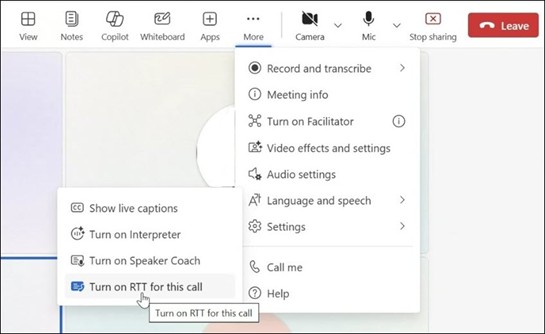
- Pokud chcete ve schůzce použít funkci RTT, přejděte na ovládací prvky schůzky v horní části okna a vyberte Další akce>Jazyk a řeč.
- Vyberte tlačítko Zapnout rtt pro tento hovor .
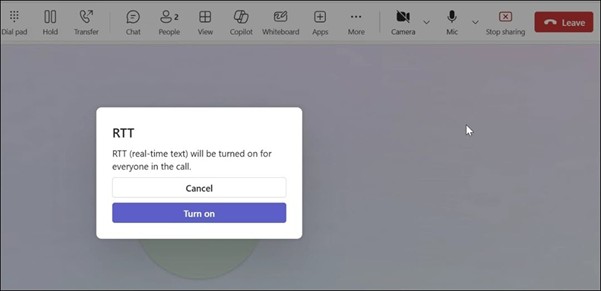
- V okně schůzky se zobrazí dialogové okno RTT, které potvrzuje, že tuto funkci zapínáte pro všechny uživatele. Pokračujte výběrem možnosti Zapnout . Panel RTT se pak zobrazí v dolní části okna schůzky.
- Do textového pole zadejte zprávu. Při psaní se text zobrazí ostatním účastníkům.
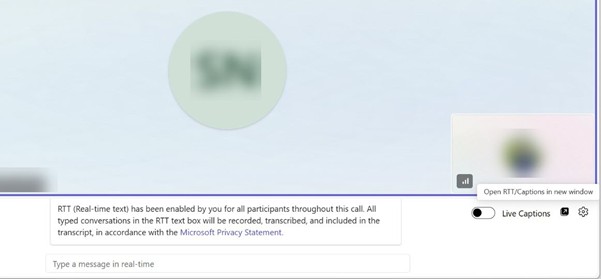
- Pokud chcete rtt otevřít v novém okně, vyberte tlačítko Otevřít formát RTT/titulky v novém okně v pravém dolním rohu okna schůzky.
Poznámka
Když je funkce RTT zapnutá, obdržíte oznámení, že "rtt (text v reálném čase) je povolený pro všechny účastníky po celou dobu trvání této schůzky".
Přizpůsobení nastavení titulků
Pokud chcete přizpůsobit prezentaci obsahu na panelu RTT, použijte nabídku nastavení titulků. Další informace najdete v tématu Přizpůsobení titulků.
V tomto tématu
Zapnutí funkce RTT
Když je zapnutá funkce RTT, můžou účastníci psát zprávy v reálném čase, aby si všichni mohli prohlížet text, který se právě píše, a zrychlit tak komunikaci.
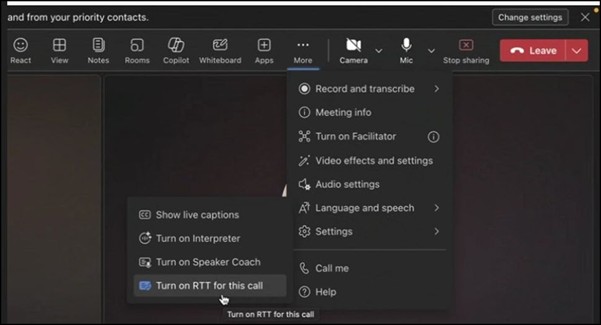
Pokud chcete ve schůzce použít funkci RTT, přejděte na ovládací prvky schůzky v horní části okna a vyberte Další akce>Jazyk a řeč.
Vyberte tlačítko Zapnout rtt pro tento hovor .
V okně schůzky se zobrazí dialogové okno RTT, které potvrzuje, že tuto funkci zapínáte pro všechny uživatele. Pokračujte výběrem možnosti Zapnout . Panel RTT se pak zobrazí v dolní části okna schůzky.
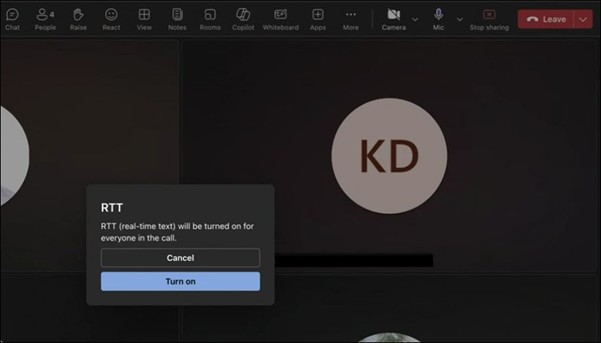
Do textového pole zadejte zprávu. Při psaní se text zobrazí ostatním účastníkům.
Pokud chcete rtt otevřít v novém okně, vyberte tlačítko Otevřít formát RTT/titulky v novém okně v pravém dolním rohu okna schůzky.
Poznámka
Když je funkce RTT zapnutá, obdržíte oznámení, že "rtt (text v reálném čase) je povolený pro všechny účastníky po celou dobu trvání této schůzky".
Přizpůsobení nastavení titulků
Pokud chcete přizpůsobit prezentaci obsahu na panelu RTT, použijte nabídku nastavení titulků. Další informace najdete v článku Přizpůsobení titulků.
Zapnutí funkce RTT
Když je zapnutá funkce RTT, můžou účastníci psát zprávy v reálném čase, aby si všichni mohli prohlížet text, který se právě píše, a zrychlit tak komunikaci. Pokud chcete zapnout text v reálném čase, postupujte takto:
Pokud chcete ve schůzce použít funkci RTT, přejděte na ovládací prvky schůzky v dolní části obrazovky a vyberte Další akce>Zapnout funkci RTT pro tuto schůzku.
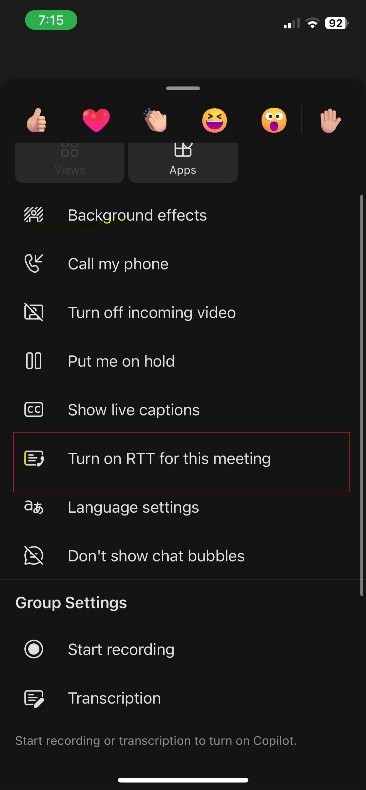
V okně hovoru se zobrazí dialogové okno RTT, které vám připomene, že tuto funkci zapínáte pro všechny. Pokračujte výběrem OK.
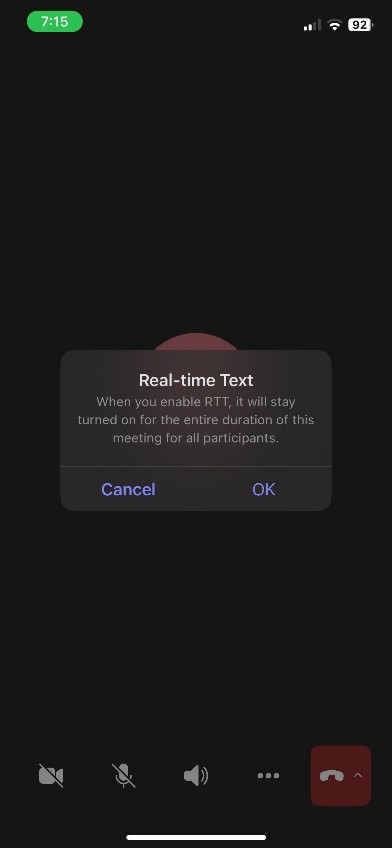
Panel RTT se zobrazí v okně schůzky. Při psaní se text zobrazí ostatním účastníkům.
Poznámka
Když je funkce RTT zapnutá, zobrazí se oznámení, že text v reálném čase (RTT) je povolený po celou dobu trvání této schůzky a vidí ho všichni účastníci.
Zapnutí funkce RTT
Když je zapnutá funkce RTT, můžou účastníci psát zprávy v reálném čase, aby si všichni mohli prohlížet text, který se právě píše, a zrychlit tak komunikaci. Pokud chcete zapnout text v reálném čase, postupujte takto:
Pokud chcete ve schůzce použít funkci RTT, přejděte na ovládací prvky schůzky v dolní části obrazovky a vyberte Další akce>Zapnout funkci RTT pro tuto schůzku.
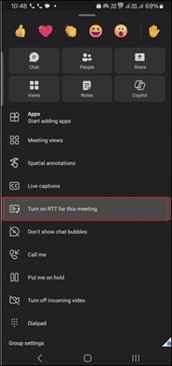
V okně hovoru se zobrazí dialogové okno RTT, které vám připomene, že tuto funkci zapínáte pro všechny. Pokračujte výběrem možnosti Povolit .
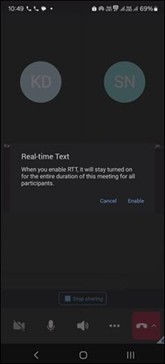
Panel RTT se zobrazí v okně schůzky. Při psaní se text zobrazí ostatním účastníkům.
Poznámka
Když je funkce RTT zapnutá, zobrazí se oznámení, že text v reálném čase (RTT) je povolený po celou dobu trvání této schůzky a vidí ho všichni účastníci.
V tomto tématu
Zapnutí funkce RTT
Když je zapnutá funkce RTT, můžou účastníci psát zprávy v reálném čase, aby si všichni mohli prohlížet text, který se právě píše, a zrychlit tak komunikaci. Pokud chcete zapnout text v reálném čase, postupujte takto:
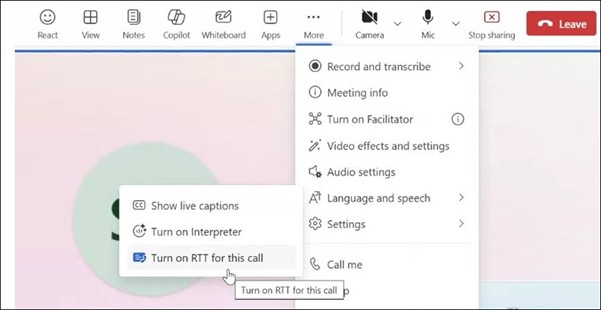
- Pokud chcete ve schůzce použít funkci RTT, přejděte na ovládací prvky schůzky v horní části okna a vyberte Další akce>Jazyk a řeč.
- Vyberte tlačítko Zapnout rtt pro tento hovor .
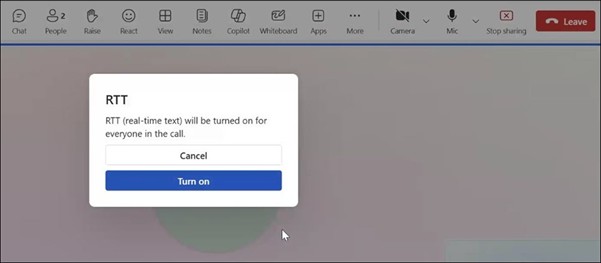
- V okně schůzky se zobrazí dialogové okno RTT, které potvrzuje, že tuto funkci zapínáte pro všechny uživatele. Pokračujte výběrem možnosti Zapnout . Panel RTT se pak zobrazí v dolní části okna schůzky.
- Do textového pole zadejte zprávu. Při psaní se text zobrazí ostatním účastníkům.
- Pokud chcete rtt otevřít v novém okně, vyberte tlačítko Otevřít formát RTT/titulky v novém okně v pravém dolním rohu okna schůzky.
Poznámka
Když je funkce RTT zapnutá, obdržíte oznámení, že "rtt (text v reálném čase) je povolený pro všechny účastníky po celou dobu trvání této schůzky".
Přizpůsobení nastavení titulků
Pokud chcete přizpůsobit prezentaci obsahu na panelu RTT, použijte nabídku nastavení titulků. Další informace najdete v tématu Přizpůsobení titulků.
Viz také
Použití automaticky otevíraných titulků ve schůzkách Microsoft Teams
Nástroje pro usnadnění přístupu pro Microsoft Teams
Používání živých titulků na schůzkách v Microsoft Teams
